Vous pouvez réunir des PDF protégés si vous disposez d’un mot de passe valide pour chaque fichier. Dans TruePage, ouvrez les documents, organisez leurs pages et exportez un PDF commun. Utilisez ensuite ce fichier enregistré comme source de Ajouter un mot de passe, afin de créer une copie protégée distincte. Enfin, rouvrez précisément le fichier à transmettre et vérifiez son nouveau mot de passe ainsi que ses pages.
Le point essentiel est que la fusion et la protection sont deux opérations séparées. Le PDF réuni n’hérite pas automatiquement des mots de passe des documents d’origine. TruePage prévient que l’export de la disposition des pages ne sera pas protégé. Il faut donc terminer l’étape de protection avant de considérer le résultat comme prêt à envoyer.
Cet exemple rassemble deux PDF de deux pages, ayant des mots de passe différents, dans un dossier de quatre pages. Les illustrations présentent de véritables fenêtres de TruePage et des documents fictifs sans données personnelles. Vos noms de fichiers et nombres de pages pourront différer, mais les mêmes contrôles s’appliquent.
Préparer les fichiers
Réunissez tous les PDF et leurs mots de passe d’ouverture. Utilisez des documents qui vous appartiennent ou que vous êtes autorisé à traiter. Deux pièces jointes du même expéditeur ne partagent pas nécessairement le même mot de passe. Associez chaque secret au bon nom de fichier, sans inscrire de vrais mots de passe dans les noms ou les captures d’écran.
Choisissez un dossier et deux noms de sortie différents : un pour le PDF intermédiaire réuni, l’autre pour la copie finale protégée. Ici, ce sont « Projet réuni.pdf » et « Projet protégé.pdf ». Cette distinction permet de contrôler puis de partager la bonne version.
Conservez les originaux jusqu’à la vérification finale. Le processus crée de nouveaux fichiers et ne nécessite pas de remplacer les sources. Si un fichier du même nom existe déjà, examinez les choix proposés. Conserver les deux permet de garder une sortie précédente.
Pour découvrir l’importation, consultez le guide de prise en main.
Le parcours complet
- Ajoutez les PDF protégés et saisissez le mot de passe de chaque fichier indiqué.
- Vérifiez le nombre total de pages et leur ordre.
- Exportez Toutes les pages vers un PDF commun clairement nommé.
- Confirmez la copie non protégée et authentifiez de nouveau les sources si nécessaire.
- Commencez un nouvel espace de travail et ajoutez le PDF commun enregistré.
- Choisissez Ajouter un mot de passe, créez une copie distincte et confirmez son nouveau mot de passe.
- Ouvrez cette copie finale dans une nouvelle session pour vérifier la protection et le contenu.
Trois types de fichiers interviennent : les entrées protégées, le fichier intermédiaire non protégé et la sortie finale protégée. Une fusion réussie n’accomplit que la partie centrale de ce parcours.
1. Ouvrir le premier PDF protégé
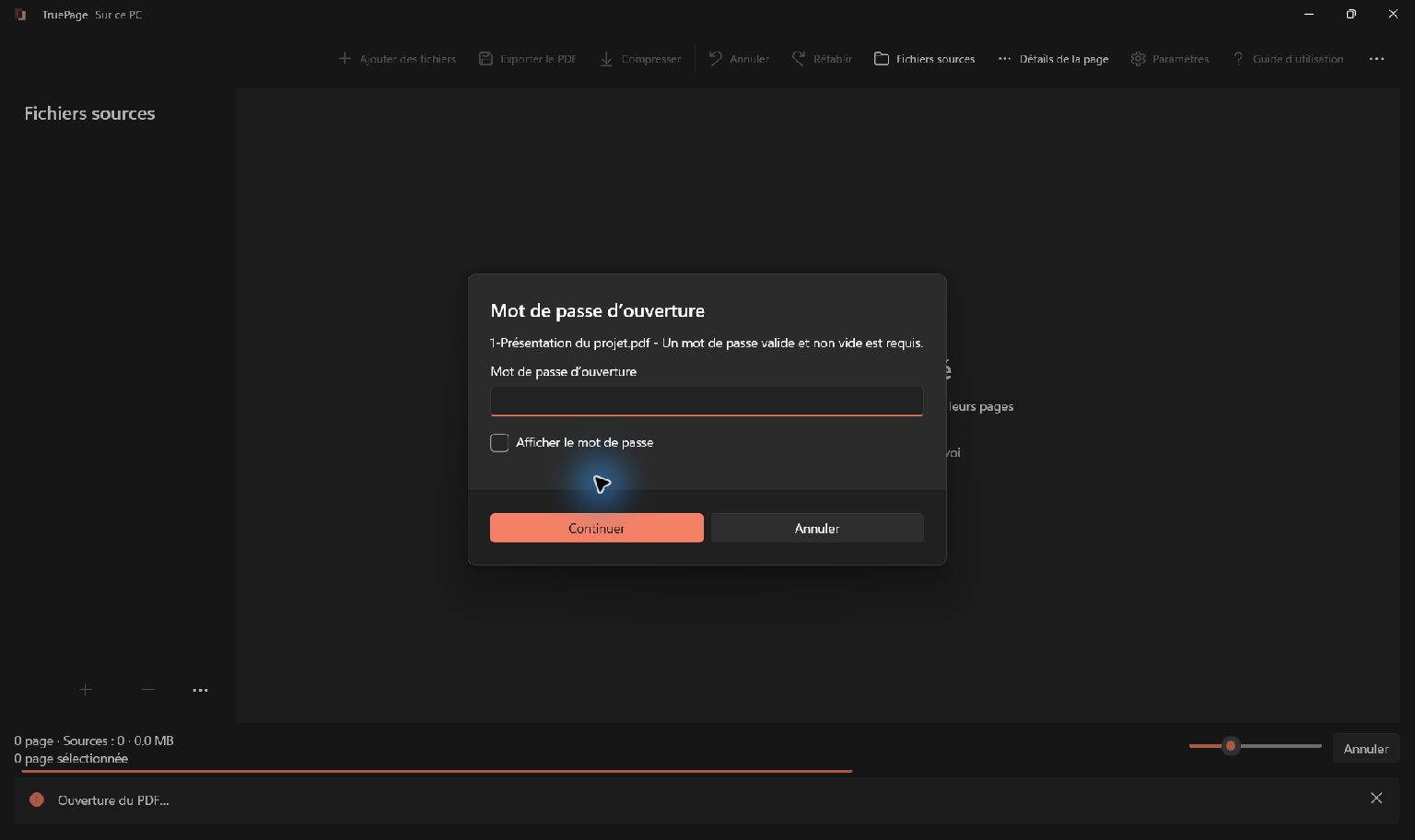
Ajoutez les fichiers à réunir. Lorsque la demande de mot de passe d’ouverture apparaît, lisez d’abord le nom du document. Saisissez le mot de passe de ce PDF précis, puis choisissez Continuer.
Le premier exemple présente le projet sur deux pages. Après authentification, TruePage peut lire ces pages dans l’espace de travail. Cela ne supprime pas le chiffrement du fichier original et ne crée pas encore de document commun sur disque.
Laissez Afficher le mot de passe désactivé pendant une capture ou un partage d’écran. Si la saisie est refusée, vérifiez les majuscules, la disposition du clavier et les espaces ajoutés par un copier-coller. Le mot de passe d’un compte ou d’une archive ZIP n’est pas forcément celui du PDF téléchargé.
Sans mot de passe valide, demandez-le au propriétaire ou sollicitez une copie accessible autorisée. Cette procédure ne retrouve pas les mots de passe inconnus et ne les contourne pas.
2. Authentifier chaque source
Lorsque TruePage demande le mot de passe du deuxième fichier, utilisez celui de ce fichier. Dans l’exemple, le calendrier du projet possède un mot de passe différent de celui de la présentation. Le dialogue nomme le calendrier : vous pouvez vérifier quelle information est attendue.
Répétez l’opération pour les autres entrées protégées. Vous pouvez également ajouter les documents séparément, une fois l’importation précédente terminée. Un PDF ordinaire non protégé peut faire partie du dossier ; il n’exige pas un mot de passe simplement parce qu’une autre source est chiffrée.
N’exportez pas avant que toutes les sources prévues soient chargées. Une importation annulée ou en échec peut laisser moins de pages que prévu. Comptez les sources et les pages, au lieu de supposer que chaque fichier sélectionné a été ajouté.
3. Contrôler et organiser les pages
L’espace de travail de l’exemple doit contenir quatre pages issues de deux sources : les deux pages de présentation, puis les deux pages du calendrier. Les grands repères des documents fictifs permettent de distinguer leurs pages d’origine de leurs nouvelles positions de sortie.
Examinez l’ordre réellement affiché. Déplacez les pages si nécessaire et ouvrez l’aperçu pour vérifier l’orientation et la lisibilité. Les numéros de sortie décrivent le document commun, tandis que les numéros d’origine renvoient à chaque source séparément.
Vérifiez attentivement les transitions entre documents. Une couverture répétée ou une annexe placée avant son rapport peut passer inaperçue. Ici, deux pages plus deux pages doivent donner quatre pages, sans omission d’une source.
Terminez maintenant les modifications d’organisation. Ajouter un mot de passe s’applique à un PDF source entier, pas à la disposition en cours ni aux miniatures sélectionnées. Protéger uniquement la présentation à ce stade ne protégerait pas le dossier de quatre pages assemblé à l’écran.
Les commandes de pages sont détaillées dans le guide d’organisation des pages.
4. Exporter un seul PDF commun
Choisissez Exporter le PDF, puis Toutes les pages. Indiquez un nom clair et sélectionnez le dossier de destination. L’aperçu de sortie doit annoncer un fichier avec le bon nombre de pages : quatre dans cet exemple.
Lancez ensuite l’export. TruePage affiche un avertissement précisant que la nouvelle copie ne sera pas protégée par mot de passe et que les originaux chiffrés resteront inchangés.
Choisissez Créer une copie non protégée pour produire le fichier intermédiaire. Si l’application demande d’authentifier l’export, saisissez de nouveau le mot de passe de chaque source. Ces demandes peuvent apparaître alors que les miniatures sont déjà visibles. Lisez le nom à chaque fois : le deuxième document nécessite toujours son propre mot de passe.
Attendez la fin et vérifiez qu’un fichier a été enregistré avec quatre pages exportées. Relevez le chemin complet affiché. Un nom saisi dans un dialogue ne prouve pas l’existence d’un fichier enregistré ; un export annulé ou en échec ne constitue pas un résultat à protéger ou transmettre.
5. Prendre le PDF enregistré comme source de protection
Dans l’écran de fin, choisissez Commencer un autre projet, puis ajoutez le PDF commun depuis son emplacement enregistré. Il doit s’ouvrir sans demander de mot de passe, puisqu’il s’agit de la copie intermédiaire non protégée. Vérifiez qu’il contient bien les quatre pages dans leur ordre final.
Un nouvel espace de travail facilite le contrôle : une seule source est présente, le PDF commun. Si vous conservez plusieurs sources, sélectionnez expressément le fichier commun enregistré lorsque TruePage demande lequel protéger.
Ouvrez le menu … de la barre d’outils et choisissez Ajouter un mot de passe. Donnez un autre nom à la copie protégée, choisissez sa destination et relisez le nom de la source ainsi que le chemin de sortie. La source doit être le document réuni, et non l’une des deux entrées de deux pages.
6. Définir et confirmer le nouveau mot de passe
Saisissez le nouveau mot de passe d’ouverture, puis répétez-le dans Confirmer le mot de passe. Choisissez un mot de passe ou une phrase secrète longue et unique, et conservez-le en lieu sûr. N’utilisez pas les identifiants publics d’une démonstration pour des documents réels.
Les deux saisies doivent correspondre. Si TruePage signale une différence ou des caractères non pris en charge, corrigez-les selon le message affiché. Ne supposez pas que la copie protégée existe avant la réussite de l’opération.
Continuez, puis contrôlez le résultat et la destination. La copie finale doit toujours contenir les quatre pages. Le nouveau mot de passe limite l’ouverture de cette copie ; il ne protège ni l’intermédiaire non chiffré ni les autres exemplaires enregistrés ailleurs.
L’opération seule est détaillée dans protéger un PDF par mot de passe sous Windows 11.
7. Rouvrir et tester le fichier final exact
Commencez un autre espace de travail et ajoutez la sortie protégée, en suivant le chemin de l’écran de fin. Ne testez pas par erreur la présentation d’origine ou le fichier commun intermédiaire. Des noms proches rendent cette confusion facile.
Le PDF final doit demander son mot de passe avant de rendre les pages accessibles. Pour une vérification volontaire, essayez une fois un mot de passe incorrect et constatez son refus. Ouvrez ensuite le fichier avec le nouveau mot de passe choisi pour le dossier commun.
Contrôlez le nombre de pages, l’ordre, l’orientation et les informations importantes. Examinez le début, la fin et la jonction entre les deux sources. Une demande de mot de passe fonctionnelle ne prouve pas à elle seule que toutes les pages attendues sont présentes.
Une capture de pages lisibles ne démontre pas non plus la protection : elles peuvent déjà être déverrouillées dans la session actuelle. Le contrôle utile porte sur toute la séquence : nouvelle ouverture, demande de mot de passe, refus d’une valeur incorrecte, puis ouverture avec la bonne. Répétez le test dans votre lecteur PDF habituel si le destinataire doit utiliser ce logiciel.
Résoudre les problèmes courants
Un mot de passe source est refusé. Associez-le au nom indiqué dans le dialogue. Vérifiez les espaces copiés et le clavier. Le nouveau mot de passe final ne remplace pas ceux des sources pendant leur authentification.
L’export demande encore les mots de passe. Il s’agit d’une authentification distincte. Fournissez celui de chaque fichier nommé ; les miniatures déjà visibles ne remplacent pas cette étape.
La copie finale ne contient que deux pages. Vous avez peut-être protégé une source originale. Rouvrez l’intermédiaire, vérifiez ses quatre pages et utilisez exactement ce fichier pour Ajouter un mot de passe.
La sortie s’ouvre sans demander de mot de passe. Vérifiez le chemin complet et utilisez une nouvelle session. Il peut s’agir de l’intermédiaire ou d’un aperçu déjà authentifié. Si la sortie exacte s’ouvre encore sans mot de passe dans une nouvelle session, ne la présentez pas comme protégée.
L’enregistrement échoue. Conservez les entrées et lisez le message. Choisissez une destination disponible et un nom distinct avant de recommencer. Vérifiez ensuite le nombre de fichiers réellement enregistrés.
Conserver et partager la bonne copie
TruePage traite les documents dans l’application et ses processus locaux. Ce parcours ne nécessite ni compte TruePage ni téléversement des PDF. Un dossier synchronisé peut toutefois transférer les fichiers par l’intermédiaire d’un autre logiciel. Choisissez une destination adaptée à la copie intermédiaire autant qu’à la version finale.
Transmettez la sortie protégée que vous avez vérifiée, puis communiquez son mot de passe par un canal séparé approprié. Gérez l’intermédiaire selon vos règles de conservation. Le mot de passe final ne protège pas cet intermédiaire, les sauvegardes ou les originaux stockés ailleurs.
Un mot de passe d’ouverture limite l’accès, mais n’empêche pas un lecteur autorisé de copier, imprimer, exporter ou photographier le contenu. Réunir des pages ne les expurge pas. Réécrire un PDF signé ne préserve pas son statut de signature valide ; conservez les originaux signés si vous en avez besoin comme pièces de référence.
Questions fréquentes
Les entrées peuvent-elles avoir des mots de passe différents ?
Oui. Utilisez le mot de passe de chaque source nommée lors de l’importation et de l’export. La copie commune protégée utilise ensuite le nouveau mot de passe défini avec Ajouter un mot de passe.
Le fichier réuni hérite-t-il des protections précédentes ?
Non. L’export de la disposition est non protégé après confirmation de l’avertissement. Il faut protéger séparément le résultat enregistré et le tester.
Faut-il retirer le mot de passe de chaque entrée avant de commencer ?
Non. Ouvrez les entrées protégées avec leurs mots de passe valides, puis exportez l’organisation. Des copies non protégées de chaque source sont inutiles ici. Pour cet autre besoin, consultez retirer un mot de passe PDF connu.
Peut-on réorganiser les pages après la protection ?
Si vous exportez une nouvelle disposition depuis la copie protégée, cette nouvelle sortie doit à son tour être protégée. Terminez les changements de pages avant de protéger et vérifier la version à envoyer. Le guide de protection par mot de passe précise les comportements associés.

Vos pages. Votre espace.
Disponible dès maintenant sur Windows 11

