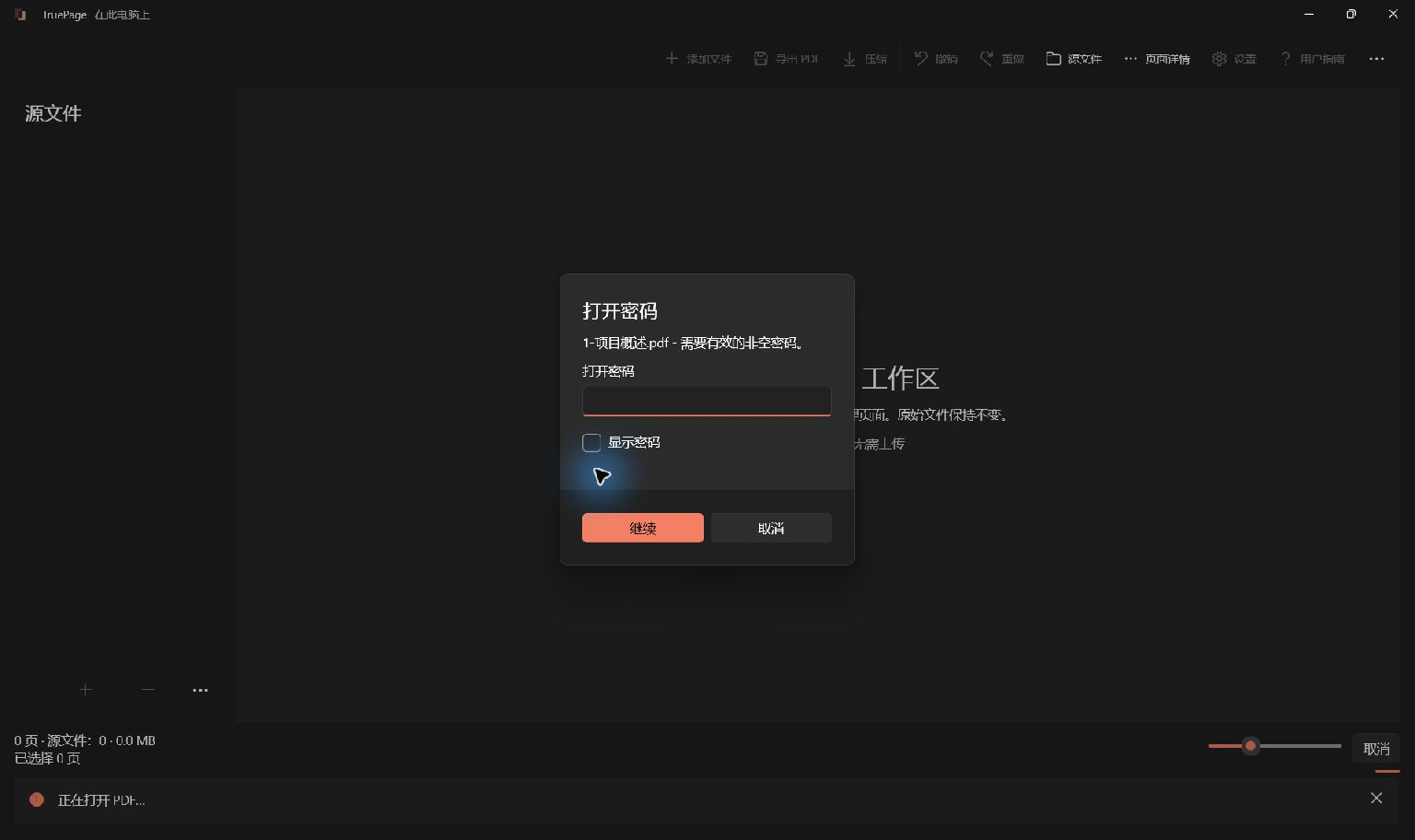
只要知道每个文件的有效密码,就可以合并受密码保护的PDF。在TruePage中打开各个文档,整理页面,然后导出一个合并后的PDF。接着,以这个已保存的PDF为源文件,使用添加密码创建另一份受保护的副本。最后,重新打开真正准备发送的文件,检查新密码和页面内容。
关键在于:合并与保护是两个独立操作。合并后的PDF不会自动继承原始文档的打开密码。TruePage会在导出页面排列时提醒你,输出文件不受密码保护。因此,还要完成添加密码和验证步骤,才能把它作为受保护的成品发送。
本例将两个各有两页、密码不同的PDF合并成一个四页项目资料包。配图来自真实的TruePage窗口,文档是为演示制作的样本,不含个人信息。你的文件名和页数可能不同,但需要检查的环节相同。
开始前的准备
准备好所有输入PDF及各自的有效打开密码。请使用自己拥有或已获授权处理的文档。同一位发送者提供的两个文件,也不一定使用同一个密码。明确哪个密码对应哪个文件,不要把真实密码写进文件名或截图。
选好保存文件夹,并为两份输出使用不同名称:一份是合并后的中间PDF,另一份是最终受保护的副本。本例分别使用“合并的项目.pdf”和“受保护的项目.pdf”。明确区分名称,可以减少验证或分享时选错文件的可能。
检查最终结果前,请保留原始PDF。此流程创建新文件,不需要覆盖原文件。如果保存位置已有同名输出,请仔细阅读选项。想保留以前的结果,可以选择保留两者。
如果还不熟悉导入文件,可以先阅读入门指南。
完整流程一览
- 添加受保护的PDF,并为提示中显示的每个文件输入对应密码。
- 检查总页数和页面顺序。
- 选择所有页面,导出一份名称明确的合并PDF。
- 确认创建未受保护的副本,并按提示再次验证各个源文件。
- 在新工作区中打开已保存的合并PDF。
- 使用添加密码保存另一份副本,输入并确认新密码。
- 在新会话中打开最终副本,检查保护状态和全部页面。
整个过程涉及三类文件:受保护的输入、未受保护的中间文件、受保护的最终输出。合并导出成功,只完成了中间的那一部分。
1. 打开第一个受保护的PDF
添加需要合并的文件。出现打开密码提示时,先读清楚对话框中的文件名,再输入这个PDF的密码,选择继续。
第一个示例文件是两页的项目概述。验证后,TruePage可以在工作区中读取这些页面。但这并不意味着原文件的加密已被移除,也不意味着硬盘上已经生成了合并后的文档。
截图或共享屏幕时,请保持显示密码关闭。如果密码被拒绝,检查大小写、键盘布局,以及复制时带入的空格。网站账户或ZIP压缩包的密码,不一定就是其中PDF的打开密码。
如果不知道有效密码,请联系文档所有者,或请求一份获得授权且可以访问的副本。此流程不能恢复或绕过未知密码。
2. 分别验证其他输入
TruePage询问第二个文件时,输入第二个文件自己的密码。本例中的项目日程与项目概述使用不同密码。第二个对话框会显示日程的文件名,因此可以直接确认应用需要哪一个密码。
还有其他受保护的输入时,按同样方式处理。也可以等上一次导入完成后,再逐个添加文档。普通的无密码PDF也能加入这个排列;不会因为另一个输入被加密,就突然需要为普通PDF提供打开密码。
确认所有需要的源文件都已加载,再进行导出。取消或失败的导入可能使工作区中的页面少于预期。不要假定每个选中的文件都成功加入,应检查源文件数量和页数。
3. 检查并整理合并页面
本例工作区应有来自两个源文件的四页:先是概述的第1、2页,接着是日程的第1、2页。演示文档上的大号标记用于区分原始页面和它们在新输出中的位置。
检查页面板中实际显示的顺序。需要时移动页面,并打开预览确认方向和可读性。当前输出页码表示页面在整个合并文档中的位置;原始页码仍表示它在各自源文件中的位置。
尤其要查看两个文档的交接处。重复的封面,或放在报告前面的附录,都可能在粗看时被忽略。本例的两页加两页应得到四页,而且两个源文件都不能遗漏。
请在这个阶段完成页面调整。添加密码处理的是整个源PDF,不是当前页面排列,也不是选中的缩略图。如果此时只给项目概述添加密码,并不等于保护了你在页面板上拼出的四页资料包。
页面操作的详细说明见整理页面指南。
4. 导出一份合并PDF
选择导出 PDF,将范围设为所有页面。输入容易识别的文件名并选择保存文件夹。检查输出预览:应显示一个文件和预期页数,本例是一份四页PDF。
启动导出后,TruePage会显示未受保护副本的提示,说明新PDF不会受到密码保护,而加密的原文件保持不变。
选择创建未受保护的副本来生成这个中间文件。应用要求验证本次导出时,再次输入每个源文件的密码。即使缩略图已经可见,这些提示仍可能出现。每次都要核对文件名,因为第二个输入仍然需要它自己的密码。
等待完成,并确认结果显示已保存一个文件、已导出四页。记下完整输出路径。仅仅在对话框中输入过文件名,并不能证明已经保存成功。取消或失败的导出不应被当作可以继续保护或分享的结果。
5. 将保存的合并PDF作为保护对象
在完成界面选择开始新项目,然后从保存路径添加合并PDF。它是没有保护的中间文件,因此应当无需打开密码就能读取。检查其中是否包含完整的四页排列。
使用新工作区可以让下一步更容易核对,因为现在只有一个源文件,也就是合并PDF。如果保留多个源文件,那么当TruePage询问要保护哪个来源时,务必明确选择刚刚保存的合并输出。
打开工具栏的…菜单,选择添加密码。为受保护副本指定不同名称,选择保存位置,再核对源文件名和输出路径。源文件必须是合并后的文档,不能是最初两个两页输入中的某一个。
6. 设置并确认最终密码
输入新的打开密码,然后在确认密码中再输入一次。使用长且唯一的密码或口令,并妥善保管。公开演示中的凭据不适合用来保护真实文档。
两次输入必须一致。如果TruePage提示不匹配或包含不支持的字符,请按界面说明修正。操作成功完成之前,不要认为受保护的副本已经存在。
继续后,检查完成结果和保存位置。最终副本应仍然包含全部四页。新增密码限制的是打开这份副本的访问,不会保护未加密的中间文件,也不会保护存放在其他位置的副本。
关于单独的加密操作,也可以阅读如何在Windows 11上为PDF设置密码。
7. 重新打开准确的最终文件并验证
再次开始新工作区,按照完成界面显示的路径添加受保护的输出。不要误测最初的项目概述或合并后的中间文件。文件名相似时,很容易检查了另一份文件,却以为最终结果已经验证。
最终PDF应先要求打开密码,再允许查看页面。若要明确测试,可以故意输入一次错误密码,确认它被拒绝。随后,使用为合并文档新设置的密码成功打开文件。
检查页数、顺序、方向和重要内容。既要看开头和末尾,也要看两个来源的交接位置。正确的密码提示本身不能说明所有需要的页面都已包含在内。
同样,一张能读到页面的截图也不能单独证明文件受到保护,因为页面可能已在当前会话中解锁。有效的检查是完整过程:新会话打开、要求密码、拒绝错误输入、使用正确的新密码打开。如果接收者会用常见的PDF阅读器,也可以在那个软件里重新打开验证。
常见问题排查
某个源文件密码被拒绝。 将密码与对话框中的文件名对应,检查复制的空格和键盘布局。验证输入文档时,不能用新输出的密码替代原始密码。
导出时再次要求密码。 导出有独立的验证步骤。请为显示的各个源文件提供其密码;已经解锁的缩略图不能代替该验证。
最终文件只有两页。 可能保护的是某个原始输入,而不是合并后的输出。重新打开中间文件,确认四页内容,再对这个准确的文件使用添加密码。
最终文件不问密码就能打开。 核对完整路径,并换一个新会话测试。可能打开了中间文件,或继续使用已验证的预览。如果准确的输出在新会话中仍无需密码,不要把它描述或发送为受保护文件。
保存失败或文件夹不可用。 保留输入并阅读错误信息。选择可用的保存位置和不同的输出名再试,随后检查实际保存的文件数量。
保存和分享正确的副本
TruePage在应用及其本地工作进程中处理文档,此流程不需要TruePage账户,也不需要上传PDF。不过,同步文件夹可能通过其他应用上传文件。保存位置不仅要适合最终副本,也要适合未受保护的中间文件。
分享已经验证的受保护输出,并通过适当的独立渠道传递密码。按照自己的存储规则处理未受保护的中间文件。最终密码不覆盖中间文件、备份,以及其他位置的原始文档。
打开密码可以限制访问,但不能阻止有权打开文档的人复制、打印、导出或拍摄内容。合并页面也不是信息涂黑。重新写入已签名的PDF不会保留其有效签名状态;如果需要将签名原件作为记录,请继续保存原件。
常见问答
输入PDF可以使用不同密码吗?
可以。导入和导出验证时,为提示中列出的每个源文件输入正确密码。受保护的合并副本则使用后来在添加密码中设置的新密码。
合并PDF会继承原来的密码吗?
不会。确认提示后,页面排列导出的结果是不受保护的。你需要对保存的结果单独添加密码并进行验证。
是否必须先移除每个输入的密码?
不必。使用有效密码打开受保护的输入,即可导出页面排列。本流程不需要先为所有来源分别创建无密码副本。如果你的目的就是解除单个文档的已知密码,可阅读移除已知PDF密码的方法。
添加密码后还能调整页面顺序吗?
如果整理受保护副本并导出新的页面排列,那么这个新输出也需要重新执行保护步骤。先完成页面编辑,再保护并验证真正准备发送的版本。更多相关行为见密码保护指南。

你的页面。你的空间。
现已登陆 Windows 11

