添加目标PDF,通过添加密码保存加密副本,再用密码重新打开。合并或排列后的文档要先导出,因为密码操作针对完整源PDF。
给新副本添加密码
密码操作针对整个源 PDF,不针对编辑后的页面排列。要保护组合或重排文档,请先导出结果,再保护新生成的 PDF。
- 从工具栏 … 选择 添加密码。有多个 PDF 源文件时,选择正确的对象。
- 输入新的输出文件名并选择目标。
- 审核源文件和输出路径,确认已有文件的处理。
- 源文件已加密时,按提示验证。
- 输入新密码,再在 确认密码 中重复输入。
- 继续创建加密副本,分享前测试能否打开。
使用较长且独特的口令,并妥善保存。确认内容必须与输入完全一致。密码预处理后的上限为 127 个 UTF-8 字节,不等于 127 个字符。不支持的控制字符、表情符号和部分 Unicode 组合会被拒绝;请遵循提示选择支持的字符。
加密有助于阻止未经授权的打开。接收者打开后,其软件或设备仍可能允许复制、打印、导出或拍照。密码保护不保证阻止再分发。
排列页面前,先确定文档结构
先确定接收人应获得哪份 PDF。如果合并或重新排列了页面,请先导出,再把导出文件作为密码操作的源文件。选择较长且唯一的口令,并通过适当的独立渠道传递。发送前测试加密副本。密码不会保护未加密的原件,也无法阻止获准阅读的人再次分发内容。
打开受保护 PDF
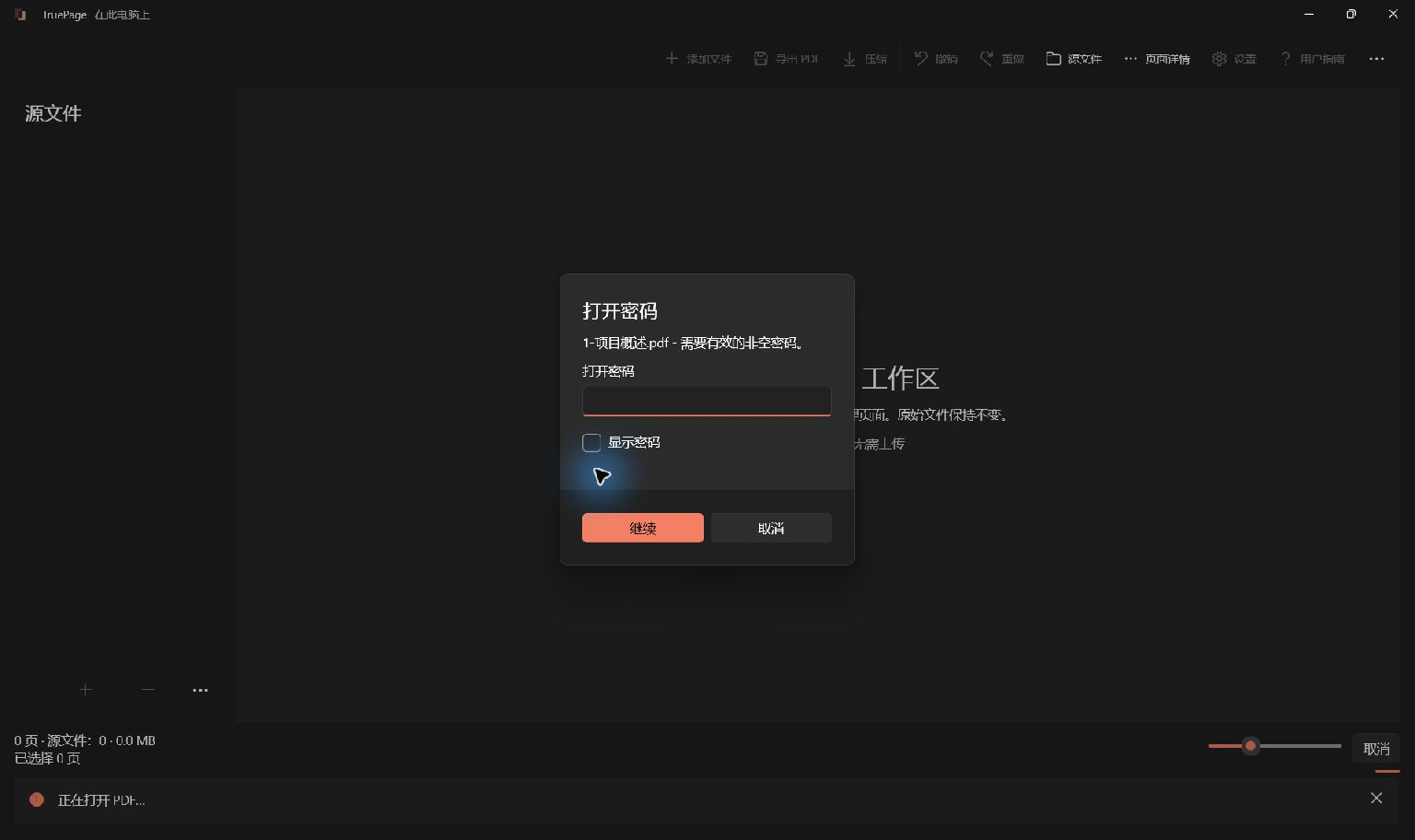
照常添加 PDF。应用要求 打开密码 时,输入有效的用户或所有者密码,然后选择 继续。密码错误时,请输入有效密码或取消;TruePage 不会恢复未知密码。
显示密码 会显示输入内容,请考虑周围是否有人能看到屏幕。新的预览会话、导出或语言重启后可能再次要求密码。已解锁的缩略图并不意味着可以跳过后续验证。
整理和转换加密输入
从加密源文件导出整理后的 PDF 或图片/ZIP,需要确认输出不带密码保护。即使此前成功打开原件,也请阅读该警告。
若要带密码分享整理结果,请先导出排列,再为新的 PDF 添加保护。输入有加密不会自动让图片和 ZIP 受密码保护。相比之下,压缩会保留源文件现有保护。
哪些处理留在本机
文档由 TruePage 及其本地任务进程处理,不需要 TruePage 账户或上传文档。安装应用、Store 更新、打开网站以及其他 Windows 服务是独立活动。
Windows、备份工具和同步文件夹遵循各自政策。保存到同步文件夹可能使该软件上传文件。本地处理并不保证整台电脑没有任何网络请求。
受保护源文件的导出在明确确认后,可能生成无密码的 PDF、图片或 ZIP。请选择适合结果的保存位置和分享方式。工作区不是永久项目档案,关闭前应导出所需内容。
要重新进行第一次操作,请回到 开始使用。
TruePage 不提供 OCR、已有文字编辑、永久涂黑或签名功能。重写带数字签名的 PDF 不会保留签名的有效状态。请保存原件,并遵循各项操作的警告。 完整步骤和限制请参阅使用指南。
相关密码操作
需要组合多个受保护文件?请阅读合并受密码保护的PDF并保护最终文件,其中包括最后的验证步骤。
如果已经知道密码,想保存无密码副本,请阅读在Windows 11上移除PDF密码,其中包括保存和重新打开副本的检查步骤。

你的页面。你的空间。
现已登陆 Windows 11

