Añada el PDF, use Añadir contraseña para guardar una copia cifrada y ábrala con la contraseña. Exporte primero cualquier composición: la operación usa el PDF de origen entero.
Añada contraseña a una nueva copia
Las acciones procesan un PDF de origen completo, no la composición editada. Para proteger un documento combinado o reorganizado, expórtelo antes y aplique la contraseña al nuevo PDF.
- Elija Añadir contraseña en …. Si hay varias fuentes PDF, seleccione la correcta.
- Introduzca un nuevo nombre de salida y elija el destino.
- Revise fuente, ruta y decisiones sobre archivos existentes.
- Si la fuente ya está cifrada, autentíquela cuando se solicite.
- Escriba la nueva contraseña y repítala en Confirmar contraseña.
- Cree la copia cifrada y pruebe abrirla antes de compartirla.
Use una frase larga y única y guárdela de forma segura. La confirmación debe coincidir exactamente. La preparación del texto limita el resultado a 127 bytes UTF-8, que no equivalen necesariamente a 127 caracteres. Se rechazan controles, emoji y algunas combinaciones Unicode no compatibles; siga el aviso y elija caracteres admitidos.
El cifrado ayuda a impedir aperturas no autorizadas. Una vez abierto, el software o dispositivo del destinatario puede permitir copiar, imprimir, exportar o fotografiar. No garantiza impedir la redistribución.
Planificar el documento antes de ordenar las páginas
Decida qué PDF exacto debe recibir el destinatario. Si combina o reordena páginas, expórtelo antes y use ese archivo como origen de la protección. Elija una frase de contraseña larga y única y comuníquela por un canal separado apropiado. Pruebe la copia cifrada antes de enviarla. La contraseña no protege originales sin cifrar ni impide que un lector autorizado redistribuya el contenido.
Abra un PDF protegido
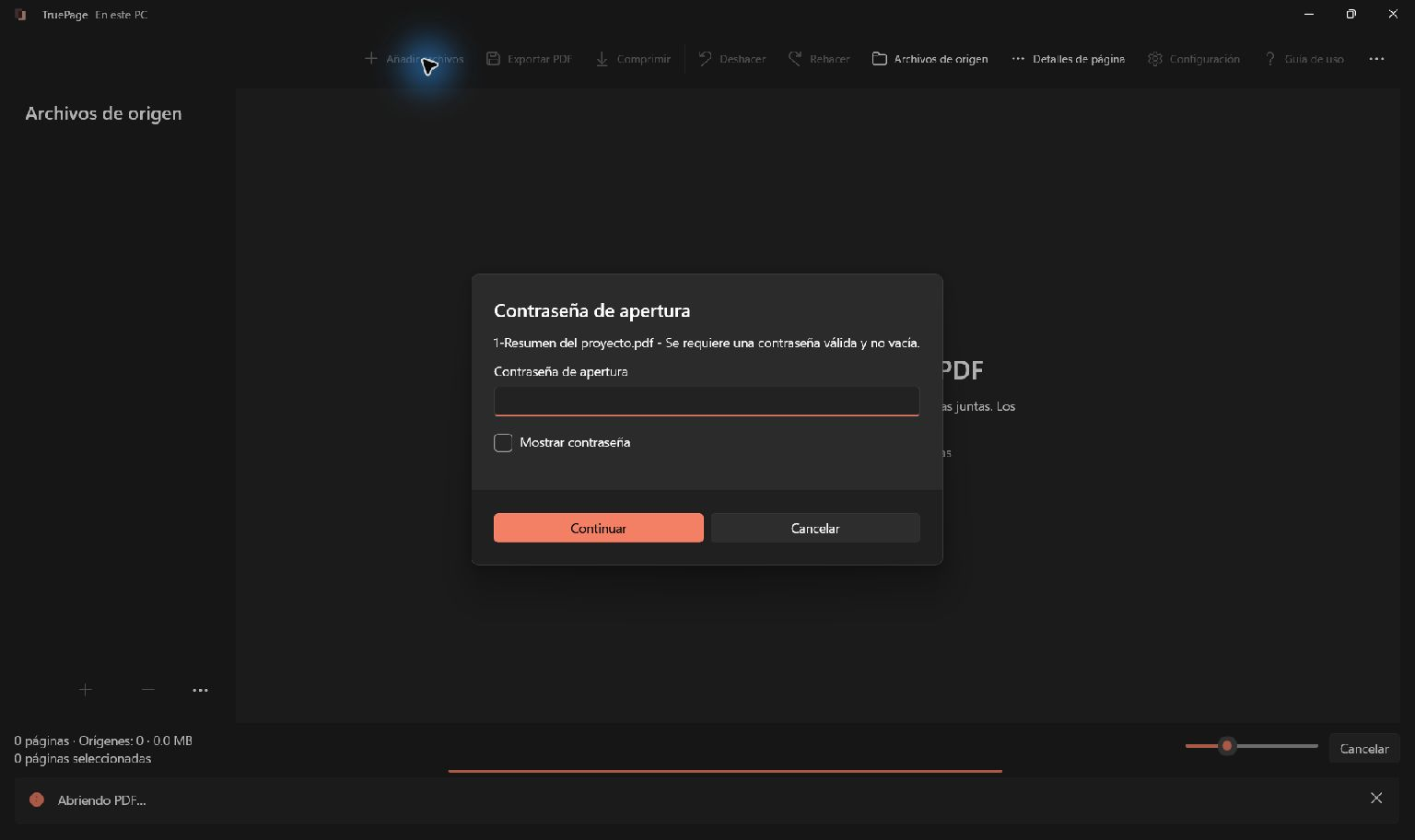
Añádalo normalmente. Cuando se solicite Contraseña de apertura, introduzca una contraseña válida de usuario o propietario y pulse Continuar. Si es incorrecta, pruebe una válida o cancele: TruePage no recupera contraseñas desconocidas.
Mostrar contraseña revela la entrada; úselo según su entorno. Una nueva sesión de vista previa, una exportación o un reinicio por idioma pueden volver a solicitarla. Una miniatura desbloqueada no evita autenticaciones posteriores.
Organice o convierta entradas cifradas
Las exportaciones PDF organizadas y las salidas de imágenes/ZIP requieren reconocer que el resultado no tendrá contraseña. Lea el aviso incluso si ya abrió la fuente correctamente.
Para compartir la composición protegida, expórtela y añada contraseña al nuevo PDF. Las imágenes o ZIP no adquieren protección por provenir de un PDF cifrado. La compresión, en cambio, conserva la protección original.
Qué permanece local
TruePage y sus procesos locales trabajan con documentos sin cuenta ni subida obligatoria. Instalación, actualizaciones Store, sitio web y otros servicios Windows son actividades distintas.
Windows, copias de seguridad y carpetas sincronizadas siguen sus propias políticas. Guardar en una carpeta sincronizada puede hacer que ese software suba el archivo. Procesamiento local no significa que todo el PC carezca de tráfico de red.
Los originales protegidos pueden producir PDFs, imágenes o ZIP sin contraseña tras confirmación expresa. Elija destinos y métodos de compartir adecuados. El espacio no es un archivo permanente de proyectos: exporte antes de cerrar.
Para la primera prueba, vuelva a primeros pasos.
TruePage no ofrece OCR, edición del texto existente, censura permanente ni firmas. Reescribir un PDF firmado digitalmente no conserva la validez de su firma. Guarde los originales y siga las advertencias de cada operación. Consulte la guía de uso para ver los procedimientos completos y sus límites.
Tareas relacionadas con contraseñas
¿Necesita combinar varios archivos protegidos? Consulte cómo unir PDF con contraseña y proteger el resultado, incluida la comprobación final.
¿Ya conoces la contraseña y necesitas una copia sin ella? Sigue la guía para quitar la contraseña de un PDF en Windows 11, con el guardado y la comprobación de la copia.

Tus páginas. Tu espacio.
Ya disponible para Windows 11

