¿Necesitas combinar varios archivos protegidos? Consulta cómo unir PDF con contraseña y proteger el resultado, incluida la comprobación final.
Si conoces la contraseña válida de un PDF, puedes quitarla en Windows 11: abre el documento protegido en TruePage, elige Quitar contraseña, guarda una copia sin protección y vuelve a abrirla para comprobar el resultado. Todo el procesamiento del documento se realiza en tu PC, sin necesidad de subirlo a una página web.
La palabra importante es copia. Introducir la contraseña para leer un PDF no elimina el cifrado del archivo original. Este procedimiento crea otro PDF que se abre sin contraseña y conserva el original protegido. No sirve para recuperar una contraseña olvidada.
Antes de empezar
Prepara el PDF protegido, su contraseña y una carpeta de destino. Trabaja con un documento propio o que tengas autorización para procesar. Elige un nombre que diferencie claramente la copia, como «Informe — sin contraseña.pdf». Conserva el original hasta revisar el resultado completo.
Las ilustraciones muestran la interfaz nativa de TruePage 1.0.50.0 con documentos ficticios. Explican los controles, no todos los pasos ni resultados de este ejemplo.
Para una primera prueba, añade solo un PDF al espacio de trabajo. Así resulta más fácil identificar el archivo de origen de la operación. Si necesitas familiarizarte con la importación y la vista previa, consulta la guía de primeros pasos.
Resumen de los pasos
- Añade el PDF protegido e introduce su contraseña de apertura.
- Abre el menú … de la barra de herramientas y elige Quitar contraseña.
- Escribe el nombre de salida, selecciona la carpeta y revisa la ruta.
- Confirma Crear copia sin protección y autentica la exportación cuando se solicite.
- Espera a que termine y abre la copia guardada en un espacio de trabajo nuevo.
No te quedes en el primer paso. Ver las miniaturas solo demuestra que la aplicación puede leer el original durante esa sesión; todavía no significa que exista una copia sin contraseña en el disco.
1. Abre el documento protegido
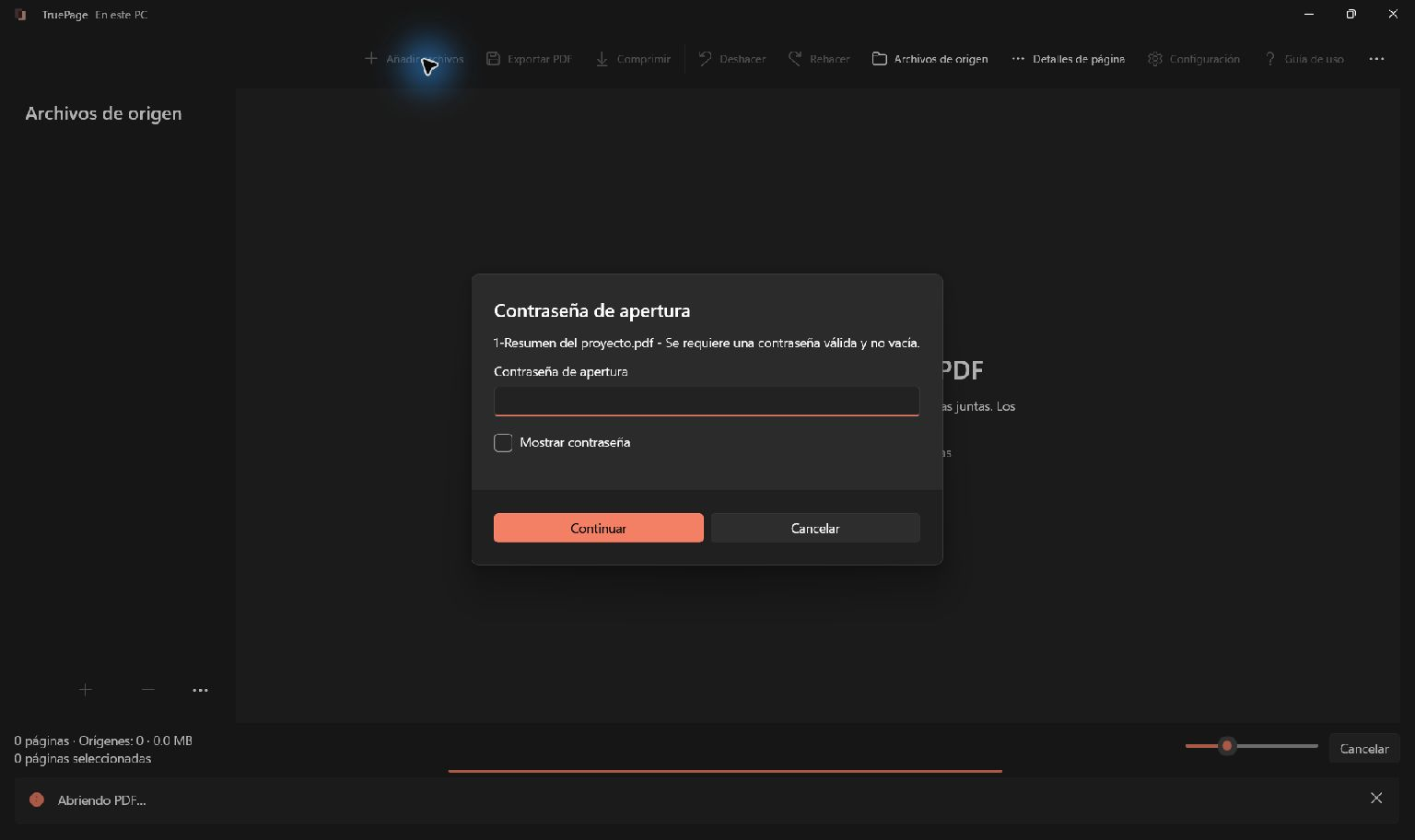
En TruePage, pulsa Añadir archivos y selecciona el PDF. Cuando aparezca Contraseña de apertura, introduce la contraseña válida y pulsa Continuar. Para un PDF cifrado compatible, una contraseña válida de usuario o propietario puede autenticar el documento.
Si la aplicación rechaza la contraseña, revisa las mayúsculas, la distribución del teclado y los espacios añadidos al copiarla. La contraseña de una cuenta, un portal o un archivo ZIP no tiene por qué ser la del PDF que has descargado. Si hay dudas, pide al remitente que confirme cuál corresponde a ese documento.
Mostrar contraseña permite revisar los caracteres introducidos, pero también los deja visibles en pantalla. No necesitas activar esa opción para seguir la guía. En las capturas se utiliza exclusivamente una contraseña de demostración.
Cuando aparezcan las páginas, comprueba el nombre de origen, el número de páginas y algún contenido reconocible. Esta revisión breve evita quitar la protección de un documento equivocado cuando hay varios informes con nombres parecidos.
2. Elige Quitar contraseña para el archivo correcto
Abre … en la barra de herramientas y selecciona Quitar contraseña. Si hay varios PDF de origen, elige el que corresponde cuando la aplicación lo solicite. Seleccionar una miniatura no limita esta operación a esa página.
Las operaciones de contraseña afectan al PDF de origen completo, no a la organización actual de las páginas. Si has eliminado páginas, cambiado su orden o combinado documentos, este comando no toma automáticamente esa nueva composición. Exporta primero el resultado organizado y utiliza después el PDF guardado como origen de cualquier operación de protección posterior.
La diferencia importa si solo necesitas algunas páginas. Crear una copia sin contraseña del original y exportar una selección organizada son objetivos distintos. Decide qué archivo quieres obtener antes de continuar; no utilices la selección de miniaturas como indicación del alcance de Quitar contraseña.
3. Pon nombre a la copia y selecciona el destino
El diálogo pide el Nombre del archivo de salida. TruePage propone un nombre con el sufijo «Sin protección». Puedes mantenerlo o escribir otro nombre claro terminado en .pdf. Pulsa Elegir destino y selecciona la carpeta donde se guardará.
Usa una ubicación fácil de encontrar. Si quieres que el ejemplo permanezca únicamente en el equipo, elige una carpeta que no sincronice otra aplicación. TruePage realiza la operación localmente, pero un servicio de sincronización puede subir después cualquier archivo que guardes en su carpeta.
Revisa el nombre del documento original y la ruta completa de salida que muestra la aplicación. Asegúrate de distinguir la copia del original cifrado. Si ya existe un archivo con ese nombre, lee la opción ofrecida: conservar ambos evita reemplazar la salida existente; si decides reemplazarla, revisa también la confirmación adicional.
El nombre no es una prueba del estado de protección. Llamar a un archivo «sin contraseña» no cambia su cifrado, y renombrarlo en el Explorador tampoco lo desbloquea permanentemente. La nueva copia solo queda sin protección cuando la operación termina correctamente.
4. Confirma la copia sin protección y autentica el guardado
TruePage muestra el aviso Copia sin protección. Léelo y elige Crear copia sin protección si ese es el resultado que necesitas. La nueva copia se abrirá sin la contraseña original; el archivo cifrado de origen no se modificará.
El aviso general menciona PDF, imágenes y ZIP. En este recorrido, Quitar contraseña crea un PDF. No estás convirtiendo cada página en una imagen ni generando un archivo ZIP.
Después se solicita la contraseña para autenticar la exportación. Introduce de nuevo la contraseña conocida del original y pulsa Continuar. Es normal que se pida otra vez: abrir una vista previa y autorizar una salida guardada son pasos separados. No inventes una contraseña nueva para la copia.
Espera a la pantalla de resultado. Comprueba que se haya guardado el archivo solicitado y que el número de páginas exportadas coincida con el documento. Si aparece un error, no deduzcas que todo ha funcionado por haber visto antes las páginas o haber escrito un nombre de salida.
5. Vuelve a abrir la copia sin introducir una contraseña
Anota la ruta exacta de la pantalla de finalización. Para verificarla claramente, pulsa Iniciar otro proyecto, después Añadir archivos y selecciona el PDF recién guardado. Busca el sufijo «Sin protección» para no abrir por error el original que está al lado.
La copia debe abrirse sin solicitar una contraseña de apertura. Abre una página en Vista previa y revisa cantidad de páginas, orientación, texto y gráficos importantes. En el ejemplo, la copia abierta en un espacio nuevo sigue conteniendo las dos páginas del informe.
Una captura de una página, por sí sola, no demuestra que se haya eliminado el cifrado. Lo que importa es la comprobación: has abierto el archivo guardado sin introducir ninguna contraseña y puedes leer sus páginas. También puedes cerrarlo y abrirlo en tu lector habitual para una segunda comprobación.
Mantén el original protegido separado. Al abrirlo en una sesión nueva debería seguir pidiendo su contraseña. No lo borres solo porque la primera página de la copia parece correcta; revisa el documento que realmente vayas a utilizar o compartir.
Si algo no funciona
Se rechaza la contraseña. Revisa la secuencia exacta, el teclado y los espacios copiados. Si no tienes una contraseña válida, contacta con el remitente. El procedimiento no averigua ni evita una contraseña desconocida.
La aplicación indica que no hay protección que quitar. Quizá has seleccionado un PDF que ya está sin cifrar, incluida una copia creada anteriormente. Comprueba su nombre. Un documento escaneado o difícil de editar no tiene necesariamente una contraseña de apertura.
El archivo guardado sigue pidiendo contraseña. Compara primero la ruta completa con la pantalla de finalización. Es fácil volver a abrir el original por error. Si la salida exacta sigue solicitándola, conserva ambos archivos y los detalles del proceso para investigar.
No aparecen mis cambios de páginas. El comando trabaja con todo el origen. Exporta antes la organización deseada. Repetir la operación con otras miniaturas seleccionadas no convierte Quitar contraseña en una exportación parcial.
Falla el guardado. Lee el mensaje y comprueba que la carpeta esté disponible y permita escribir. Conserva el original y usa un nombre separado en el siguiente intento. Un resultado con cero archivos guardados no es una copia utilizable.
Qué se procesa localmente y cómo tratar el resultado
TruePage procesa el PDF en la aplicación y sus procesos auxiliares locales. Esta tarea no requiere una cuenta de TruePage ni subir el documento. Eso no significa que Windows, las copias de seguridad, las actualizaciones de la tienda u otras aplicaciones no realicen conexiones de red.
Quien pueda obtener y leer la copia ya no necesitará la contraseña de apertura. Quitar el cifrado no oculta información: los nombres, cifras y demás contenido confidencial siguen dentro del documento. Elige la carpeta de destino y los destinatarios teniendo en cuenta ese cambio.
Reescribir un PDF firmado digitalmente no conserva la validez de su firma. Guarda el original firmado si necesitas mantener ese registro. Quitar una contraseña tampoco es OCR ni edición de texto: no convierte una página escaneada en texto buscable ni transforma el PDF en un documento de un procesador de textos.
Preguntas frecuentes
¿Basta con abrir el PDF una vez con su contraseña?
No. Eso permite leerlo durante la sesión. Debes completar la operación, guardar la nueva copia y comprobarla sin introducir una contraseña.
¿Se modifica el original protegido?
Este flujo guarda una salida independiente y mantiene el origen. Usa nombres distintos y revisa los avisos de reemplazo para no sobrescribir otra salida existente por accidente.
¿Puedo hacerlo si he olvidado la contraseña?
No con este procedimiento. Necesitas una contraseña válida. Pídela al remitente o recupera una versión original sin protección que tengas autorización para usar.
¿Puedo volver a proteger la copia más adelante?
Sí. Utiliza el PDF guardado como origen de Añadir contraseña, crea una copia protegida y pruébala antes de compartirla. Consulta cómo proteger un PDF con contraseña en Windows 11 y la guía de protección con contraseña.

Tus páginas. Tu espacio.
Ya disponible para Windows 11

