Plusieurs fichiers protégés à réunir ? Consultez fusionner des PDF protégés et protéger le fichier obtenu, avec la vérification finale.
Si vous connaissez le mot de passe valide d’un PDF, vous pouvez le retirer sous Windows 11 : ouvrez le document protégé dans TruePage, choisissez Retirer le mot de passe, enregistrez une copie non protégée, puis rouvrez cette copie pour la vérifier. Le traitement du document s’effectue sur votre PC, sans envoi vers un site web.
Le point essentiel est la création d’une copie. Saisir un mot de passe pour lire un PDF ne supprime pas le chiffrement du fichier original. Cette méthode produit un autre PDF, ouvrable sans mot de passe, tout en conservant la source protégée. Elle ne permet pas de retrouver un mot de passe oublié.
Préparer le document et son emplacement de sortie
Munissez-vous du PDF protégé, de son mot de passe et d’un dossier de destination. Utilisez un document qui vous appartient ou que vous êtes autorisé à traiter. Choisissez un nom explicite, par exemple « Rapport — non protégé.pdf », pour distinguer la copie de l’original. Conservez celui-ci jusqu’à la vérification complète du résultat.
Les illustrations montrent l’interface native de TruePage 1.0.50.0 avec des documents fictifs. Elles présentent les commandes, sans représenter chaque étape ou résultat de cet exemple.
Pour un premier essai, chargez un seul PDF dans l’espace de travail. Vous identifierez plus facilement la source utilisée par l’opération. Le guide de démarrage explique l’ajout de fichiers et l’aperçu des pages.
Les étapes en bref
- Ajoutez le PDF protégé et saisissez son mot de passe d’ouverture.
- Ouvrez le menu … et choisissez Retirer le mot de passe.
- Définissez le nom de sortie, choisissez le dossier et vérifiez le chemin complet.
- Confirmez Créer une copie non protégée, puis authentifiez l’export demandé.
- Attendez la fin de l’enregistrement et rouvrez la copie dans un nouvel espace de travail.
Ne vous arrêtez pas à la première étape. Une miniature visible indique que TruePage peut lire la source pendant cette session. Elle ne prouve pas qu’une nouvelle copie sans protection existe sur le disque.
1. Ouvrir le PDF protégé
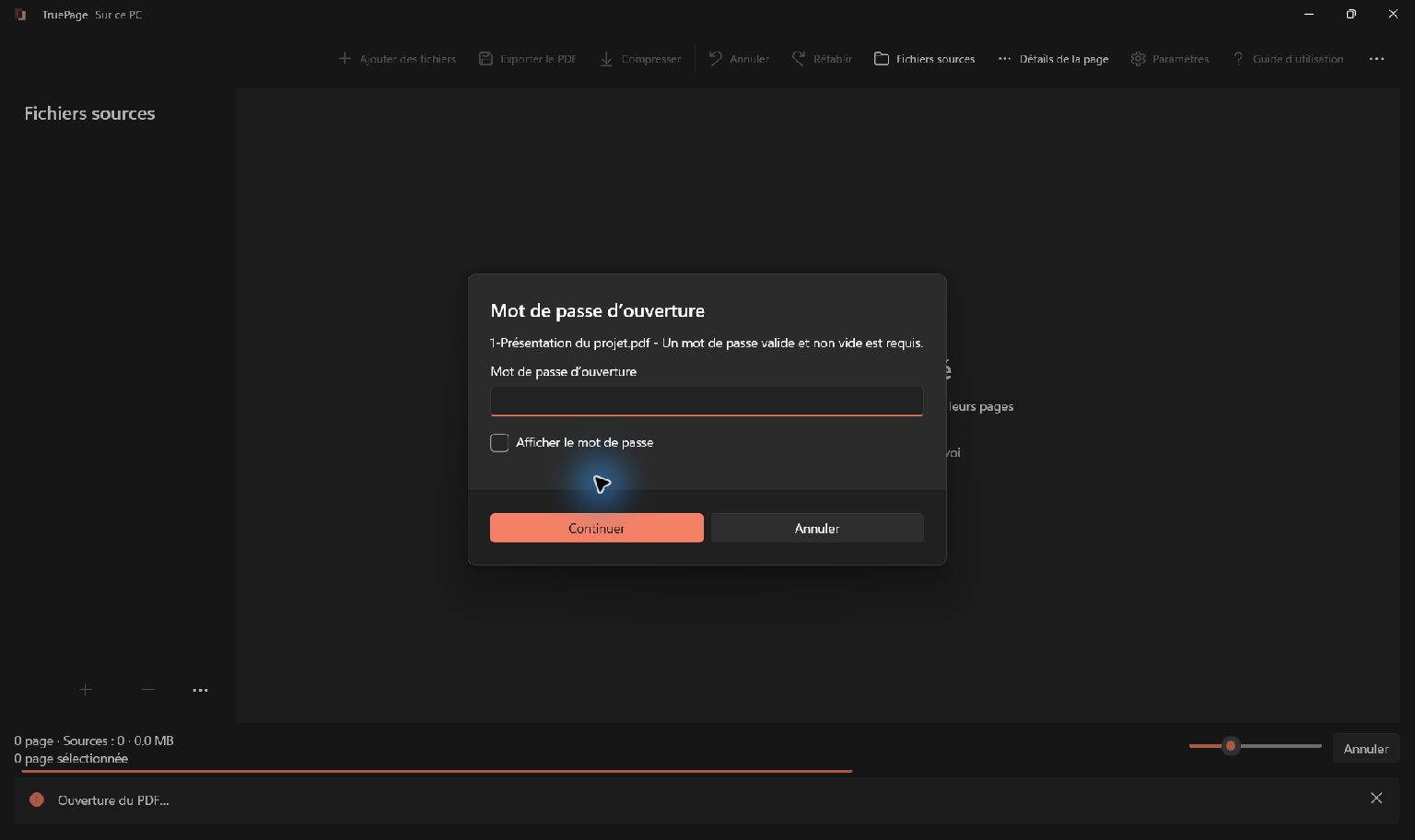
Dans TruePage, choisissez Ajouter des fichiers, puis sélectionnez le PDF. Lorsque le dialogue Mot de passe d’ouverture apparaît, saisissez le mot de passe valide et sélectionnez Continuer. Un mot de passe utilisateur ou propriétaire valide peut authentifier un PDF chiffré pris en charge.
Si le mot de passe est refusé, vérifiez les majuscules, la disposition du clavier et les espaces ajoutés lors d’un copier-coller. Le mot de passe d’un compte, d’un portail ou d’une archive ZIP n’est pas forcément celui du PDF téléchargé. Demandez à l’expéditeur de préciser le mot de passe de ce fichier si nécessaire.
L’option Afficher le mot de passe aide à contrôler les caractères saisis, mais les rend visibles à l’écran. Il n’est pas nécessaire de l’activer ici. Nos exemples emploient uniquement un mot de passe de démonstration.
Une fois les pages chargées, contrôlez le nom de la source, le nombre de pages et un élément reconnaissable du document. Cette vérification rapide évite d’enregistrer sans protection un autre rapport portant un nom similaire.
2. Choisir la bonne source
Ouvrez le menu … de la barre d’outils et choisissez Retirer le mot de passe. Si plusieurs sources PDF sont présentes, sélectionnez la bonne lorsque l’application vous le demande. La sélection d’une miniature ne limite pas l’opération à cette page.
Les opérations de mot de passe concernent le PDF source entier, et non l’organisation actuelle des pages. Si vous avez supprimé des pages, modifié leur ordre ou combiné plusieurs documents, cette composition n’est pas automatiquement utilisée par la commande. Exportez d’abord le résultat souhaité, puis utilisez ce PDF enregistré comme source d’une éventuelle opération de protection.
Cette distinction compte lorsque vous ne voulez conserver que quelques pages. Une copie non protégée de l’original et l’export d’un nouvel assemblage sont deux résultats différents. Définissez votre objectif avant de continuer, plutôt que de considérer la sélection de pages comme la portée du retrait du mot de passe.
3. Nommer la copie et choisir son dossier
Le dialogue demande le Nom du fichier de sortie. TruePage propose un nom se terminant par « Non protégé ». Vous pouvez le conserver ou saisir un autre nom clair avec l’extension .pdf. Sélectionnez Choisir la destination, puis le dossier de sortie.
Privilégiez un emplacement facile à retrouver. Pour garder cet exemple uniquement sur le PC, utilisez un dossier qui n’est pas synchronisé par une autre application. TruePage traite le PDF localement, mais un service de synchronisation peut ensuite téléverser un fichier enregistré dans son dossier.
L’écran suivant présente le nom de la source et le chemin complet de sortie. Vérifiez que la copie restera distincte de l’original chiffré. Si le nom existe déjà, lisez les choix proposés. Conserver les deux fichiers évite de remplacer une sortie existante ; si vous choisissez volontairement le remplacement, vérifiez également la confirmation supplémentaire.
Le nom n’est qu’une étiquette. Renommer le PDF « sans mot de passe » dans l’Explorateur ne modifie pas son chiffrement. La copie ne devient non protégée qu’après l’exécution réussie de l’opération.
4. Confirmer le retrait et authentifier l’enregistrement
TruePage affiche l’avertissement Copie non protégée. Lisez-le et choisissez Créer une copie non protégée si vous souhaitez bien ce résultat. Le nouveau PDF n’exigera plus le mot de passe d’ouverture, tandis que l’original chiffré restera inchangé.
Le texte général mentionne aussi les images et les archives ZIP. Dans cette procédure, Retirer le mot de passe crée un PDF. Vous ne convertissez pas les pages en images et ne fabriquez pas une archive ZIP.
TruePage vous demande ensuite le mot de passe pour authentifier l’export. Saisissez à nouveau le mot de passe connu de la source, puis choisissez Continuer. Cette seconde demande est normale : consulter le document et autoriser une sortie enregistrée sont des étapes distinctes. Il ne s’agit pas de créer un nouveau mot de passe pour la copie.
Attendez le résultat et vérifiez qu’un fichier demandé a bien été enregistré. Le nombre de pages exportées doit correspondre à celui de la source. Si une erreur apparaît, la présence préalable d’un aperçu ou d’un nom de sortie ne suffit pas à conclure que l’enregistrement a réussi.
5. Rouvrir la copie sans mot de passe
Repérez le chemin exact indiqué à la fin. Pour une vérification sans ambiguïté, choisissez Commencer un autre projet, puis Ajouter des fichiers, et sélectionnez la nouvelle sortie. Vérifiez le suffixe « Non protégé » pour ne pas rouvrir par erreur l’original voisin.
Le fichier doit s’ouvrir sans demande de mot de passe. Affichez une page dans Aperçu et contrôlez le nombre de pages, l’orientation, les textes et les illustrations importantes. Dans notre exemple, les deux pages du rapport sont toujours présentes dans la copie ouverte dans un nouvel espace de travail.
Une capture d’une page ne prouve pas, à elle seule, l’absence de chiffrement. Le test utile est le déroulement de l’ouverture : aucun mot de passe n’a été fourni et le fichier enregistré est devenu lisible. Vous pouvez également fermer et rouvrir la copie dans votre lecteur PDF habituel.
Conservez l’original protégé séparément. Il doit toujours demander son mot de passe dans une nouvelle session. Ne le supprimez pas simplement parce que la première page de la copie semble correcte ; examinez le document que vous comptez réellement utiliser ou transmettre.
Résoudre les difficultés courantes
Le mot de passe est refusé. Vérifiez les caractères exacts, le clavier, les majuscules et les espaces copiés. Si vous ne disposez pas d’un mot de passe valide, contactez l’expéditeur. Cette méthode ne contourne pas un mot de passe inconnu.
L’application indique qu’il n’y a aucune protection à retirer. Vous avez peut-être sélectionné une copie déjà non protégée. Contrôlez le nom de la source. Un PDF numérisé ou difficile à modifier n’a pas nécessairement un mot de passe d’ouverture.
Le fichier enregistré demande encore un mot de passe. Comparez d’abord son chemin complet avec celui de l’écran de fin. Il est facile de sélectionner de nouveau l’original. Si la bonne sortie demande réellement un mot de passe, conservez les deux fichiers et les détails de l’opération pour examiner le problème.
Mes changements de pages sont absents. La commande agit sur toute la source. Exportez d’abord l’organisation désirée. Refaire le même retrait avec une autre sélection de miniatures ne transforme pas cette opération en export partiel.
L’enregistrement échoue. Lisez le message et vérifiez que le dossier est disponible et accessible en écriture. Gardez la source intacte et choisissez un nom distinct pour un nouvel essai. Un résultat indiquant zéro fichier enregistré n’est pas une copie utilisable.
Traitement local et précautions pour la copie
Le document est traité par TruePage et ses processus auxiliaires locaux. Cette opération ne demande ni compte TruePage ni téléversement du PDF. Cela ne signifie pas que Windows, les sauvegardes, les mises à jour du Store ou les autres applications n’effectuent aucune connexion réseau.
Une personne qui obtient la copie n’a plus besoin du mot de passe d’ouverture pour la lire. Retirer le chiffrement n’est pas une opération de caviardage : les noms, chiffres et informations confidentielles restent dans les pages. Choisissez le dossier et les destinataires en conséquence.
La réécriture d’un PDF signé numériquement ne préserve pas la validité de sa signature. Conservez l’original signé si vous en avez besoin. Le retrait d’un mot de passe n’est pas non plus de l’OCR ni de la modification de texte : il ne rend pas une page numérisée recherchable et ne transforme pas le PDF en document de traitement de texte.
Questions fréquentes
Ouvrir le PDF avec son mot de passe suffit-il ?
Non. Cela autorise sa lecture pendant la session. Il faut terminer l’opération, enregistrer la nouvelle copie et la tester sans saisir de mot de passe.
L’original protégé est-il modifié ?
Cette procédure crée une sortie distincte. Utilisez des noms différents et vérifiez les dialogues de remplacement pour éviter d’écraser involontairement une autre sortie déjà présente.
Puis-je procéder si j’ai oublié le mot de passe ?
Pas avec cette méthode. Il faut un mot de passe valide. Demandez-le à l’expéditeur ou retrouvez une version non protégée que vous êtes autorisé à utiliser.
Puis-je protéger à nouveau la copie ?
Oui. Utilisez le PDF enregistré comme source de Ajouter un mot de passe, créez une copie protégée et testez-la avant de la transmettre. Consultez protéger un PDF par mot de passe sous Windows 11 et le guide de protection par mot de passe.

Vos pages. Votre espace.
Disponible dès maintenant sur Windows 11

