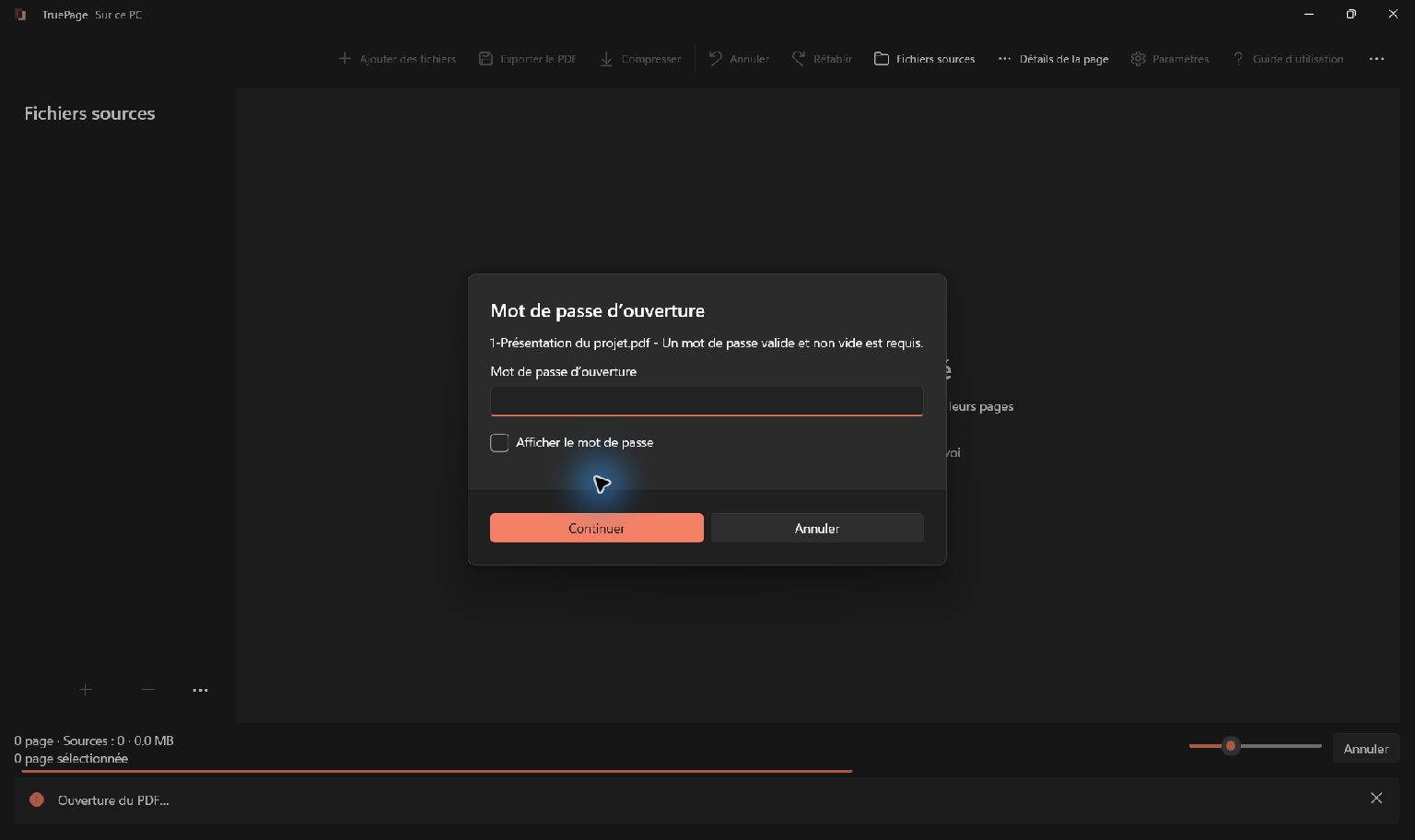
Ajoutez le PDF, utilisez Ajouter un mot de passe pour enregistrer une copie chiffrée et rouvrez-la avec le mot de passe. Exportez d’abord toute composition : l’opération utilise le PDF source entier.
Protéger une nouvelle copie
Ces actions traitent un PDF source complet, pas la composition modifiée. Exportez d’abord une combinaison ou un réagencement, puis protégez ce PDF.
- Choisissez Ajouter un mot de passe dans … et, s’il y a plusieurs sources PDF, la bonne source.
- Saisissez un nouveau nom et choisissez la destination.
- Vérifiez source, chemin et décisions sur les fichiers existants.
- Authentifiez la source déjà chiffrée si nécessaire.
- Saisissez le nouveau mot de passe puis répétez-le dans Confirmer le mot de passe.
- Créez la copie et testez son ouverture avant de la partager.
Utilisez une phrase longue, unique et conservée en lieu sûr. La confirmation doit correspondre exactement. Après préparation, la limite est de 127 octets UTF-8, pas forcément 127 caractères. Certains contrôles, emoji et combinaisons Unicode sont refusés ; suivez le message et choisissez des caractères compatibles.
Le chiffrement aide à empêcher une ouverture non autorisée. Après ouverture, le logiciel ou l’appareil du destinataire peut permettre copie, impression, export ou photographie. Il ne garantit pas l’absence de redistribution.
Préparer le document avant de classer les pages
Déterminez le PDF exact à remettre au destinataire. S’il combine ou réorganise des pages, exportez-le d’abord et utilisez ce fichier comme source de la protection. Choisissez une phrase secrète longue et unique, transmise par un canal distinct approprié. Testez la copie chiffrée. Le mot de passe ne protège pas les originaux non chiffrés et n’empêche pas la redistribution par un lecteur autorisé.
Ouvrir un PDF protégé
Ajoutez le PDF normalement. À la demande Mot de passe d’ouverture, saisissez un mot de passe utilisateur ou propriétaire valide puis Continuer. S’il est incorrect, réessayez avec une valeur valide ou annulez. TruePage ne retrouve pas les mots de passe inconnus.
Afficher le mot de passe révèle la saisie ; tenez compte de votre environnement. Une nouvelle session d’aperçu, un export ou un redémarrage de langue peuvent redemander l’authentification. Une miniature déverrouillée ne permet pas d’ignorer les demandes ultérieures.
Organiser ou convertir des sources chiffrées
Les exports PDF organisés et les images/ZIP issus de sources protégées exigent de reconnaître que la sortie n’aura pas de mot de passe. Lisez cet avertissement même après une ouverture réussie.
Pour partager une composition protégée, exportez-la puis ajoutez un mot de passe au nouveau PDF. Images et ZIP n’héritent pas du chiffrement de la source. La compression, elle, le conserve.
Ce qui reste local
Les documents sont traités par TruePage et ses processus locaux, sans compte ni téléversement requis. Installation, mises à jour Store, site web et autres services Windows sont des activités distinctes.
Windows, sauvegardes et dossiers synchronisés suivent leurs propres règles. Enregistrer dans un dossier synchronisé peut déclencher un envoi par ce logiciel. Le traitement local ne signifie pas que tout le PC est dépourvu de trafic réseau.
Les sources protégées peuvent produire, après accord explicite, des PDFs, images ou ZIP non protégés. Choisissez destinations et partage en conséquence. L’espace n’est pas une archive permanente de projet : exportez avant de fermer.
Pour un premier essai, revenez aux premiers pas.
TruePage ne propose ni OCR, ni modification du texte existant, ni caviardage, ni signature. Réécrire un PDF signé numériquement ne préserve pas la validité de sa signature. Conservez les originaux et respectez les avertissements propres à chaque opération. Le guide d’utilisation détaille les procédures et leurs limites.
Autres opérations de mot de passe
Plusieurs fichiers protégés à réunir ? Consultez fusionner des PDF protégés et protéger le fichier obtenu, avec la vérification finale.
Vous connaissez déjà le mot de passe et souhaitez une copie sans protection ? Consultez retirer le mot de passe d’un PDF sous Windows 11, avec l’enregistrement et la réouverture de la copie.

Vos pages. Votre espace.
Disponible dès maintenant sur Windows 11

