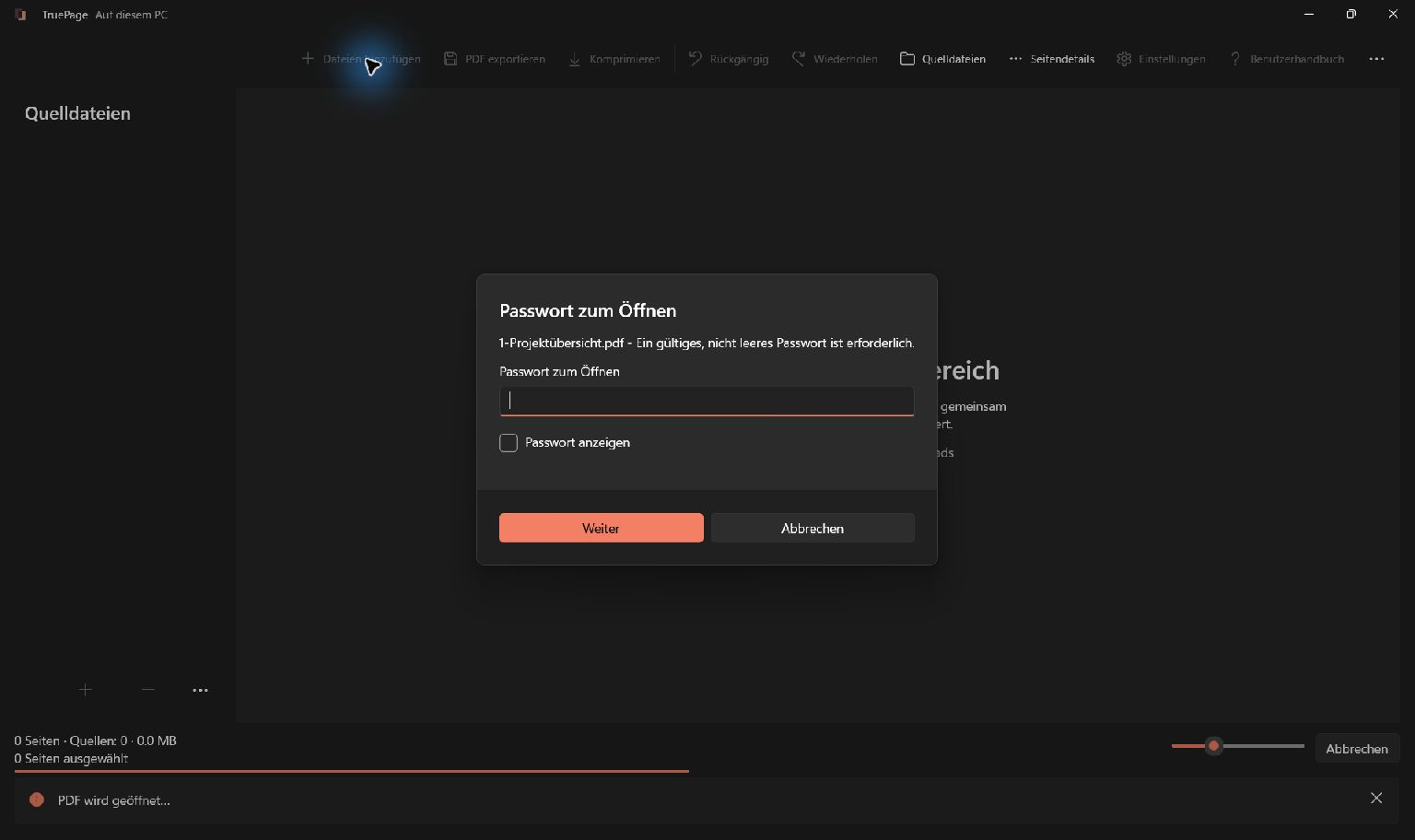
Fügen Sie die gewünschte PDF hinzu, speichern Sie über Passwort hinzufügen eine verschlüsselte Kopie und öffnen Sie sie mit dem Passwort. Exportieren Sie eine geänderte Anordnung zuerst: Passwortaktionen verwenden die ganze Quell-PDF.
Eine neue Kopie mit Passwort schützen
Passwortaktionen verarbeiten eine vollständige Quell-PDF, nicht die bearbeitete Seitenanordnung. Exportieren Sie eine kombinierte oder neu angeordnete Zusammenstellung zuerst und schützen Sie danach diese neue PDF.
- Wählen Sie Passwort hinzufügen im Menü …. Bei mehreren PDF-Quellen wählen Sie die gewünschte Datei.
- Geben Sie einen neuen Ausgabedateinamen ein und wählen Sie das Ziel.
- Prüfen Sie Quelle und Ausgabepfad sowie mögliche Dateikonflikte.
- Authentifizieren Sie eine bereits verschlüsselte Quelle, wenn die App dazu auffordert.
- Geben Sie das neue Passwort ein und wiederholen Sie es unter Passwort bestätigen.
- Erstellen Sie die verschlüsselte Kopie und testen Sie deren Öffnung, bevor Sie sie weitergeben.
Verwenden Sie eine lange, eindeutige Passphrase und bewahren Sie sie sicher auf. Die Bestätigung muss exakt mit der Eingabe übereinstimmen. Nach der Passwortaufbereitung sind höchstens 127 UTF-8-Bytes erlaubt; das entspricht nicht unbedingt 127 Zeichen. Nicht unterstützte Steuerzeichen, Emoji und bestimmte Unicode-Kombinationen werden abgelehnt. Beachten Sie die Fehlermeldung und wählen Sie unterstützte Zeichen.
Die Verschlüsselung erschwert unbefugtes Öffnen. Nachdem ein Empfänger das Dokument geöffnet hat, können dessen Programme oder Geräte weiterhin Kopien, Druck, Export oder Fotos ermöglichen. Passwortschutz garantiert keinen Schutz vor Weiterverbreitung.
Das Dokument vor dem Anordnen planen
Legen Sie fest, welches PDF der Empfänger erhalten soll. Exportieren Sie kombinierte oder neu angeordnete Seiten zuerst und verwenden Sie diese Datei als Quelle des Passwortvorgangs. Wählen Sie eine lange, eindeutige Passphrase und übermitteln Sie sie über einen geeigneten separaten Kanal. Testen Sie die verschlüsselte Kopie. Das Passwort schützt keine unverschlüsselten Originale und verhindert keine Weitergabe durch berechtigte Leser.
Eine geschützte PDF öffnen
Fügen Sie die PDF wie gewohnt hinzu. Fragt die App nach Passwort zum Öffnen, geben Sie ein gültiges Benutzer- oder Eigentümerpasswort ein und wählen Sie Weiter. Bei einem falschen Passwort müssen Sie ein gültiges eingeben oder abbrechen. TruePage kann unbekannte Passwörter nicht wiederherstellen.
Passwort anzeigen macht Ihre Eingabe sichtbar. Verwenden Sie dies nur, wenn Ihre Umgebung dafür geeignet ist. Bei einer neuen Vorschausitzung, einem Export oder nach einem Sprachneustart kann das Passwort erneut erforderlich sein. Eine entsperrte Miniaturansicht ersetzt keine spätere Authentifizierung.
Verschlüsselte Eingaben anordnen und konvertieren
Beim Export angeordneter PDFs oder von Bildern und ZIP-Dateien aus verschlüsselten Quellen müssen Sie bestätigen, dass die Ausgabe nicht passwortgeschützt ist. Lesen Sie diesen Hinweis auch dann, wenn Sie die Quelle zuvor erfolgreich geöffnet haben.
Soll eine angeordnete PDF geschützt weitergegeben werden, exportieren Sie zunächst die Zusammenstellung und fügen Sie der neuen Datei dann ein Passwort hinzu. Bilder und ZIP-Dateien erhalten keinen Passwortschutz durch eine verschlüsselte Eingabe. Die Komprimierung erhält dagegen den vorhandenen Schutz.
Was lokal bleibt
Dokumente werden in TruePage und lokalen Verarbeitungsprozessen bearbeitet. Ein TruePage-Konto oder Hochladen von Dokumenten ist nicht erforderlich. Installation, Store-Updates, Websitebesuche und andere Windows-Dienste sind getrennte Vorgänge.
Windows, Sicherungsprogramme und synchronisierte Ordner haben eigene Regeln. Speichern in einem synchronisierten Ordner kann zum Hochladen durch diese Software führen. Lokale Dokumentverarbeitung bedeutet nicht, dass der gesamte PC keine Netzwerkanfragen stellt.
Exporte aus geschützten Quellen können nach ausdrücklicher Bestätigung ungeschützte PDFs, Bilder oder ZIP-Dateien erzeugen. Wählen Sie passende Ziele und Freigabewege. Der Arbeitsbereich ist kein dauerhaftes Projektarchiv; exportieren Sie benötigte Ergebnisse vor dem Schließen.
Für einen ersten Versuch kehren Sie zu Erste Schritte zurück.
TruePage bietet keine OCR, Bearbeitung vorhandener Texte, Schwärzung oder Signaturen. Das Neuschreiben eines digital signierten PDFs erhält dessen gültigen Signaturstatus nicht. Bewahren Sie Originale auf und beachten Sie die Hinweise zum jeweiligen Vorgang. Vollständige Abläufe und Einschränkungen finden Sie im Benutzerhandbuch.
Weitere Passwortaufgaben
Mehrere geschützte Dateien kombinieren? Die Anleitung passwortgeschützte PDFs zusammenführen und die Gesamtdatei schützen zeigt auch die abschließende Prüfung.
Sie kennen das Passwort und brauchen eine Kopie ohne Schutz? Die Anleitung PDF-Passwort unter Windows 11 entfernen zeigt auch das Speichern und erneute Öffnen der Kopie.

Ihre Seiten. Ihr Raum.
Jetzt für Windows 11 verfügbar

