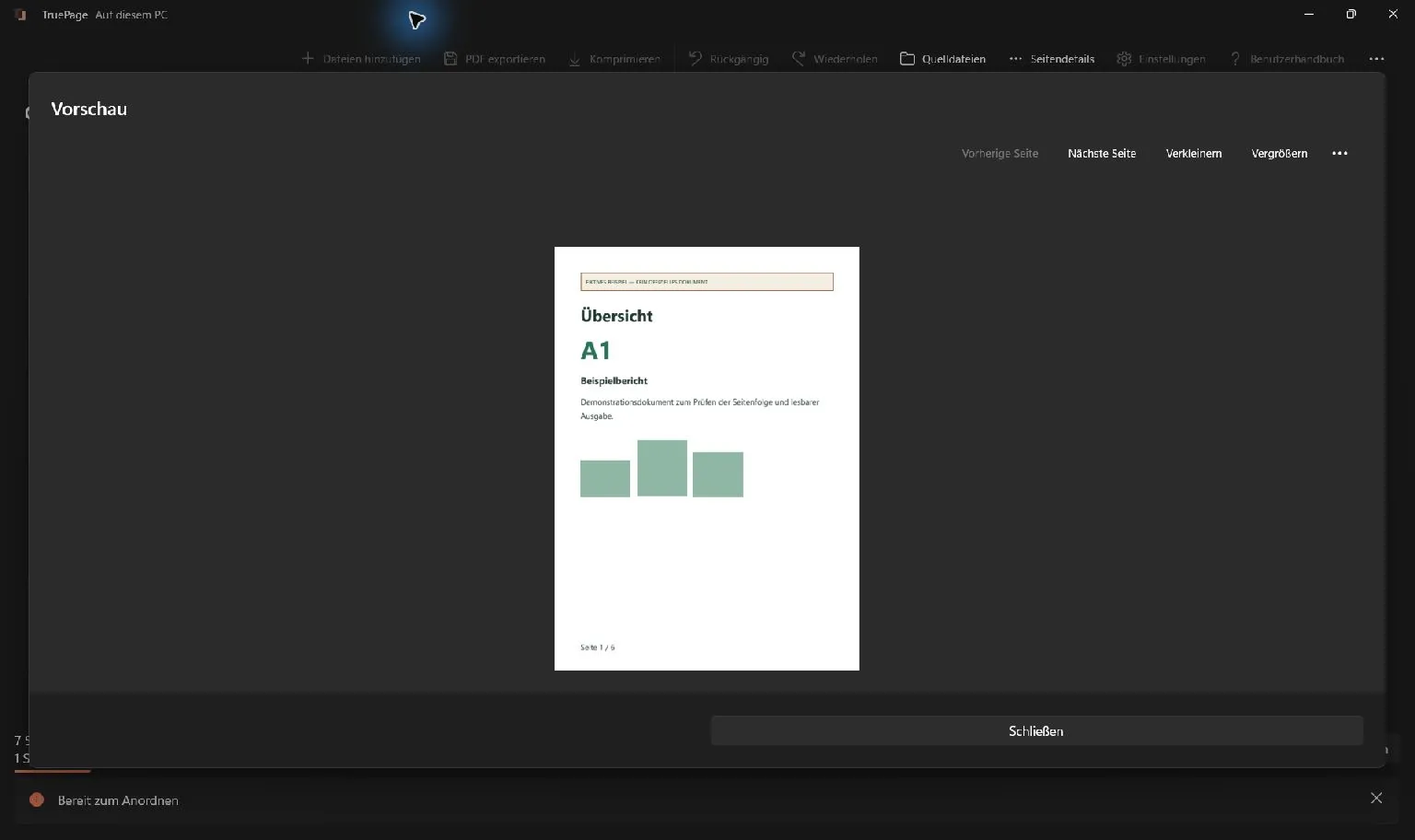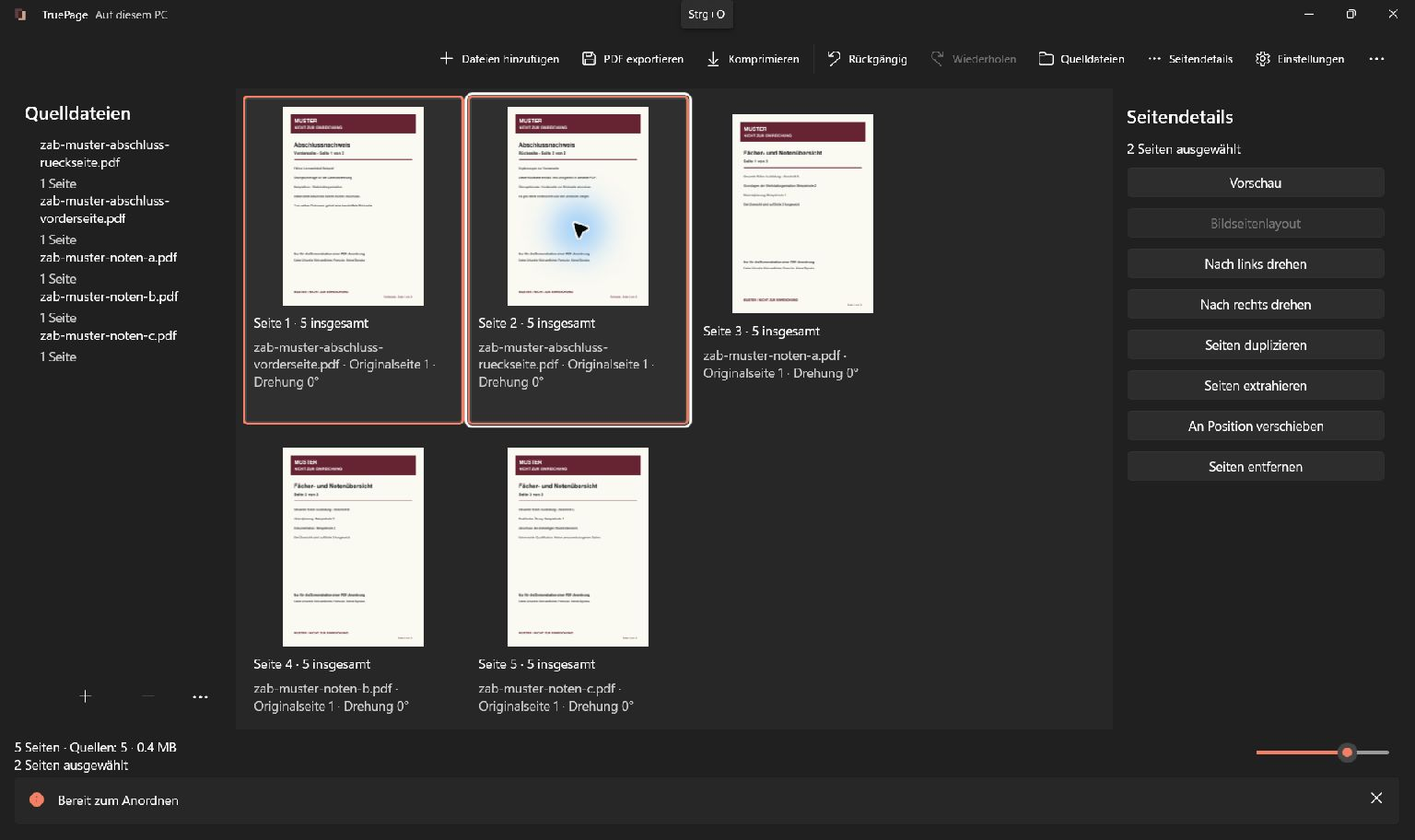
Wer bei der ZAB Dokumente als PDF hochladen möchte, sollte zuerst die Grenzen zwischen den Nachweisen klären: Die Rückseite gehört zur Vorderseite desselben Dokuments. Eine eigenständige Fächer- und Notenübersicht bleibt dagegen eine eigene Datei. Eine einzige große PDF mit sämtlichen Unterlagen macht diese Zuordnung unnötig schwierig.
Dieser Ablauf gilt für die Digitale Auskunft zur Berufsqualifikation (DAB). Sie betrifft nicht hochschulische Berufsabschlüsse; die akademische Zeugnisbewertung ist ein anderes Verfahren. Auch eine berufliche Anerkennung wird durch die DAB nicht ersetzt. Die ZAB erläutert die Abgrenzung auf ihren DAB-Seiten. Hier geht es ausschließlich darum, vorhandene Seiten für den Upload vorzubereiten, nicht um Einreise, Antragsberechtigung oder die Bewertung eines Abschlusses.
Was die ZAB für DAB-Dateien vorgibt
Stand der Prüfung: 24. Oktober 2026. Die offiziellen DAB-FAQ, Abschnitt „Dokumente“ nennen diese Regeln:
- Nur PDF; jedes Dokument als eigene Datei, mehrseitige Dokumente zusammengefasst.
- Höchstens 5 MB je PDF; unterschiedliche Dateinamen.
- Alle Seiten vollständig und gut lesbar, einschließlich beschrifteter Vorder- und Rückseiten. Leere Seiten müssen nicht gescannt werden.
- Die Upload-Anleitung nennt maximal fünf Dateien. Ob diese Zahl je Uploadfeld oder für den gesamten Vorgang gilt, erläutert der FAQ-Text nicht eindeutig. Prüfen Sie die Angaben im konkreten Online-Antrag, statt verschiedene Nachweise nur deshalb zusammenzulegen.
Die DAB-Antragsseite nennt unter anderem Abschlussnachweis, Fächer- und Notenübersicht über die gesamte Ausbildung und Reisepass; je nach Fall kommen weitere Unterlagen hinzu. Eine erforderliche Übersetzung wird im Antrag angezeigt und ersetzt das originalsprachige Dokument nicht. Richten Sie die Zuordnung zusätzlicher Übersetzungen nach dem jeweiligen Uploadfeld; dafür legen wir hier keine allgemeine Zusammenfügungsregel fest.
Erst die Dokumente abgrenzen, dann Seiten ordnen
Legen Sie die Originaldateien unverändert beiseite und verwenden Sie für die vorbereiteten Ausgaben einen eigenen Ordner. Bearbeiten Sie digital signierte Originale nicht durch Zusammenfügen, Drehen, Exportieren oder Komprimieren. Solche Änderungen können ihre Signaturprüfung beeinträchtigen. Klären Sie für diese Dateien den verlangten Einreichungsweg, bevor Sie eine veränderte Kopie verwenden.
Unser Beispiel enthält fünf selbst erstellte deutsche Übungsseiten. Sie zeigen keine echte Qualifikation, keinen Namen, kein amtliches Siegel und keine Unterschrift. Jede Seite trägt MUSTER / NICHT ZUR EINREICHUNG. Die zwei Gruppen dienen nur dazu, die Dateigrenzen sichtbar zu machen:
| Nachweis im Beispiel | Seiten und fertige Datei |
|---|---|
| Abschlussnachweis | Vorderseite, dann beschriftete Rückseite: eine PDF mit 2 Seiten |
| Fächer- und Notenübersicht | Seite 1, dann Seite 2 und Seite 3: eine weitere PDF mit 3 Seiten |
Notieren Sie für Ihre eigenen Unterlagen ebenfalls Anfang, Ende und erwartete Seitenzahl je Dokument. Eine fehlende Rückseite lässt sich später nicht durch kleinere Dateigröße ausgleichen. Falls ein Scan Inhalt abschneidet oder unscharf ist, scannen Sie die betroffene Seite neu. Drehen allein stellt fehlenden Inhalt nicht wieder her.
In TruePage die Seiten eines Nachweises zusammenstellen
Die folgenden Bedienelemente wurden in der tatsächlichen Windows-App TruePage 1.0.41.0 auf Deutsch geprüft. Neuere Versionen können anders aussehen. Die Aufnahmen lassen sich per Klick in voller Auflösung öffnen.
- Sichern Sie benötigte Ausgaben einer bereits geöffneten Arbeit, bevor Sie einen neuen Arbeitsbereich beginnen.
- Öffnen Sie über Dateien hinzufügen die PDFs oder JPG-/PNG-Seiten. Vergleichen Sie die angezeigte Gesamtseitenzahl mit Ihrer Liste.
- Ordnen Sie zunächst die Seiten innerhalb jedes Nachweises. Im Beispiel wurde die Vorderseite vor die zuerst importierte Rückseite verschoben. Ziehen Sie eine ausgewählte Seite an die richtige Einfügeposition oder nutzen Sie An Position verschieben unter Seitendetails. Die Anleitung zur Seitenorganisation erklärt die Möglichkeiten genauer.
- Prüfen Sie jede Seite über Vorschau. Bei einer seitlich liegenden Seite helfen Nach links drehen oder Nach rechts drehen. Kontrollieren Sie anschließend erneut die Leserichtung.
- Markieren Sie nur die Seiten des ersten Nachweises. Für einen zusammenhängenden Bereich können Sie die erste Seite anklicken und mit Umschalt+Klick auf die letzte erweitern. Prüfen Sie die angezeigte Auswahlzahl: hier zwei Seiten.
Die Übersicht zeigt die aktuelle Ausgabereihenfolge. Die Angabe „Originalseite 1“ kann bei mehreren einseitigen Quelldateien mehrfach vorkommen; sie bedeutet nicht, dass eine Seite doppelt vorhanden ist. Maßgeblich sind Inhalt und aktuelle Position. Im Beispiel folgen auf Vorder- und Rückseite die drei Übersichtsseiten. Diese räumliche Nähe im Arbeitsbereich verbindet die beiden Nachweise noch nicht zu einer gemeinsamen Ausgabedatei.
Jeden Nachweis separat exportieren
Öffnen Sie PDF exportieren. Prüfen Sie unter Zu exportierende Seiten ausdrücklich Ausgewählte Seiten. Im geprüften Ablauf stand der Dialog beim Öffnen zunächst auf Alle Seiten, auch wenn bereits Seiten markiert waren. Die Auswahl im Arbeitsbereich allein reicht deshalb nicht als Exportkontrolle.
Geben Sie unter Dateiname oder Muster einen eindeutigen Namen ein. Im Muster verwenden wir zab-muster-abschluss-vollstaendig. Die Zusammenfassung muss eine Datei mit zwei Seiten ankündigen. Eine PDF pro Seite wäre für diesen zweiseitigen Nachweis die falsche Aufteilung.
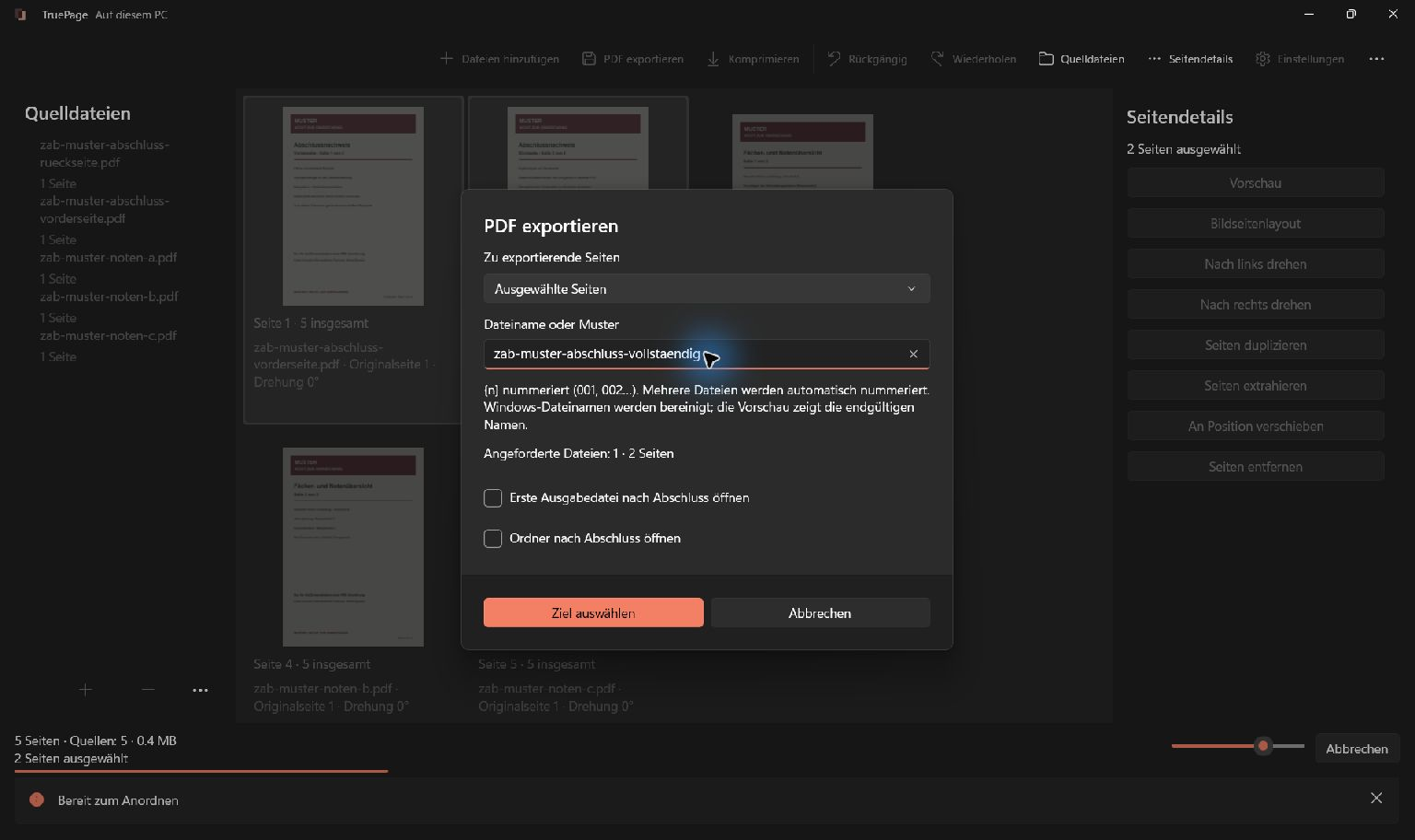
Wählen Sie Ziel auswählen, prüfen Sie in der Ausgabevorschau Dateiname und Seitenbereiche und bestätigen Sie PDF exportieren. Verwenden Sie einen anderen Namen als die Quellen und warten Sie den Abschluss ab.
Mit Weiter bearbeiten kehren Sie zur Anordnung zurück. Markieren Sie nun ausschließlich die drei Seiten der Fächer- und Notenübersicht und wiederholen Sie den Export mit eigenem Namen, hier zab-muster-notenuebersicht-vollstaendig. Prüfen Sie diesmal eine Datei mit drei Seiten. Weitere Exportoptionen stehen in der deutschen Exportanleitung.
Erst die fertige PDF messen, bei Bedarf komprimieren
Prüfen Sie die Größe der exportierten Dateien. Die Summengröße der importierten Quellen ist dafür kein Ersatz. Unsere beiden Musterexporte sind mit 147.166 und 220.144 Byte bereits deutlich unter dem genannten Limit; sie wurden nicht komprimiert. Diese Zahlen beschreiben nur die Übungsdateien.
Falls Ihre fertige Ausgabe zu groß ist, folgt die Komprimierung nach dem Export. TruePage verarbeitet dabei eine ganze Quell-PDF; die aktuelle Seitenauswahl und Anordnung werden nicht automatisch übernommen. Wählen Sie deshalb die eben exportierte Datei als Quelle. Beginnen Sie mit Sichere Optimierung; bei Kleinere Datei müssen Sie besonders auf verlorene Bilddetails achten. Die Anleitung zum Komprimieren zeigt den Vergleich vor dem Speichern.
Speichern Sie eine kleinere Fassung nur, wenn Sie den Größenunterschied und die Lesbarkeit geprüft haben. TruePage garantiert keine bestimmte Zielgröße. Ist der Scan selbst mangelhaft, hilft eine bessere Neuaufnahme mehr als weitere Qualitätsreduktion. TruePage bietet keine OCR, keine beglaubigte Übersetzung und keine digitale Signatur.
Die gespeicherten Dateien gegen die Quellen prüfen
Öffnen Sie die Ausgaben erneut und vergleichen Sie jede Seite mit ihren Quellen, nicht nur die erste Miniatur. Im Beispiel wurden beide PDFs gemeinsam wieder in einen leeren TruePage-Arbeitsbereich geladen. Links sind zwei Quelldateien mit zwei beziehungsweise drei Seiten zu sehen. Für die spätere Dateiauswahl bleiben es zwei getrennte PDFs.
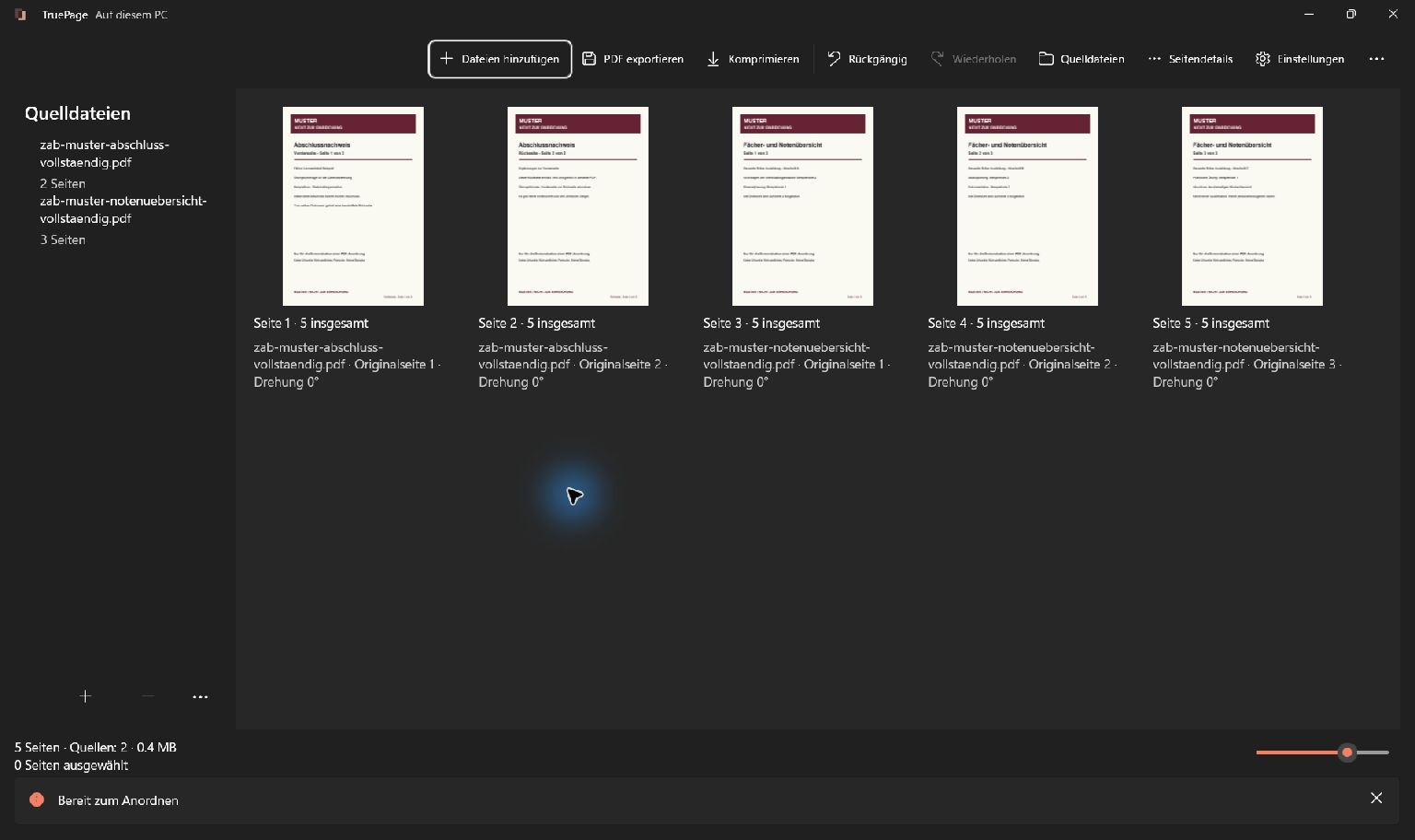
Gehen Sie vor dem Hochladen noch einmal Ihre Liste durch:
- Stimmen Dokument, erste und letzte Seite sowie Seitenzahl mit den Quellen überein?
- Stehen alle Seiten in der richtigen Reihenfolge und Leserichtung?
- Sind Ränder, kleine Ziffern, Vermerke und gegebenenfalls vorhandene Stempel vollständig und bei sinnvoller Vergrößerung lesbar?
- Ist keine fremde Seite aus einem anderen Nachweis in die Datei geraten?
- Stimmen PDF-Format, tatsächliche Dateigröße, unterschiedliche Namen und Zuordnung zu den aktuellen Uploadfeldern?
Kontrollieren Sie nach einer Komprimierung die gespeicherte kleinere Datei nochmals genauso. Behalten Sie die Quellen und die geprüfte Exportfassung, damit Sie spätere Rückfragen einer konkreten Datei zuordnen können. Ob die Unterlagen inhaltlich ausreichen, entscheidet die ZAB; ein erfolgreicher PDF-Export bestätigt das nicht.
Wenn Sie die Seiten lokal unter Windows vorbereiten möchten, können Sie TruePage ansehen. Für die Einreichung selbst gelten der aktuelle Online-Antrag und die verlinkten ZAB-Hinweise.

Ihre Seiten. Ihr Raum.
Jetzt für Windows 11 verfügbar