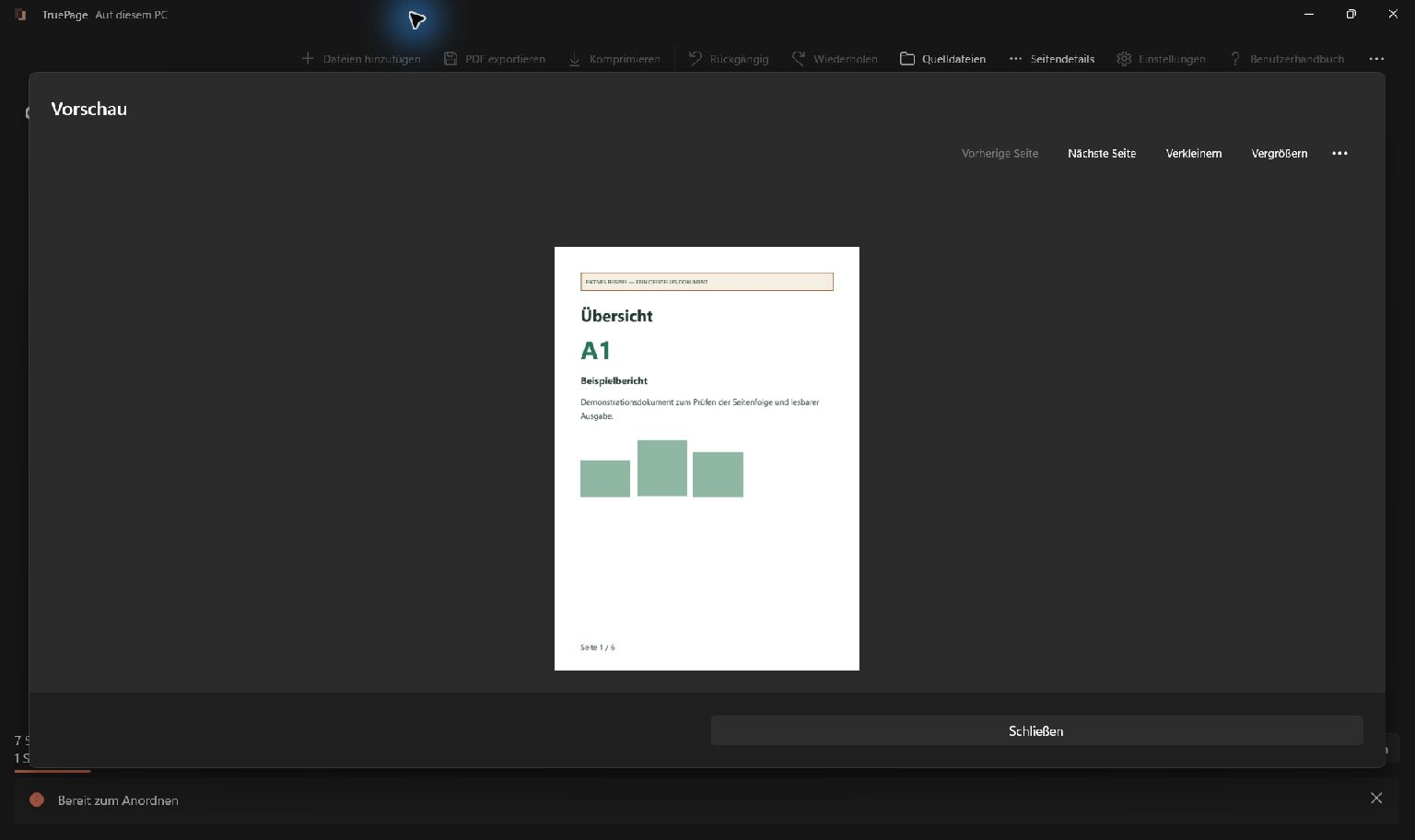
Um eine PDF-Seite als scharfes Bild in PowerPoint einzufügen, exportieren Sie die gewünschte Seite als PNG und fügen diese Datei über Einfügen → Bilder → Dieses Gerät auf der Folie ein. In TruePage unter Windows wählen Sie die PDF-Seiten aus, öffnen Seiten als Bilder exportieren und stellen ausdrücklich Ausgewählte Seiten ein. Mit PNG und 150 oder 300 DPI erhalten Sie Bilder, die sich einzeln auf Folien platzieren lassen.
Das eignet sich für eine Berichtsseite, ein Diagramm oder eine Tabelle, deren Darstellung erhalten bleiben soll. PowerPoint behandelt das Ergebnis wie ein gewöhnliches Bild: Sie können es verschieben, proportional vergrößern und zuschneiden. Die einzelnen Wörter und Diagrammelemente werden dabei nicht zu bearbeitbaren PowerPoint-Objekten.
Für diese Anleitung verwenden wir einen dreiseitigen Beispielbericht im Querformat. Die Seiten 2 und 3 werden exportiert, die Übersicht bleibt weg. Die Abbildungen zeigen die deutsche TruePage-Oberfläche. Bei einem anderen Seitenformat gelten dieselben Schritte; die passende Auflösung hängt von der späteren Größe auf der Folie ab.
Bild oder eingebettete PDF wählen
Microsoft unterscheidet zwischen PDF-Inhalt als Bild und einer vollständig eingebetteten PDF-Datei. Entscheidend ist, was das Publikum während der Präsentation sehen und anschließend öffnen können soll.
| Ziel | Geeigneter Weg |
|---|---|
| Eine Seite direkt auf der Folie zeigen | PNG exportieren und als Bild einfügen |
| Einen kleinen sichtbaren Ausschnitt schnell übernehmen | Bildschirmausschnitt in PowerPoint verwenden |
| Die vollständige PDF aus der Präsentation öffnen | PDF in einer unterstützten Desktopversion als Objekt einbetten |
| Text und Formen unabhängig bearbeiten | Inhalt neu aufbauen oder einen gesonderten Konvertierungsweg nutzen |
Ein PDF-Objekt ersetzt kein gut lesbares Folienbild. Umgekehrt enthält ein PNG weder den durchsuchbaren Text noch die Formulare oder aktiven PDF-Links des Originals. Bewahren Sie den Bericht als PDF auf, wenn andere ihn später vollständig lesen sollen.
Microsoft beschreibt auch den Bildschirmausschnitt. Hier exportieren wir stattdessen die Seite mit einer festgelegten Auflösung. Damit hängt die Pixelzahl nicht davon ab, wie groß die PDF gerade auf dem Bildschirm angezeigt wird.
1. PDF hinzufügen und Seiten auswählen
Öffnen Sie TruePage und klicken Sie auf Dateien hinzufügen. Laden Sie die PDF und suchen Sie die benötigten Seiten. Klicken Sie im Beispiel auf Seite 2 und erweitern Sie die Auswahl mit Umschalt + Pfeil nach rechts auf Seite 3. Kontrollieren Sie unten die Anzahl der ausgewählten Seiten.
Öffnen Sie das Menü … in der Werkzeugleiste und wählen Sie Seiten als Bilder exportieren. Dieser Vorgang verarbeitet Seiten aus PDF-Quelldateien. Falls im Arbeitsbereich außerdem direkt importierte JPG- oder PNG-Dateien liegen, nehmen Sie diese Bildseiten aus der Auswahl heraus.
Stellen Sie im Dialog unter Zu exportierende Seiten ausdrücklich Ausgewählte Seiten ein. Die Auswahl der Miniaturen allein reicht nicht: Der Dialog beginnt im gezeigten Ablauf mit Alle Seiten. Für unser Beispiel müssen zwei angeforderte Dateien und zwei Seiten angezeigt werden.
Alternativ können Sie Seitenbereiche eingeben. Dabei zählen die Positionen in der aktuellen Anordnung ab 1, nicht die im Dokument aufgedruckten Seitenzahlen. Prüfen Sie diese Positionen erneut, wenn Sie zuvor Seiten umsortiert haben.
2. PNG und eine passende Auflösung einstellen
Wählen Sie als Bildformat zunächst PNG. Das Format eignet sich für Schrift, Tabellen, Linien und Diagramme, weil seine Speicherung keine JPEG-Kompressionsartefakte an Kanten hinzufügt. Für überwiegend fotografische Seiten kann JPG kleiner sein. Der Vergleich von PNG und JPG erläutert die Abwägung.
TruePage bietet 96, 150 und 300 DPI. Für gewöhnliche Platzierungen ist 150 DPI ein sinnvoller Ausgangspunkt. Kleine Beschriftungen oder ein enger Ausschnitt können 300 DPI rechtfertigen; diese Einstellung verwenden wir hier. Mehr Pixel stellen allerdings keine Details wieder her, die schon im ursprünglichen Scan fehlen.
Die Rechnung lautet: Seitengröße in Zoll mal Exportauflösung. Die Beispielseite misst 10 × 5,625 Zoll und ergibt bei 300 DPI 3000 × 1688 Pixel; die Höhe wird auf ganze Pixel gerundet. Bei 150 DPI wären es ungefähr 1500 × 844 Pixel. Eine Verdopplung der DPI vervierfacht ungefähr die Pixelzahl, aber nicht zwangsläufig die komprimierte Dateigröße.
Für eine bildschirmfüllende Folie auf einem Display mit 1920 × 1080 Pixeln sollte das Bild möglichst genügend Pixel für diesen Bereich mitbringen. Starkes Vergrößern eines kleinen Bildes macht Unschärfe sichtbar. Eine höhere Exportauflösung macht winzige Tabellenbeschriftungen jedoch nicht automatisch aus der letzten Reihe lesbar.
Der Zoom der PDF-Vorschau und die Exportauflösung sind unterschiedliche Einstellungen. Mehr Vorschauzoom erzeugt kein größeres PNG. Stellen Sie die DPI im Exportdialog ein und beurteilen Sie das gespeicherte Bild in der geplanten Foliengröße.
3. Einzelne PNG-Dateien speichern und Namen prüfen
Verwenden Sie Separate Bilddateien als Ausgabeformat. Scrollen Sie im Dialog nach unten, falls die Option nicht sichtbar ist. Ein ZIP kann den Transport vieler Dateien erleichtern; zum Einfügen müssten Sie die Bilder anschließend zunächst entpacken.
Behalten Sie das vorgeschlagene Namensmuster oder verwenden Sie einen verständlichen Namen mit {n}. Klicken Sie auf Ziel auswählen, wählen Sie einen leicht auffindbaren Ordner und prüfen Sie die Ausgabevorschau. Dort stehen sowohl die Dateinamen als auch die zugehörigen Seitenbereiche.
Im Beispiel gehört 001.png zu Seite 2 und 002.png zu Seite 3. Die Nummer kennzeichnet die Reihenfolge innerhalb dieses Exports und muss nicht der ursprünglichen PDF-Seitennummer entsprechen. Bestätigen Sie erst nach dieser Kontrolle Seiten als Bilder exportieren.
Die Abschlussmeldung muss zwei gespeicherte Dateien und zwei exportierte Seiten melden. Öffnen Sie den Zielordner und prüfen Sie Inhalt, Ausrichtung und Seitenränder beider PNGs. TruePage erstellt neue Dateien und ersetzt beim Export nicht die Quell-PDF.
4. Das PNG in PowerPoint einfügen
Öffnen Sie in PowerPoint unter Windows die Präsentation und wählen Sie die Zielfolie. Eine leere Folie eignet sich für eine ganze Seite; ein Layout mit Titel bietet Platz für eine zusätzliche Überschrift.
- Öffnen Sie Einfügen → Bilder → Dieses Gerät.
- Wechseln Sie zum Ordner mit den exportierten PNGs.
- Markieren Sie das erste Bild und klicken Sie auf Einfügen.
- Positionieren Sie es und ändern Sie seine Größe proportional über einen Eckpunkt.
- Erstellen Sie eine weitere Folie und wiederholen Sie den Vorgang für das zweite Bild.
Microsoft beschreibt diesen Ablauf zum Einfügen von Bildern. Je nach PowerPoint-Version können Bezeichnungen leicht abweichen. Fügen Sie die PNG-Datei selbst ein, statt einen Screenshot aus einem Bildbetrachter zu übernehmen.
Wenn Sie mehrere Bilder gleichzeitig auswählen, können sie gemeinsam auf der aktuellen Folie landen. Für genau eine PDF-Seite pro Folie ist das einzelne Einfügen auf der jeweiligen Zielfolie vorhersehbar. Kontrollieren Sie danach die Reihenfolge in der Foliensortierung.
Auch PowerPoint für das Web kann Bilder vom Gerät einfügen. Das ist ein anderer Vorgang als das direkte Einbetten einer PDF. Den PDF-zu-PNG-Schritt erledigen Sie mit TruePage unter Windows; das fertige Bild lässt sich anschließend in Ihrer Präsentationsumgebung verwenden.
5. Die Seite ohne Verzerrung einpassen
Eine querformatige PDF mit demselben Seitenverhältnis wie die Folie lässt sich einfach platzieren. Eine vollständige A4- oder Letter-Seite im Hochformat lässt dagegen seitlich freie Fläche. Nutzen Sie diese für Erklärungen oder lassen Sie sie frei. Seitliches Strecken verformt Schrift und Diagramme.
Ist die vollständige Seite zu klein, wählen Sie das Bild und verwenden Sie Bildformat → Zuschneiden. Beschränken Sie sich auf das relevante Diagramm oder den wichtigen Absatz. Erhalten Sie dabei Achsenbeschriftungen, Einheiten, Legenden, Fußnoten und Quellenangaben, die für eine korrekte Interpretation nötig sind.
Oft sind zwei Folien besser: zuerst die vollständige Seite zur Einordnung, danach ein vergrößertes Detail. Ein dichter Bericht neben mehreren erklärenden Absätzen wird schnell unlesbar, selbst wenn das PNG technisch scharf ist.
Prüfen Sie die Folie in der Bildschirmpräsentation. Entscheidend ist die kleinste Beschriftung, die das Publikum lesen muss. Wenn sie scharf, aber zu klein ist, vergrößern Sie den relevanten Bereich oder verteilen Sie den Inhalt. Zusätzliche DPI lösen kein Platzproblem.
Bildqualität beim Speichern erhalten
Ist das PNG im Bildbetrachter klar und in PowerPoint nach dem Einfügen oder Speichern unscharf, prüfen Sie Datei → Optionen → Erweitert → Bildgröße und -qualität für die aktuelle Präsentation. Microsoft erläutert die Option Bilder in Datei nicht komprimieren. Mehr erhaltene Bilddaten können die Präsentationsdatei vergrößern.
Die Auflösung Hohe Wiedergabetreue ist laut Microsoft bereits seit PowerPoint 2016 die Standardeinstellung. Kontrollieren Sie daher die tatsächlichen Dateieinstellungen, statt pauschal von einer falschen Voreinstellung auszugehen.
Eine geänderte Einstellung bringt bereits entfernte Pixel nicht zurück. Bewahren Sie die ursprünglichen PNGs auf und fügen Sie sie bei Bedarf erneut ein. Speichern, schließen und öffnen Sie die Präsentation wieder und kontrollieren Sie die fertige Folie vor der Weitergabe.
Unscharfe oder zu große Bilder korrigieren
| Problem | Nächster Schritt |
|---|---|
| PDF und PNG sind unscharf | Besseren Scan oder eine bessere Quelldatei beschaffen |
| PDF ist klar, kleine Schrift im PNG wirkt kantig | Dieselbe Stelle mit 300 DPI vergleichen |
| PNG ist klar, PowerPoint wirkt weich | Kompression und Vergrößerung prüfen |
| Schrift ist scharf, aber unlesbar klein | Ausschnitt vergrößern oder auf mehrere Folien verteilen |
| Die Seite wirkt gestaucht oder gestreckt | Ursprüngliches Seitenverhältnis wiederherstellen |
| Die Präsentation wird zu groß | Nur benötigte Seiten exportieren und 150 DPI vergleichen |
Weitere Hinweise finden Sie unter Warum eine PDF unscharf aussieht. Wiederholtes Umwandeln zwischen PNG und JPG stellt verlorene Bildinformationen nicht wieder her.
Testen Sie bei umfangreichen Präsentationen zunächst eine typische Seite. Ein einfaches Diagramm und ein Foto können bei gleicher DPI-Zahl sehr unterschiedliche Dateigrößen ergeben. Wählen Sie die kleinste Ausgabe, die alle erforderlichen Informationen noch gut zeigt.
Inhalt auch ohne das Bild verständlich machen
Fügen Sie in PowerPoint einen aussagekräftigen Alternativtext hinzu. Beschreiben Sie etwa die Aussage des Diagramms, nicht nur „PDF-Seite“. Wichtige Schlussfolgerungen gehören zusätzlich in echten Folientext, damit sie nicht ausschließlich als Bildpixel vorliegen.
Stellen Sie bei längeren Auszügen oder dichten Tabellen gegebenenfalls ein zugängliches Quelldokument bereit. Das PNG besitzt trotz guter Darstellung keinen auswählbaren PDF-Text und keine entsprechende Dokumentstruktur. Benötigte anklickbare Quellenlinks fügen Sie als eigene PowerPoint-Elemente hinzu.
Häufige Fragen
Kann ich nur eine einzelne PDF-Seite einfügen?
Ja. Wählen Sie diese Seite in TruePage aus, stellen Sie im Exportdialog Ausgewählte Seiten ein und kontrollieren Sie, dass genau eine Datei angefordert wird. Fügen Sie das gespeicherte PNG anschließend als Bild ein.
Kann ich den ursprünglichen Text auf der Folie bearbeiten?
Nein. Das PNG ist ein einzelnes Bild. Sie können es zuschneiden und daneben Textfelder ergänzen; die ursprünglichen Wörter und Formen werden aber nicht einzeln bearbeitbar.
Sind 300 DPI immer besser als 150 DPI?
300 DPI liefern mehr Pixel für dieselbe Seite und helfen bei Details oder Ausschnitten. Sie brauchen jedoch mehr Arbeitsspeicher und können größere Dateien erzeugen. Entscheiden Sie anhand der tatsächlichen Foliengröße und der kleinsten wichtigen Beschriftung.
Funktioniert das mit einer verschlüsselten PDF?
Sie benötigen das richtige Passwort zum Öffnen. Beachten Sie TruePages Bestätigung für ungeschützte Bildausgaben: Die PNGs sind keine passwortgeschützten PDF-Dateien. Geben Sie sie entsprechend dem vorgesehenen Verwendungszweck weiter.
Wird die ursprüngliche PDF verändert?
Nein. TruePage erzeugt neue Bilddateien. Behalten Sie die PDF zum Lesen, Suchen und für spätere Exporte. Mehr dazu finden Sie in der Anleitung PDF-Seiten unter Windows in PNG oder JPG umwandeln und im Handbuch zum Bildexport.

Ihre Seiten. Ihr Raum.
Jetzt für Windows 11 verfügbar

