Vom Verwendungszweck des Bildes ausgehen
Eine PDF-Seite ist nicht immer das Format, das Sie im nächsten Arbeitsschritt benötigen. Eine Website verlangt möglicherweise ein Bild, eine Präsentation braucht ein einzelnes Diagramm oder ein Kollege möchte eine bestimmte Seite als schnelle Referenz. Mit einem exportierten Seitenbild lässt sich dieser Ausschnitt weiterverwenden, ohne die vollständige PDF mitzugeben.
Entscheidend ist, was das Bild bewahren muss. Ein Diagramm mit kleinen Beschriftungen braucht saubere Kanten. Eine fotografierte Seite muss lesbar bleiben. Mehrere Referenzseiten benötigen verständliche Dateinamen, damit die Reihenfolge erkennbar ist. Daraus ergeben sich Format, Auflösung und Verpackung. Die jeweils größte Einstellung kann unnötig große und umständlich verwendbare Dateien erzeugen.
TruePage exportiert Seiten aus PDF-Quellen auf Ihrem PC als PNG oder JPG. Sie können die gesamte Anordnung, ausgewählte Seiten oder durch Bereiche bezeichnete Seiten verwenden. Außerdem lassen sich die Bilder in einem ZIP bündeln. Diese Anleitung führt durch die Auswahl und die Kontrollen, mit denen aus einem abgeschlossenen Export ein tatsächlich brauchbares Ergebnis wird.
Beginnen Sie bei Text, Tabellen und Liniengrafiken mit PNG; prüfen Sie JPG für Fotos bei Größenlimits. Vergleichen Sie eine Beispielseite in der Zielgröße und wählen Sie die Auflösung separat.
Eine PDF behalten, wenn ihre Funktionen benötigt werden
Das exportierte Bild ist eine gerenderte Darstellung der Seite. Es enthält weder auswählbaren PDF-Text noch funktionierende PDF-Verknüpfungen, bearbeitbare Formularfelder oder das sonstige interaktive Verhalten des Dokuments. Wenn Empfänger suchen, Text kopieren oder Formulare weiterverwenden müssen, bleibt eine PDF möglicherweise die geeignete Ausgabe.
Ein Bild eines ausgefüllten Formulars kann beispielsweise die sichtbaren Einträge zeigen, ist aber nicht dasselbe wie das Formular mit seinen Feldern. Ebenso bleibt eine abgebildete Internetadresse lesbar, ohne dadurch als PDF-Link zu funktionieren. Bewahren Sie die Quell-PDF auf und verwenden Sie das Bild für den Zweck, der tatsächlich eine Abbildung verlangt.
Die Umwandlung fügt auch keine Texterkennung hinzu. Ein Scan bleibt eine Abbildung von Text. Eine höhere Ausgabeauflösung kann mehr Pixel erzeugen, aber keine verschwommenen oder fehlenden Buchstaben wiederherstellen. Geht es um ein durchsuchbares Dokument, lesen Sie warum Scans nicht automatisch durchsuchbar sind.
Seiten vor dem Export auswählen
Fügen Sie zunächst die Quell-PDF zum Arbeitsbereich hinzu. Betrachten Sie die Vorschaubilder und bestimmen Sie die benötigten Seiten. Einige gezielt ausgewählte Seiten lassen sich meist leichter kontrollieren als ein ganzer exportierter Ordner, in dem Sie die passenden Bilder erst wieder suchen müssen.
Klicken Sie auf eine Seite, um sie auszuwählen. Mit Strg+Klick wählen Sie weitere einzelne Seiten, mit Umschalt+Klick eine zusammenhängende Auswahl. Prüfen Sie die Hervorhebungen und die angezeigte Anzahl. Eine Seite kann den Tastaturfokus besitzen, ohne dass damit die gesamte beabsichtigte Auswahl feststeht.
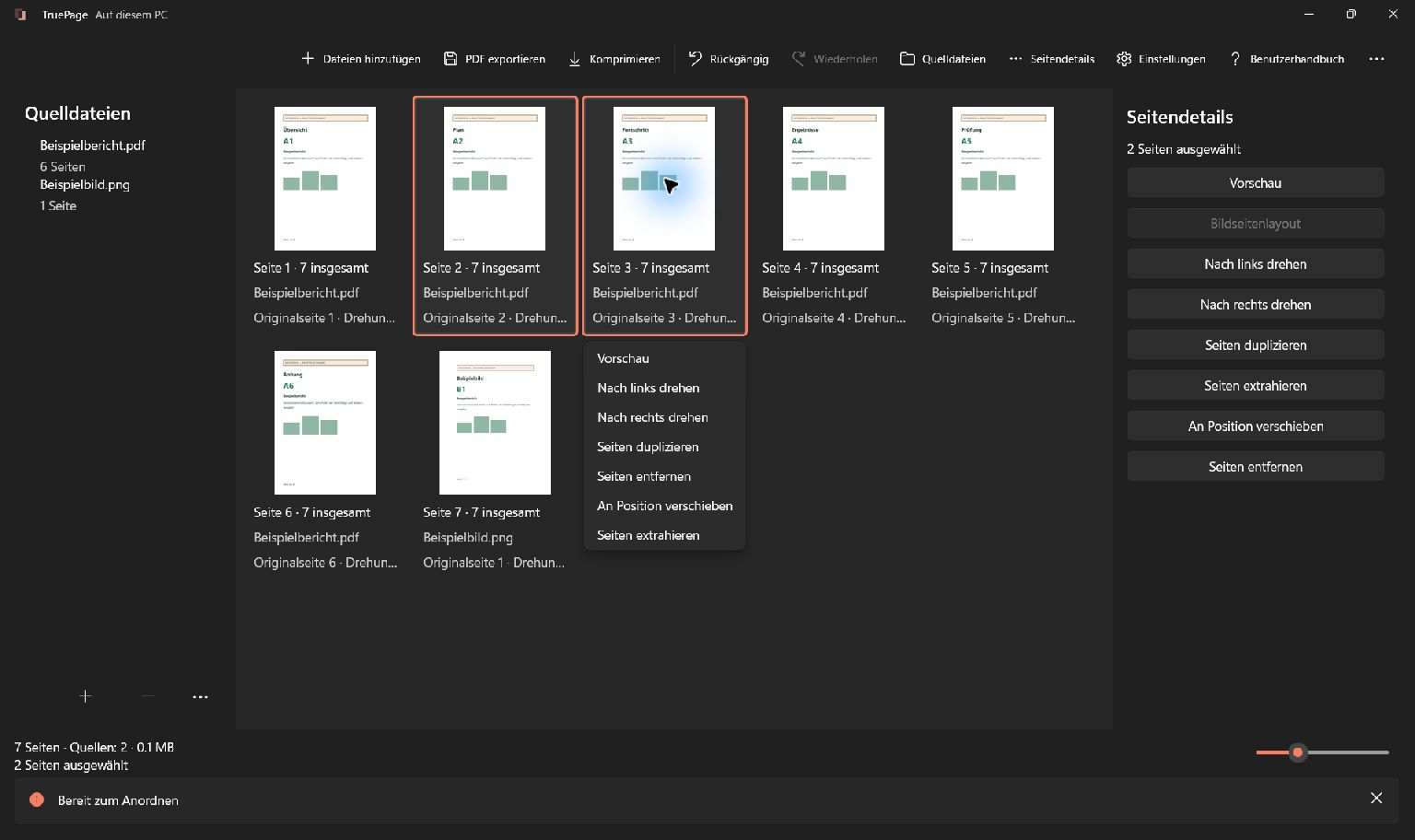
Wählen Sie in einem gemischten Arbeitsbereich ausschließlich Seiten aus PDF-Quellen. Direkt importierte JPG- oder PNG-Bildseiten werden mit dieser Funktion nicht erneut exportiert. Eine PDF mit einem eingescannten Bild bleibt eine PDF-Quelle; eine direkt hinzugefügte Bilddatei ist eine Bildquelle. Deshalb können ähnlich aussehende Vorschaubilder für diesen Export unterschiedlich geeignet sein.
Ausrichtung und Seitenränder kontrollieren
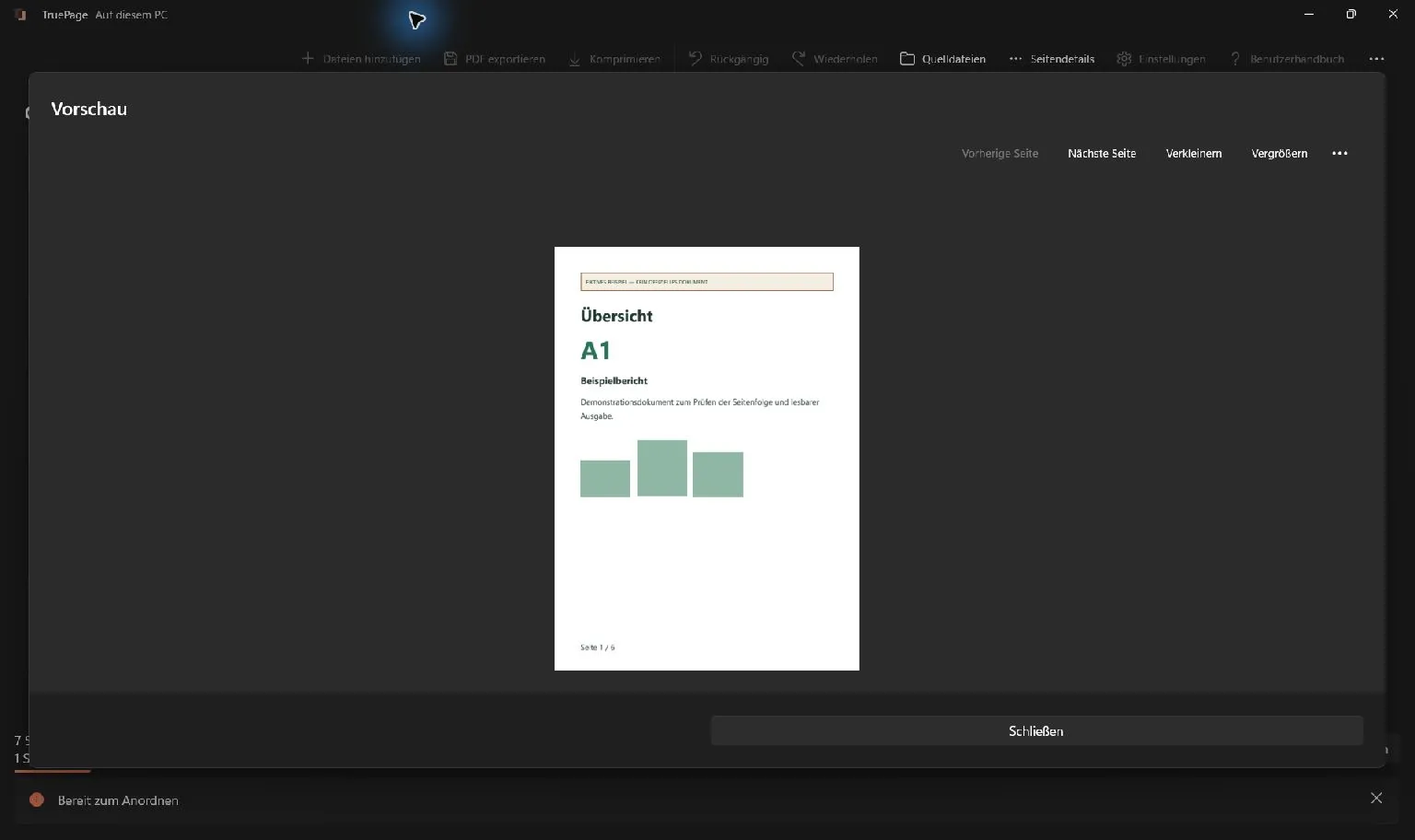
Öffnen Sie die ausgewählte Seite vor der Umwandlung in der Vorschau. Prüfen Sie den oberen und unteren Rand, die Ausrichtung und kleine Angaben, die lesbar bleiben müssen. Das Vorschaubild auf dem Board hilft beim Auffinden einer Seite, reicht aber kaum zur Beurteilung einer kleinen Datumsangabe oder Diagrammbeschriftung.
Drehen Sie eine seitlich liegende Seite im Arbeitsbereich vor dem Export. Die angeordnete Drehung wird in das Bild übernommen. Auch Drehen innerhalb der Vorschau verändert die Anordnung. Nehmen Sie die Drehung zurück, wenn Sie sie lediglich vorübergehend zum Lesen vorgenommen haben.
Der Vorschauzoom steuert nicht die Ausgabequalität. Eine vergrößerte Vorschau fordert kein höher aufgelöstes JPG an, und eine kleine Vorschau erzwingt kein niedrig aufgelöstes PNG. Dafür ist die Auflösung im Exportdialog zuständig. Schließen Sie die Vorschau, sobald Inhalt und Ausrichtung stimmen.
Bildexport öffnen und Umfang bestätigen
Öffnen Sie das Menü … in der Werkzeugleiste und wählen Sie Seiten als Bilder exportieren. Wählen Sie im Dialog den passenden Umfang:
- Alle Seiten verwendet die vollständige Anordnung. Alle enthaltenen Seiten müssen aus PDF-Quellen stammen.
- Ausgewählte Seiten verwendet die aktuelle Auswahl und eignet sich für einige bekannte Seiten.
- Bereiche extrahieren bezeichnet Seiten anhand ihrer Positionen in der aktuellen Anordnung.
Bereiche verwenden Ausgabepositionen ab 1. Sie verwenden keine gedruckten Seitenzahlen, etwa römische Ziffern in einer Einleitung oder Zahlen in einer Fußzeile. Prüfen Sie die Anordnung nach dem Verschieben oder Entfernen erneut, bevor Sie einen früher notierten Bereich übernehmen.
Bei sechs angeordneten Seiten bezeichnet 2-4, 6 die Seiten 2, 3, 4 und 6. Verwenden Sie gewöhnliche Ziffern, Kommas und Bindestriche und korrigieren Sie Bereichsfehler vor dem Fortfahren. Weitere Einzelheiten zu Auswahl und Nummerierung finden Sie unter Seiten extrahieren und PDFs aufteilen.
PNG oder JPG bewusst wählen
PNG vermeidet JPEG-Kompressionsartefakte und ist ein sinnvoller Ausgangspunkt für Text, Strichzeichnungen, Diagramme und Bildschirmabbildungen. Eine saubere Kante in der gerenderten Seite kann im PNG sauber bleiben. Bereits vorhandene Fehler eines eingebetteten Fotos oder früheren Scans werden dadurch allerdings nicht repariert.
JPG eignet sich häufig für fotografische Inhalte und Aufgaben, bei denen die Dateigröße wichtig ist. Die Qualität lässt sich von 1 bis 100 einstellen; der Anfangswert ist 90. Höhere Qualität erhält im Allgemeinen mehr Details und benötigt mehr Platz. Das genaue Ergebnis hängt von der Seite ab. Zu niedrige Qualität kann sichtbare Störungen um Schrift und andere scharfe Konturen erzeugen.
Leiten Sie das geeignete Format nicht vom Namen der Quelldatei ab. Eine PDF-Seite kann Fotos, Vektorgrafik und Text miteinander kombinieren. Beurteilen Sie die Ausgabe in der Größe, in der sie später verwendet wird.
Die Dateigröße hängt vom Inhalt ab. Große gleichmäßige Flächen lassen sich anders speichern als detailreiche Fotos. Nehmen Sie weder an, jedes PNG sei klein, noch dass es unabhängig von Einstellungen und Inhalt immer größer als jedes JPG sein müsse.
Betrachten Sie kleine Schrift, Hell-Dunkel-Grenzen und einfarbige Flächen genau. Ein Foto kann eine Verringerung vertragen, die eine dünne Diagrammbeschriftung unsauber wirken lässt. Enthält eine Seite Fotos und Text, muss der Kompromiss die tatsächlich benötigte Schrift erhalten.
Die Qualitätszahl ist weder der prozentuale Anteil erhaltener Originalinformation noch eine Zusage zur Dateigröße. Qualität 90 bedeutet nicht, dass die Ausgabe 90 Prozent der Quellgröße besitzt. Bei einem strengen Limit vergleichen Sie die gespeicherten Dateien.
Auflösung für das Ziel festlegen
TruePage bietet für den PDF-Bildexport 96, 150 und 300 DPI. 150 DPI sind ein praktischer Ausgangspunkt. Verwenden Sie 300, wenn feine Details wichtig sind und das Ziel größere Bilder akzeptiert. Für eine kleine Bildschirmreferenz können 96 DPI ausreichen; prüfen Sie die konkrete Schrift, statt die Lesbarkeit vorauszusetzen.
Eine Seite von ungefähr 8 mal 10 Zoll ergibt bei 150 DPI beispielsweise 1.200 mal 1.500 Pixel. Bei 300 DPI entstehen 2.400 mal 3.000 Pixel. Doppelte DPI verdoppeln beide Maße und erzeugen etwa viermal so viele Pixel.
Die gespeicherte Größe muss dabei nicht genau um den Faktor vier steigen. Kompression und Inhalt wirken ebenfalls mit. Dennoch müssen mehr Pixel gerendert, im Speicher gehalten und angezeigt werden. Das ist bei ungewöhnlich großen Seiten oder anspruchsvollen Stapeln relevant.
Bei ungewöhnlich großen PDF-Seiten ist dieser Unterschied besonders relevant. Eine übergroße Zeichnung bei 300 DPI kann wesentlich mehr Arbeitsspeicher benötigen als eine gewöhnliche Dokumentseite. Meldet der Export eine Raster-Speichergrenze, reduzieren Sie die DPI. Kleinere Stapel vereinfachen die Kontrolle, verringern aber nicht die Pixelmaße einer einzelnen übergroßen Seite.
Vor einem großen Stapel eine typische Seite vergleichen
Wählen Sie eine Seite mit den schwierigen Inhalten: kleine Beschriftungen, Fotos, dünne Linien oder eine Mischung. Exportieren Sie sie bei gleicher DPI einmal als PNG und einmal als JPG. Eindeutige Namen und dasselbe Ziel erleichtern den direkten Vergleich.
Ist JPG zu weich, erhöhen Sie seine Qualität oder probieren Sie PNG. Fehlen beiden Details, prüfen Sie höhere DPI bei unveränderter Quelle. Ist bereits die Quelle unscharf, können Ausgabeeinstellungen die fehlenden Informationen nicht rekonstruieren.
Sind beide Ausgaben ausreichend, vergleichen Sie Größe und Zielanforderungen. Die kleinere geeignete Datei kann praktischer sein. Opfern Sie aber keine erforderlichen Inhalte nur für minimale Bytes. Halten Sie die gewählten Einstellungen fest, bevor Sie die übrigen Seiten exportieren.
Bei gemischten Dokumenten passt eine Einstellung möglicherweise nicht zu jeder Seite. Erlaubt das Ziel unterschiedliche Ausgaben, können Sie ausgewählte Gruppen mit verschiedenen Formaten oder Einstellungen exportieren. Halten Sie Namen und Reihenfolge verständlich, damit die Dateien zusammen nachvollziehbar bleiben.
Einzelbilder oder ZIP auswählen
Wählen Sie Separate Bilddateien, wenn Sie Seiten einzeln einfügen, anhängen oder prüfen möchten. ZIP-Archiv hält den Stapel in einer gespeicherten Datei zusammen. Das ZIP enthält die Bilder; es ist weder ein einziges langes Bild noch eine erneute PDF.
ZIP ändert weder die gewählten DPI noch die JPG-Qualität. Behandeln Sie die Verpackung als Zustellungsentscheidung. Ein mehrseitiger Stapel lässt sich so leichter übertragen, der Empfänger muss die Bilder aber weiterhin aus dem Archiv öffnen.
Geben Sie ein Namensmuster wie referenz-{n} ein. Das unveränderte Token {n} sorgt für die Nummerierung. Mehrere Ausgaben erhalten bei Bedarf automatisch Nummern. Kontrollieren Sie die resultierenden Namen, statt Annahmen über die Sortierung im Dateimanager zu treffen.
Wählen Sie Ziel auswählen, bestimmen Sie den Ordner und prüfen Sie die endgültigen Namen vor der Bestätigung. Existieren solche Dateien bereits, lesen Sie die Konfliktentscheidung sorgfältig. Beide behalten erhält vorhandene Dateien. Ein eigener Ordner oder ein eindeutiger Name hilft, diesen Export von älteren Versuchen zu unterscheiden.
Warten Sie auf den Abschluss, bevor Sie Ausgaben manuell öffnen. Nach einem Abbruch lassen Sie die Bereinigung fertig werden und prüfen die gespeicherte Dateianzahl. Bereits veröffentlichte Dateien können bestehen bleiben; ein Abbruch setzt nicht den gesamten Stapel zurück. Unterscheiden Sie vor einem neuen Versuch fertige Bilder von fehlenden Seiten, damit keine unübersichtliche Mischung entsteht.
Die gespeicherten Bilder prüfen
Öffnen Sie zumindest die Seiten mit der kleinsten Schrift, den dichtesten Grafiken und wichtigen Randinhalten. Prüfen Sie neben der sichtbaren Größe auch die Pixelmaße. Manche Bildbetrachter vergrößern kleine Bilder automatisch oder verkleinern große Bilder passend zum Fenster.
Öffnen Sie bei einer ZIP-Ausgabe auch das Archiv und prüfen Sie die enthaltenen Bilder. Die gespeicherte Dateianzahl der App bezieht sich auf veröffentlichte Ausgaben. Ein ZIP kann daher als eine gespeicherte Datei zählen und trotzdem mehrere Seitenbilder enthalten. Kontrollieren Sie den Inhalt, statt die Dateianzahl mit der Seitenanzahl gleichzusetzen.
Probieren Sie das Bild schließlich am vorgesehenen Ziel aus. Ein bei voller Größe lesbares Diagramm kann in einer schmalen Spalte unlesbar werden. Prüfen Sie dann Darstellungsgröße, Seitenauswahl oder Auflösung erneut. Behalten Sie die Quell-PDF, damit ein neuer Export vom Original ausgeht und nicht ein JPG wiederholt komprimiert wird.
Lesen Sie bei authentifizierten geschützten PDFs die ausdrückliche Bestätigung für ungeschützte Ausgaben. Bilder und ZIP-Dateien sind keine passwortgeschützten PDFs; das Original bleibt unverändert. Die Anleitung zum PDF-Bildexport fasst die Bedienelemente und Einschränkungen zusammen.
Ein praktisches Beispiel zeigt die Anleitung PDF-Seite als scharfes Bild in PowerPoint einfügen mit Seitenauswahl, PNG-Auflösung und Foliengestaltung.

Ihre Seiten. Ihr Raum.
Jetzt für Windows 11 verfügbar