Comece pelo uso da imagem
Uma página PDF nem sempre tem o formato exigido na próxima etapa. Um site pode aceitar uma imagem, uma apresentação precisar de um diagrama ou um colega querer consultar uma página específica rapidamente. Converter essa página permite inseri-la em outro material sem enviar o documento completo.
A pergunta útil é o que a imagem precisa preservar. Um gráfico com rótulos pequenos exige contornos limpos. Uma página fotografada deve continuar legível. Um conjunto de referências precisa de nomes previsíveis para manter sua sequência. Essas necessidades determinam formato, resolução e organização; escolher sempre os valores máximos pode criar arquivos inconvenientemente grandes.
O TruePage exporta páginas de origens PDF como PNG ou JPG no seu PC. Você pode usar toda a composição, páginas selecionadas ou posições indicadas por intervalos. Também pode reunir as imagens em um ZIP. Este tutorial explica as escolhas e verificações que tornam o resultado útil além de uma exportação tecnicamente concluída.
Comece com PNG para texto, tabelas e desenhos; teste JPG para fotografias quando o tamanho importar. Compare uma página no tamanho de uso e escolha a resolução separadamente.
Preserve um PDF quando seus recursos forem necessários
A imagem exportada é uma representação renderizada da página. Ela não mantém texto PDF selecionável, links ativos, campos editáveis ou outros recursos interativos. Se o destinatário precisa pesquisar, copiar texto ou trabalhar com formulários, uma versão PDF pode continuar sendo necessária.
Uma imagem de um formulário preenchido mostra os dados visíveis, mas não equivale ao formulário com seus campos. Um endereço retratado pode ser lido sem funcionar como link PDF. Guarde a origem e use a imagem para a finalidade que realmente exige uma representação visual.
A conversão também não acrescenta OCR. Uma digitalização continua sendo uma fotografia de texto. Aumentar a resolução pode gerar mais pixels, mas não recuperar letras borradas ou ausentes. Para um documento pesquisável, veja por que digitalizações não se tornam pesquisáveis automaticamente.
Selecione as páginas antes da exportação
Adicione o PDF à área de trabalho. Observe as miniaturas e identifique o conteúdo necessário. Uma seleção pequena costuma ser mais fácil de conferir do que exportar um documento longo e depois procurar as imagens úteis em uma pasta cheia.
Clique em uma página para selecioná-la. Use Ctrl+clique para páginas separadas e Shift+clique para uma seleção contínua. Confira os destaques e a quantidade antes de continuar. O foco do teclado em uma página não demonstra que toda a seleção pretendida está ativa.
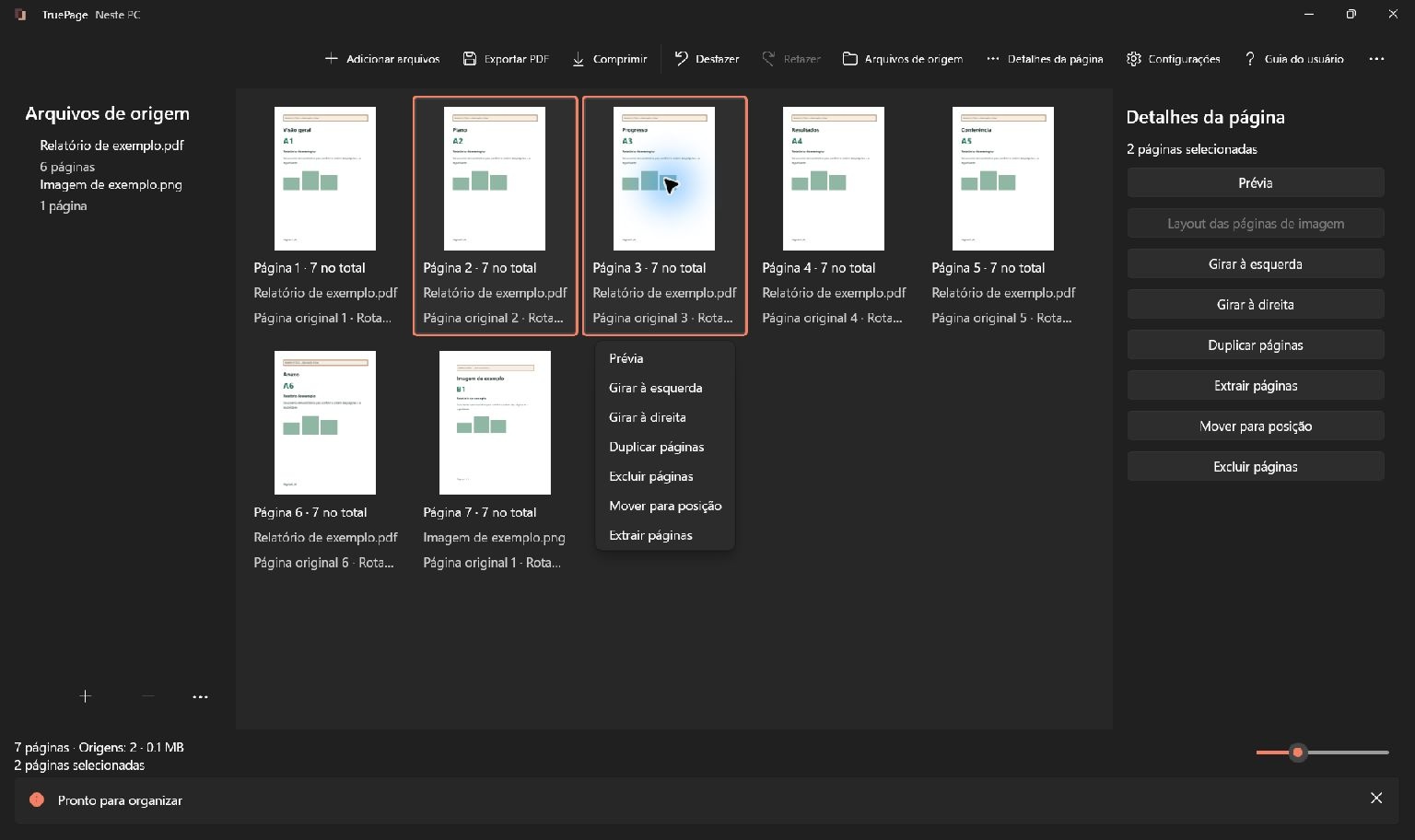
Em uma composição mista, selecione apenas páginas provenientes de PDFs. Esta operação não reexporta JPGs ou PNGs importados diretamente. Um PDF contendo uma digitalização continua sendo origem PDF; uma imagem adicionada diretamente é origem de imagem. Por isso miniaturas parecidas podem ter compatibilidade diferente com a operação.
Verifique orientação e limites da página
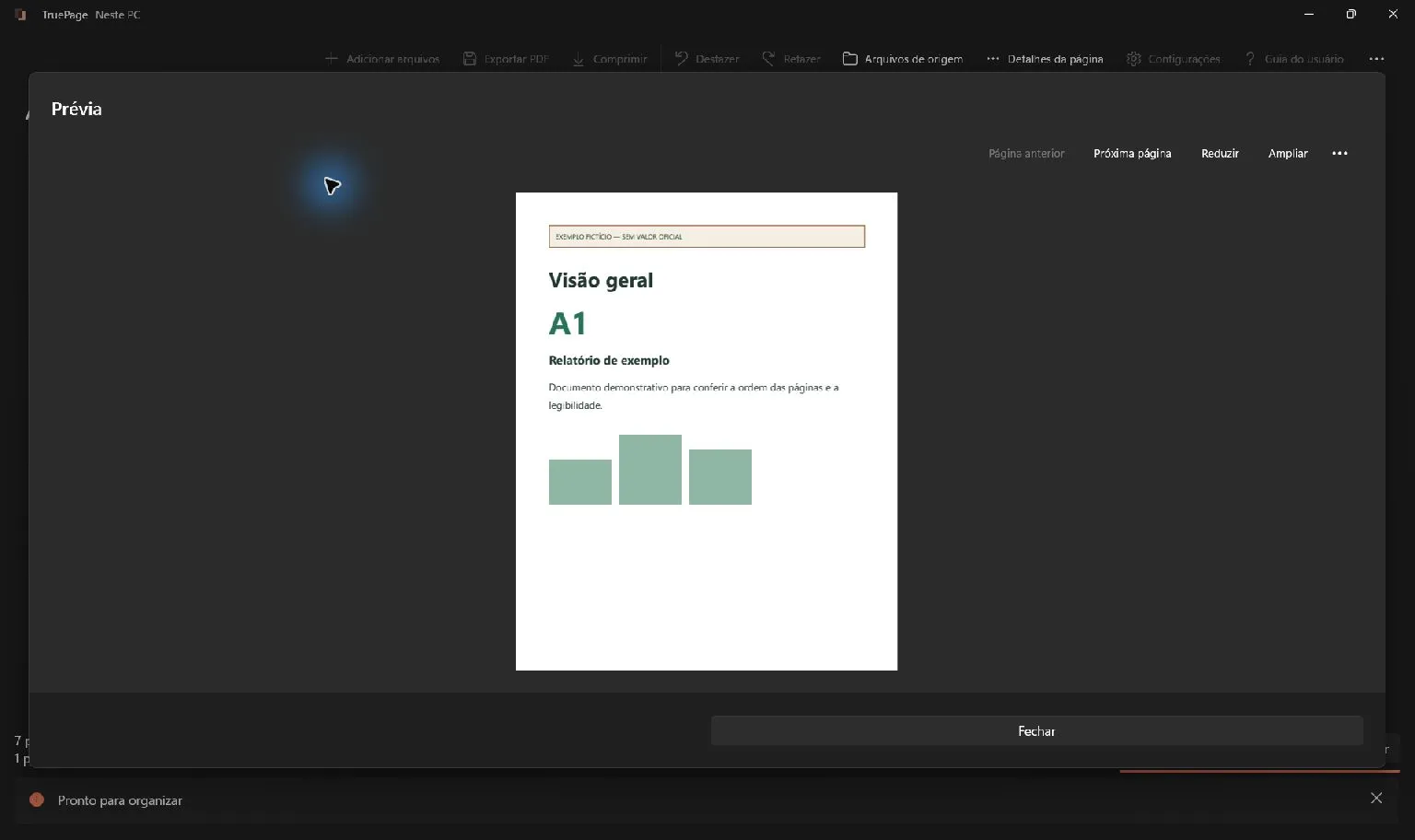
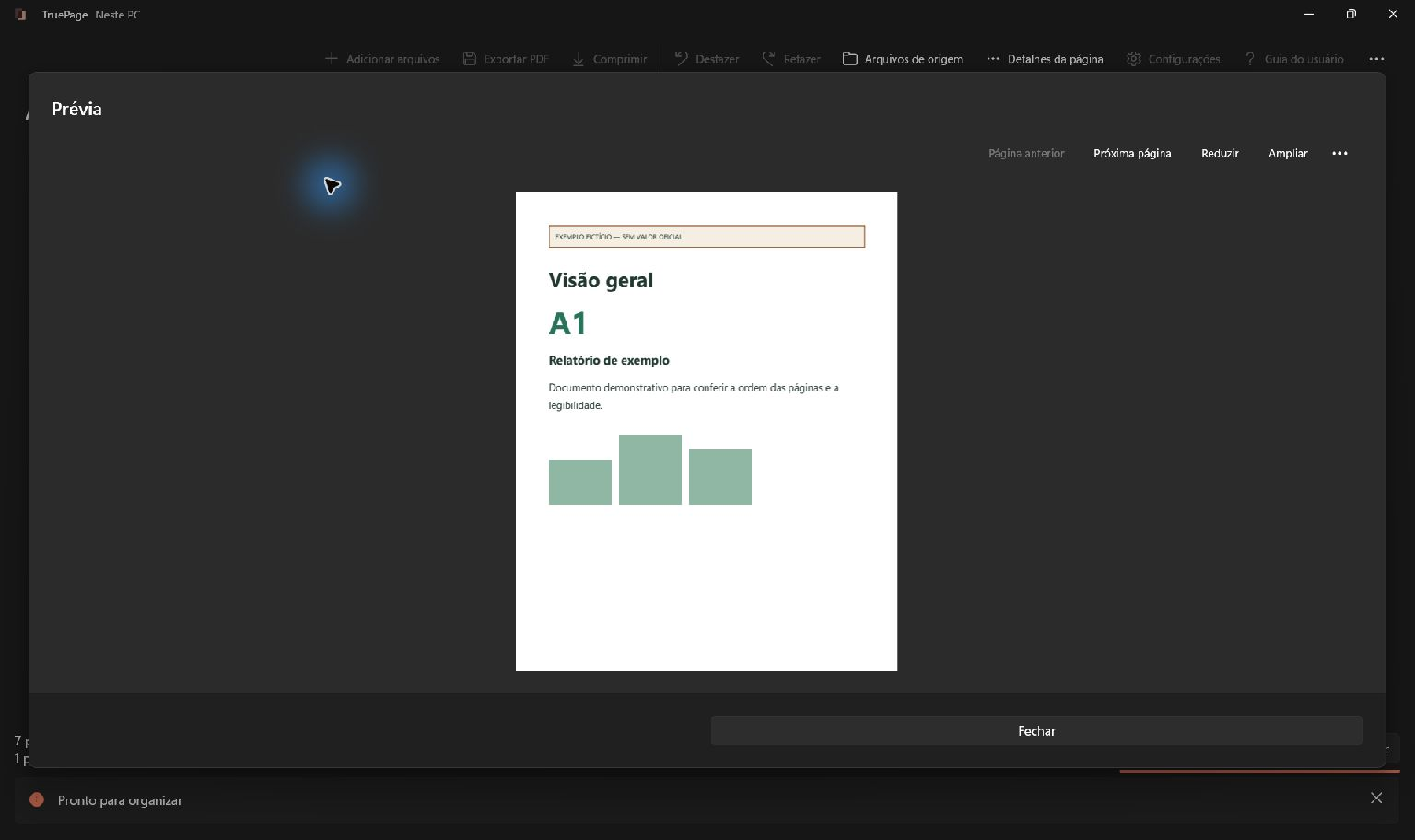
Abra a página em Prévia antes de converter. Examine topo, base, orientação e pequenos detalhes necessários. Uma miniatura ajuda a localizar a página, mas não basta para avaliar uma data ou um rótulo minúsculo.
Se a página estiver de lado, gire-a na composição antes de exportar. A rotação será refletida na imagem. Girar pela prévia também modifica a área de trabalho; desfaça se pretendia apenas facilitar uma leitura temporária.
O zoom não é um controle de qualidade de saída. Ampliar a prévia não solicita um JPG mais definido, e uma visualização pequena não impõe PNG de baixa resolução. Use o ajuste na janela de exportação e feche a prévia quando conteúdo e orientação estiverem certos.
Abra a exportação e confirme o escopo
Abra o menu … da barra e escolha Exportar páginas como imagens. Selecione o escopo adequado:
- Todas as páginas usa a composição inteira e exige que todas as páginas incluídas sejam de origem PDF.
- Páginas selecionadas usa a seleção atual, útil para algumas páginas conhecidas.
- Extrair por intervalos indica posições na composição corrente.
Os intervalos usam posições de saída a partir de 1, não números impressos, como os de uma introdução em algarismos romanos. Depois de mover ou remover páginas, confira a sequência antes de reaproveitar um intervalo anotado anteriormente.
Em seis páginas, 2-4, 6 identifica 2, 3, 4 e 6. Use dígitos, vírgulas e hífens comuns e corrija erros antes de continuar. O guia de extração e divisão explica seleção e numeração em mais detalhes.
Escolha PNG ou JPG de forma deliberada
PNG evita artefatos JPEG e é um ponto de partida útil para texto, desenhos de linha, diagramas e capturas de tela. Um contorno limpo na renderização pode permanecer limpo na imagem. Isso não corrige defeitos já presentes em fotos incorporadas ou digitalizações anteriores.
JPG costuma ser útil para fotografias e situações em que o tamanho importa. A qualidade varia de 1 a 100, inicialmente 90. Valores maiores geralmente preservam mais detalhes e ocupam mais espaço, mas o resultado depende da página. Qualidade baixa demais pode introduzir ruído ao redor de letras e bordas nítidas.
Não deduza o melhor formato pelo nome do documento original. Um PDF pode combinar fotos, vetores e texto na mesma página. Avalie a imagem no tamanho em que será utilizada.
O tamanho depende do conteúdo. Áreas uniformes se armazenam de forma diferente de fotografias detalhadas. Não suponha que todo PNG será pequeno nem maior que qualquer JPG independentemente dos ajustes.
Observe letras pequenas, bordas claras e escuras e cores uniformes. Uma foto pode tolerar uma redução que prejudica um rótulo fino. Uma página com texto e fotos exige um compromisso que preserve a leitura necessária.
O número da qualidade não é a porcentagem de informação original preservada nem uma promessa de tamanho. Qualidade 90 não significa arquivo com 90 por cento do peso da origem. Compare saídas concretas quando o limite for rígido.
Ajuste a resolução para o destino
O TruePage oferece 96, 150 e 300 DPI. Um início prático é 150; experimente 300 quando detalhes finos forem importantes e o destino aceitar uma imagem maior. Uma referência pequena na tela pode funcionar a 96 DPI, mas confira o texto em vez de presumir que será suficiente.
Uma página de aproximadamente 8 por 10 polegadas a 150 DPI gera 1.200 por 1.500 pixels. A 300 DPI, gera 2.400 por 3.000. Dobrar DPI dobra ambos os lados e cria cerca de quatro vezes mais pixels.
O arquivo não precisa ficar exatamente quatro vezes maior. Compressão e conteúdo influenciam. Mesmo assim, há mais pixels para renderizar, armazenar em memória e mostrar, o que importa em páginas grandes ou lotes exigentes.
A diferença é importante em páginas muito grandes. Um desenho de grandes dimensões a 300 DPI pode exigir muito mais memória que uma página comum. Se aparecer um limite de memória raster, reduza os DPI. Lotes menores facilitam a gestão, mas não diminuem os pixels de uma página individual excessivamente grande.
Compare uma página antes de converter o lote
Escolha uma página com dificuldades reais: rótulos pequenos, fotos, linhas finas ou mistura. Exporte PNG e JPG com os mesmos DPI. Nomes distintos na mesma pasta tornam a comparação direta.
Se JPG parecer suave demais, aumente qualidade ou teste PNG. Se ambos perderem detalhe, examine DPI maiores mantendo a fonte. Se o original já estiver borrado, reconheça que os ajustes não reconstruirão a informação.
Se os dois servirem, compare peso e exigências. O menor resultado aceitável pode ser mais prático, mas não sacrifique conteúdo obrigatório por poucos bytes. Anote as escolhas antes de converter o restante.
Um documento misto pode precisar de ajustes diferentes por grupo. Você pode exportar seleções com formatos ou qualidades distintos quando o destino permitir. Preserve nomes e sequência claros para o conjunto continuar compreensível.
Salve imagens separadas ou um ZIP
Escolha Arquivos de imagem separados para inserir, anexar ou revisar páginas individualmente. Arquivo ZIP mantém o conjunto em um pacote. Ele contém as imagens; não é uma imagem contínua nem transforma o conjunto de volta em PDF.
Escolher ZIP não muda DPI ou qualidade JPG. É uma decisão de entrega: facilita transportar o grupo, mas o leitor ainda precisa abrir o arquivo para acessar suas imagens.
Digite um padrão como referencia-{n}. O token literal {n} fornece numeração; saídas múltiplas recebem números automaticamente quando necessário. Revise os nomes propostos sem presumir como o gerenciador de arquivos ordenará tudo.
Use Escolher destino, selecione a pasta e confira os nomes finais. Se já existirem, leia a decisão de conflito. Manter ambos preserva os arquivos anteriores. Uma pasta distinta ou um nome específico facilita reconhecer o lote desta exportação.
Espere o término antes de abrir saídas manualmente. Se cancelar, aguarde o encerramento e a limpeza e observe a quantidade salva. Arquivos já publicados podem permanecer; cancelar não reverte todo o lote. Antes de tentar novamente, diferencie imagens concluídas e páginas faltantes para não misturar duplicatas e resultados incompletos.
Confira as imagens salvas
Abra pelo menos as páginas com letras menores, gráficos mais densos e bordas importantes. Verifique dimensões em pixels além do tamanho aparente. Alguns visualizadores ampliam imagens pequenas ou reduzem as grandes para caber na janela.
No caso de ZIP, abra o arquivo e confira suas imagens. O contador do aplicativo descreve saídas publicadas: um ZIP pode contar como um arquivo contendo várias páginas. Verifique o conteúdo em vez de equiparar número de arquivos e páginas convertidas.
Teste por fim a imagem em seu destino. Um diagrama claro em tamanho integral pode ficar ilegível em uma coluna estreita. Reavalie tamanho de exibição, seleção ou resolução. Guarde o PDF para que novos testes partam da origem, sem recomprimir um JPG repetidamente.
Para PDFs protegidos autenticados, leia o reconhecimento explícito de saída sem proteção. Imagens e ZIP não são PDFs protegidos por senha; o original permanece igual. O guia de páginas PDF para imagens reúne comandos e restrições.
Para usar o resultado em uma apresentação, veja como inserir uma página PDF no PowerPoint como imagem nítida, com seleção de páginas, resolução e posicionamento nos slides.

Suas páginas. Seu espaço.
Já disponível para Windows 11