画像を何に使うか決める
次の作業で必要な形式が、いつも PDF とは限りません。画像だけを受け付けるサイトに掲載したり、プレゼンテーションに図を入れたり、特定のページを同僚に見てもらったりする場面があります。そのページを画像にすれば、PDF 全体を送らずに、必要な場所へ配置できます。
まず考えるのは、画像に何を残す必要があるかです。小さなラベルのある図なら輪郭の鮮明さ、撮影した書類なら文字の読みやすさ、連続する参考ページなら順序が分かる名前が重要です。この用途に合わせて形式、解像度、まとめ方を選びます。すべて最大値にすると、使いにくい大きさのファイルになることもあります。
TruePage では、PDF に由来するページを PC 上で PNG または JPG に出力できます。作業領域全体、選択したページ、指定した範囲を対象にでき、画像を ZIP にまとめることも可能です。以下では、出力が完了しただけで終わらず、読みやすく扱いやすい画像にするための確認も説明します。
文字・表・線画はPNGから、写真中心で容量が重要ならJPGを試します。代表ページを実際の表示サイズで比較し、解像度は別に選んでください。
PDF の機能が必要なら PDF も残す
画像は、ページを描画した結果です。PDF の選択できる文字、リンク、編集可能なフォームなどの対話的な機能は引き継ぎません。受け取る人が検索、文字のコピー、リンクの操作、フォーム入力を必要としているなら、PDF のまま渡すほうが適している場合があります。
例えば、入力済みフォームの画像には記入内容が見えますが、入力欄を持つフォームそのものではありません。リンクが印刷されたページを画像にしても、そのリンクは PDF のクリック可能なオブジェクトとしては残りません。元の PDF を保持し、画像が必要な用途にだけ画像版を使いましょう。
画像変換は OCR でもありません。文字を撮影しただけのスキャンは、変換後も文字の写真です。解像度を上げれば画素数は増えますが、元からぼやけていた文字や欠けていた情報を復元することはできません。検索が目的なら、スキャン PDF が自動的には検索可能にならない理由を確認してください。
出力を開く前にページを選ぶ
元の PDF を追加し、サムネイルで必要なページを探します。長い文書をすべて画像にしてからフォルダー内を探すより、必要な数ページを先に選ぶほうが確認しやすくなります。
クリックで 1 ページ、Ctrl を押しながらクリックすると離れたページを追加選択できます。連続する範囲には Shift+クリックが便利です。続行前に強調表示と選択数を確認します。キーボードのフォーカス枠だけでは、意図したページがすべて選ばれたとは判断できません。
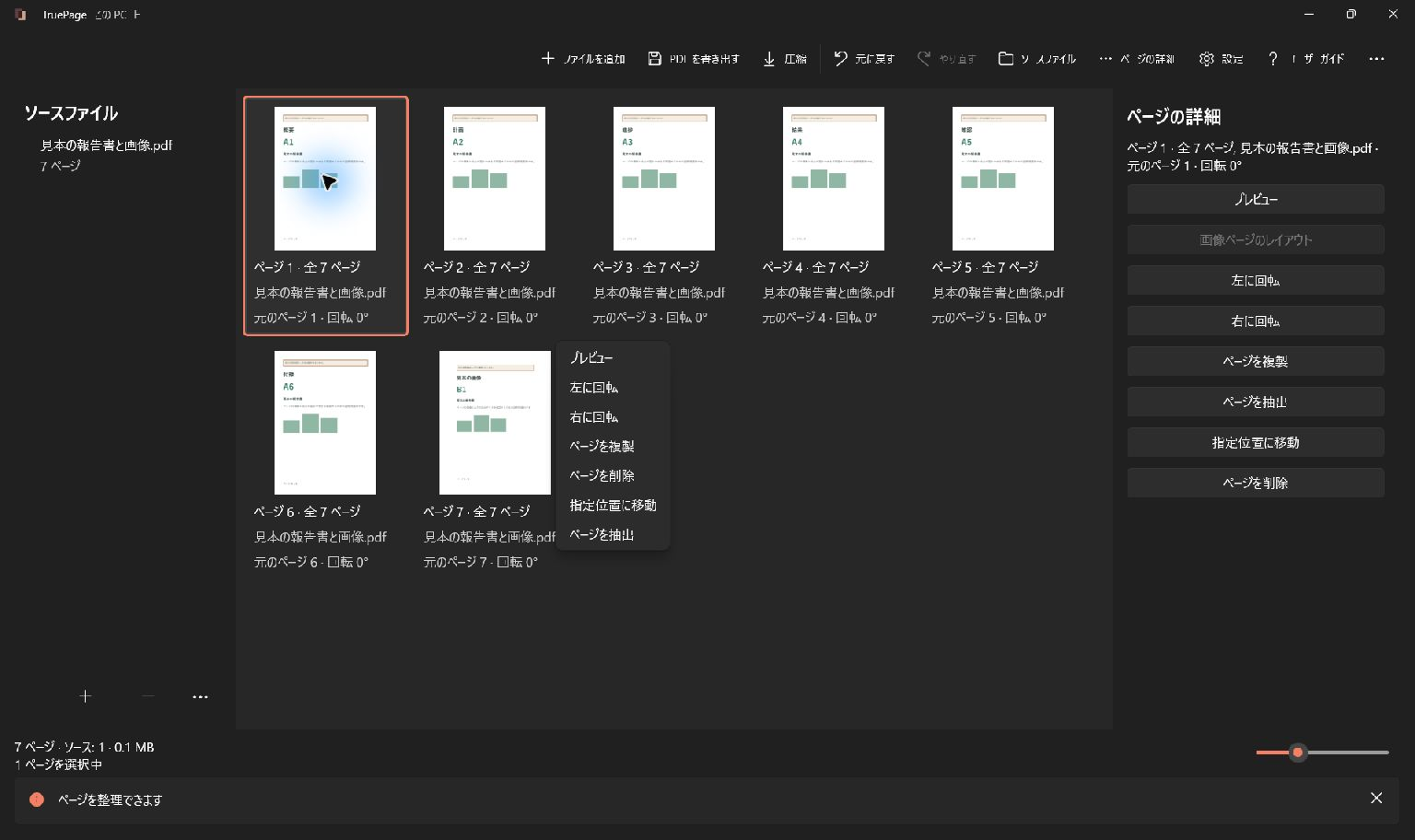
PDF と画像が混在している場合、この操作では PDF 由来のページだけを選びます。直接追加した JPG や PNG を再出力する機能ではありません。スキャン画像が入った PDF は PDF 由来ですが、同じように見える写真を JPG として追加した場合は画像由来です。この違いによって、出力対象にできるかどうかが変わります。
向きとページの端をプレビューで確かめる
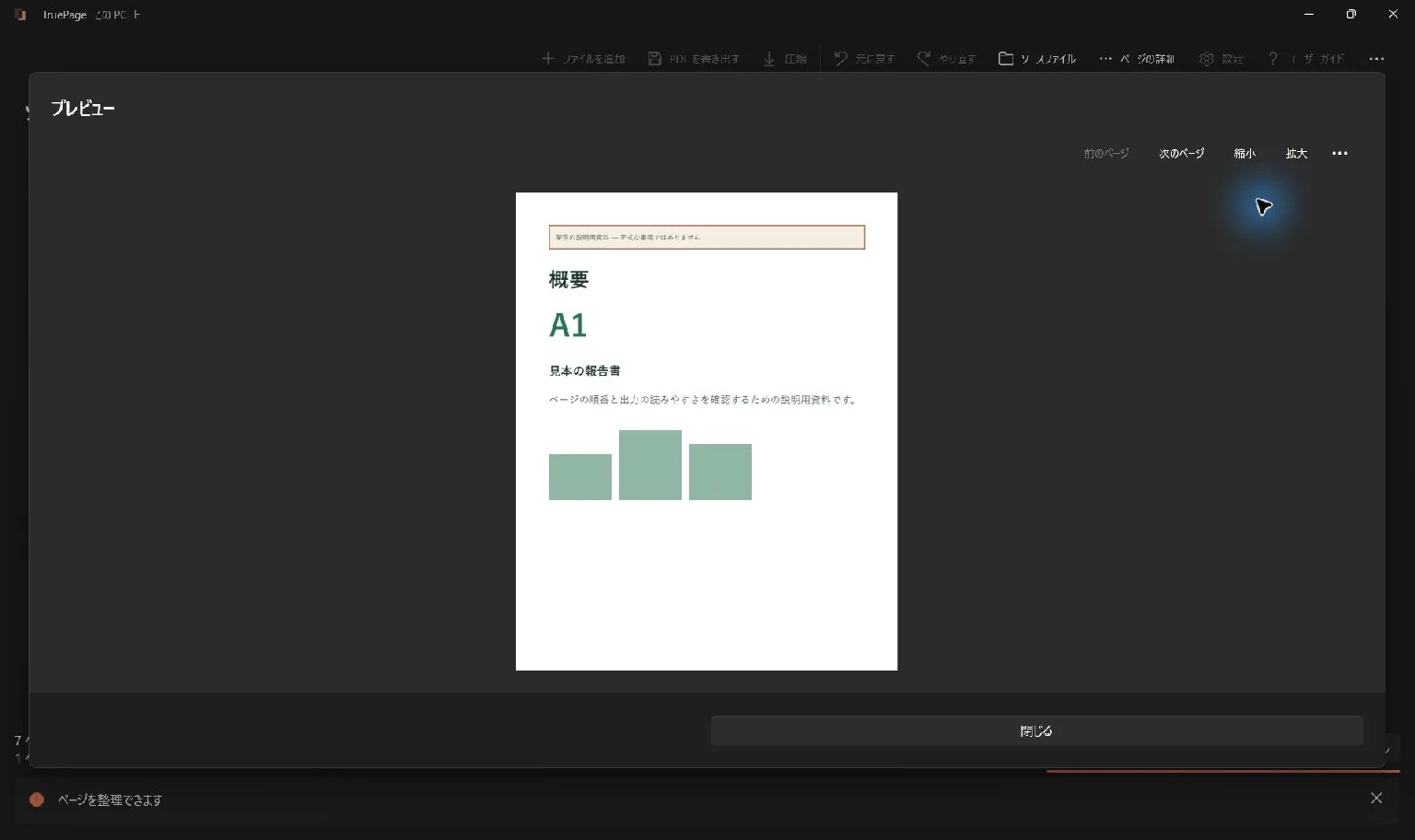
変換前にプレビューを開き、上端と下端、向き、小さくても読める必要がある情報を確認します。サムネイルはページを探すのに適していますが、日付、参照番号、図中の文字を評価するには小さすぎます。
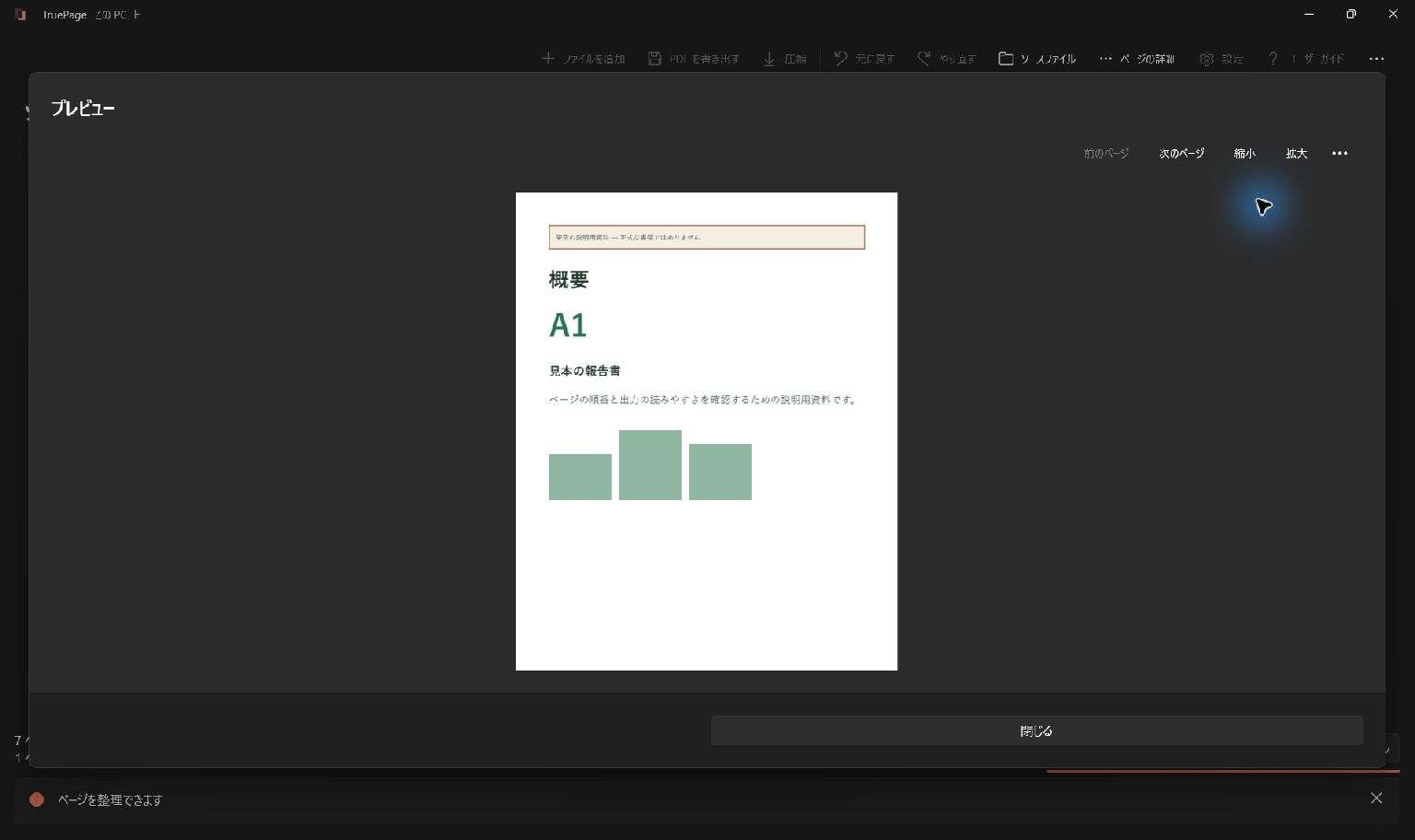
横向きになっているページは、出力前に作業領域で回転させます。並びに適用した回転は画像にも反映されます。プレビュー内の回転も作業領域の編集なので、読むためだけに一時的に回した場合は元に戻してください。
プレビューを拡大しても、高解像度の JPG を指定したことにはなりません。小さく表示しているから低解像度の PNG になるわけでもありません。出力品質には出力ダイアログの解像度を使います。内容と向きが正しければプレビューを閉じます。
画像出力を開き、対象を確認する
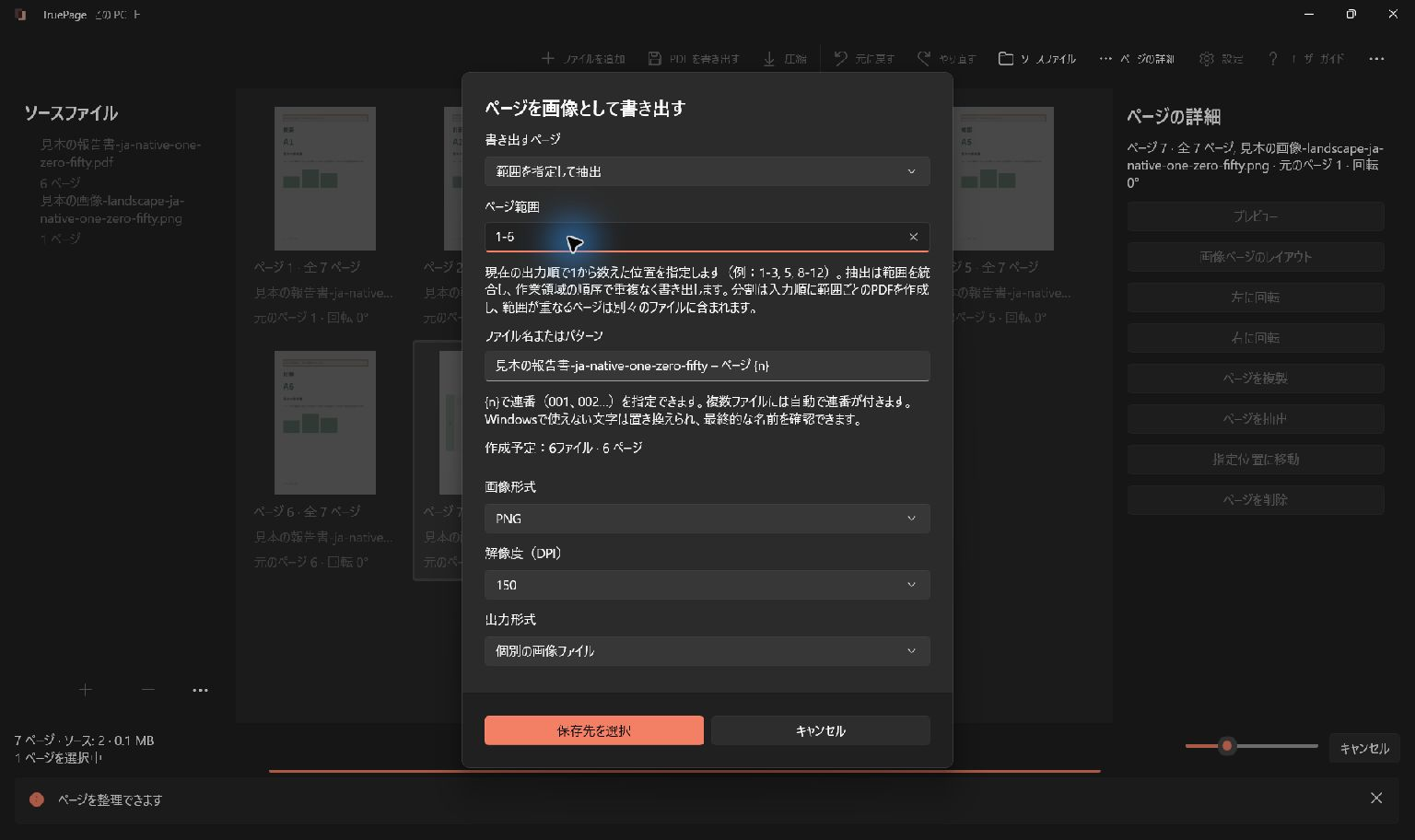
ツールバーの … から ページを画像として書き出す を選び、作業に合った範囲を指定します。
- すべてのページ:現在の並び全体。含まれるページがすべて PDF 由来である必要があります。
- 選択したページ:現在の選択。必要な数ページが分かっている場合に適しています。
- 範囲を指定して抽出:現在の並びの位置で指定します。
範囲の番号は、現在の出力位置を 1 から数えたものです。報告書の前書きにあるローマ数字や、本文の下端に印刷されたページ番号とは異なります。並べ替えや削除の後は、以前のメモから範囲を入力する前に、現在の順序を確認しましょう。
6 ページの並びで 2-4, 6 と入力すると、2、3、4、6 ページを指定します。半角数字、カンマ、ハイフンを使い、エラーがあれば続行前に修正します。詳しくは抽出と分割のガイドを参照してください。
PNG と JPG を目的に合わせて選ぶ
文字、線画、図、スクリーンショットには、JPEG 圧縮によるノイズを加えない PNG が出発点になります。描画時に鮮明な輪郭を PNG にも保てます。ただし、埋め込まれた写真や以前のスキャンにすでに存在するノイズを直すことはできません。
JPG は写真が中心のページや、容量を重視する場面で役立ちます。画質は 1~100、初期値は 90 です。一般に高いほど細部が残り容量も増えますが、結果はページ内容によって異なります。下げすぎると、文字やくっきりした境界の周囲にノイズが目立つことがあります。
元文書のファイル名だけで最適な形式を判断しないでください。 1 枚の PDF ページに写真、ベクター図形、文字が混在することもあります。 実際に使う大きさで描画結果を比較します。
容量は内容によって変わります。均一な領域が多いすっきりしたページと、細かい写真では圧縮され方が異なります。どの PNG も小さい、あるいは設定や内容に関係なく必ず JPG より大きい、とは考えないでください。
小さな文字、明暗の境界、単色の領域をよく見ます。写真では許容できる程度の削減でも、細い図のラベルは悪化する場合があります。写真と文字の混在ページでは、必要な文字を読める状態に保つ調整が必要です。
画質の数値は、元情報が何パーセント残るかを示すものではなく、容量の保証でもありません。90 にしたら元ファイルの 90% の容量になるわけではありません。上限が厳しい場合は保存した結果を比較します。
使う場所に合わせて解像度を設定する
TruePage の PDF 画像出力では 96、150、300 DPI を選べます。まず 150 DPI を試し、細部が重要で保存先も大きな画像を受け付けるなら 300 DPI を検討します。画面上の小さな参考画像には 96 DPI でも十分な場合がありますが、必ず実際の文字を確認してください。
概算例として、8×10 インチのページは 150 DPI で 1,200×1,500 画素、300 DPI で 2,400×3,000 画素になります。DPI を倍にすると縦横が倍、画素数は約 4 倍です。
符号化したファイル容量まで厳密に 4 倍になるわけではありません。圧縮と内容も関係します。それでも描画し、メモリに保持し、表示する画素数は増えるため、大きなページや重い処理では影響があります。
特大の図面などでは、この違いが重要になります。300 DPI の大きなページは、一般的な書類より多くのメモリを必要とします。描画のメモリ上限が報告されたら DPI を下げます。選択を小分けにすると管理はしやすくなりますが、1 ページ自体の画素寸法は小さくなりません。
大量出力の前に代表ページを比較する
小さなラベル、写真、細線など難しい内容が入ったページを選びます。同じ DPI で PNG と JPG を 1 回ずつ出力し、区別できる名前で同じ保存先に置いて比較します。
JPG がぼやけすぎるなら画質を上げるか PNG を試します。どちらも細部が足りないなら、元入力を固定して高い DPI を確認します。入力自体がぼやけている場合は、出力設定では失われた情報を復元できないと判断します。
両方とも見た目が十分なら、容量と提出条件を比較します。必要な情報を守れる範囲で小さいほうが扱いやすい場合があります。残りのページを出力する前に、採用した設定を記録しましょう。
混在文書では、すべてのページに同じ設定が合うとは限りません。提出先が認めるなら、グループを選択して異なる形式や設定で出力できます。一式として分かりやすいように、名前と順序を明確に保ちます。
個別画像か ZIP かを選ぶ
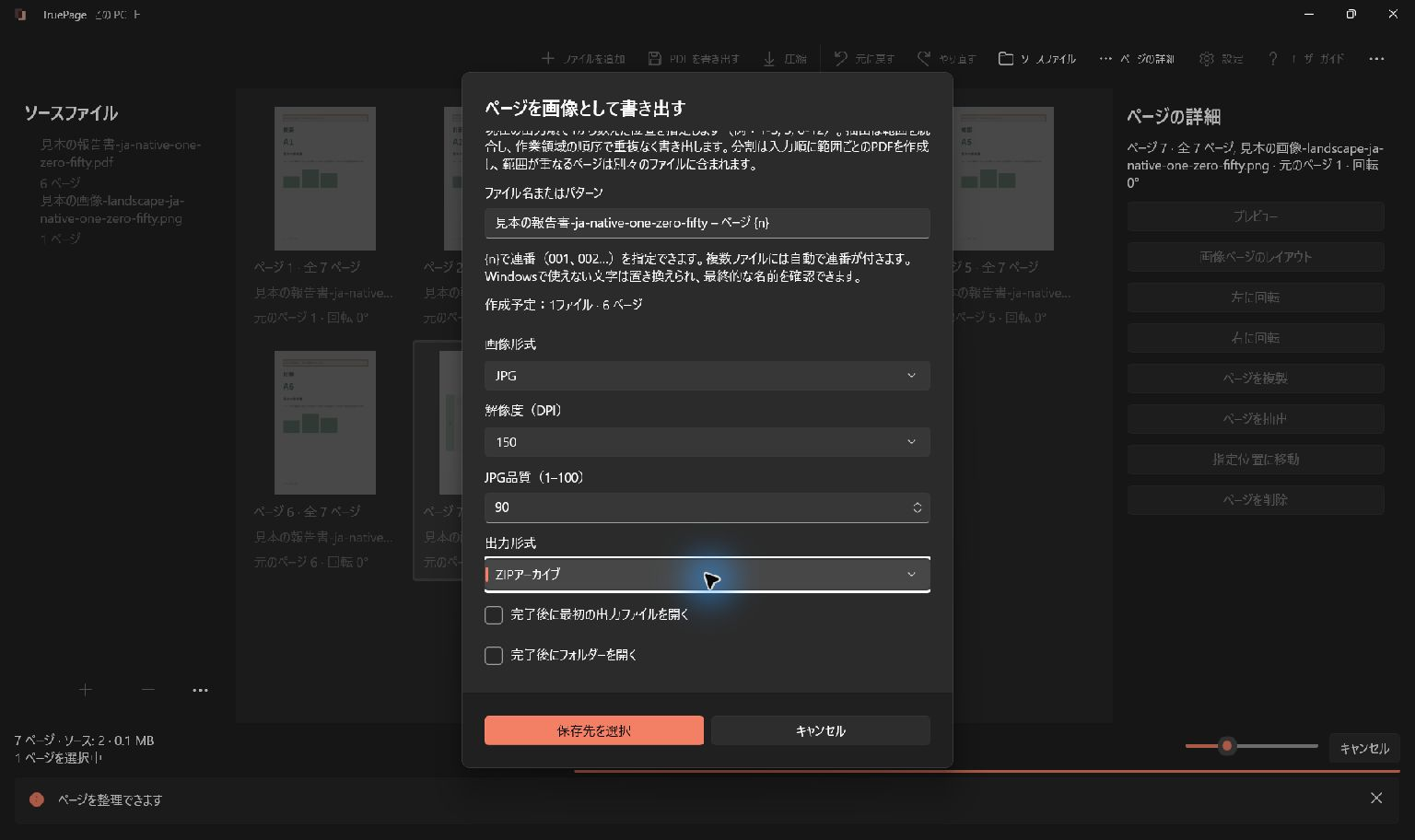
各ページを直接挿入、添付、確認するなら 個別の画像ファイル、一式をまとめて渡すなら ZIPアーカイブ を選びます。ZIP は画像を入れる入れ物です。縦長の 1 枚の画像にも、PDF にもなりません。
ZIP を選んでも、DPI や JPG の画質は変わりません。まとめ方は受け渡しの判断です。複数ページを転送しやすくできますが、受け手は画像を使うためにアーカイブを開く必要があります。
reference-{n} などの名前を入力します。{n} は連番の記号で、複数ファイルには必要に応じて自動で番号が付きます。ファイルマネージャーがどう並べるかを推測するだけでなく、実際の出力名をプレビューで確認してください。
保存先を選択 からフォルダーを選び、確定前に名前を確認します。同名ファイルがある場合は、表示された選択肢を読んで判断します。両方を保存 は既存ファイルを残します。今回の出力を明確に区別するには、新しい保存先や識別しやすい名前が便利です。
手動で結果を開くのは、処理が終わってからにします。途中でキャンセルした場合も、キャンセルと後処理の完了を待ち、保存数を確認してください。すでに保存されたファイルは残る場合があり、キャンセルは全出力の巻き戻しではありません。再試行前に保存済みと未作成のページを区別すると、重複と不足が混在するのを防げます。
保存した画像を確認する
最低限、最も小さな文字、細かい図、重要な端の情報を含むページを開きます。ビューアーは小さい画像を拡大したり、大きい画像を画面に合わせて縮小したりするので、見かけの大きさだけでなく画素寸法も確認します。
ZIP は開いて、中のページ画像を調べます。アプリの保存ファイル数は保存した出力の数です。複数ページの画像を含んでいても ZIP は 1 ファイルと数えられるため、その数だけを変換ページ数と考えないでください。
最後に、実際の掲載先や資料へ入れてみます。原寸では読める図でも、細い段組みに縮小すると読めなくなることがあります。その場合は表示サイズ、対象ページ、解像度を見直します。JPG を繰り返し再圧縮せずにやり直せるよう、元の PDF を残しましょう。
認証した保護 PDF では、保護されない出力についての確認を読んでください。出力画像と ZIP はパスワード付き PDF ではなく、元ファイルは変更されません。操作と制限は PDF ページを画像にするガイドでも確認できます。
プレゼンテーションでの活用例は、PDFのページを鮮明な画像としてPowerPointに挿入する方法をご覧ください。ページ選択から解像度、スライドへの配置まで説明しています。

あなたのページ。あなたの空間。
Windows 11 向けに公開中