
PDF ページを画像にする
PDF ページを PNG または JPG として出力し、解像度・画質を選んで個別ファイルや ZIP に保存します。
画面はサンプル文書を使った実際のアプリです。画像を選択すると元のキャプチャを確認できます。
PDF ページを選ぶ
この操作は PDF に由来するページを画像に描画します。読み込んだ JPG や PNG の再出力ではありません。混在する作業領域では PDF ページを選ぶか、画像由来のページを除く範囲を入力します。
- 対象の PDF ページを選びます。
- ツールバーの … から ページを画像として書き出す を開きます。
- すべてのページ、選択したページ、範囲を指定して抽出 から選びます。
- 対象が PDF ページだけか確認します。違うというメッセージが出たら選択を修正します。
page-{n}などのファイル名パターンを入力します。
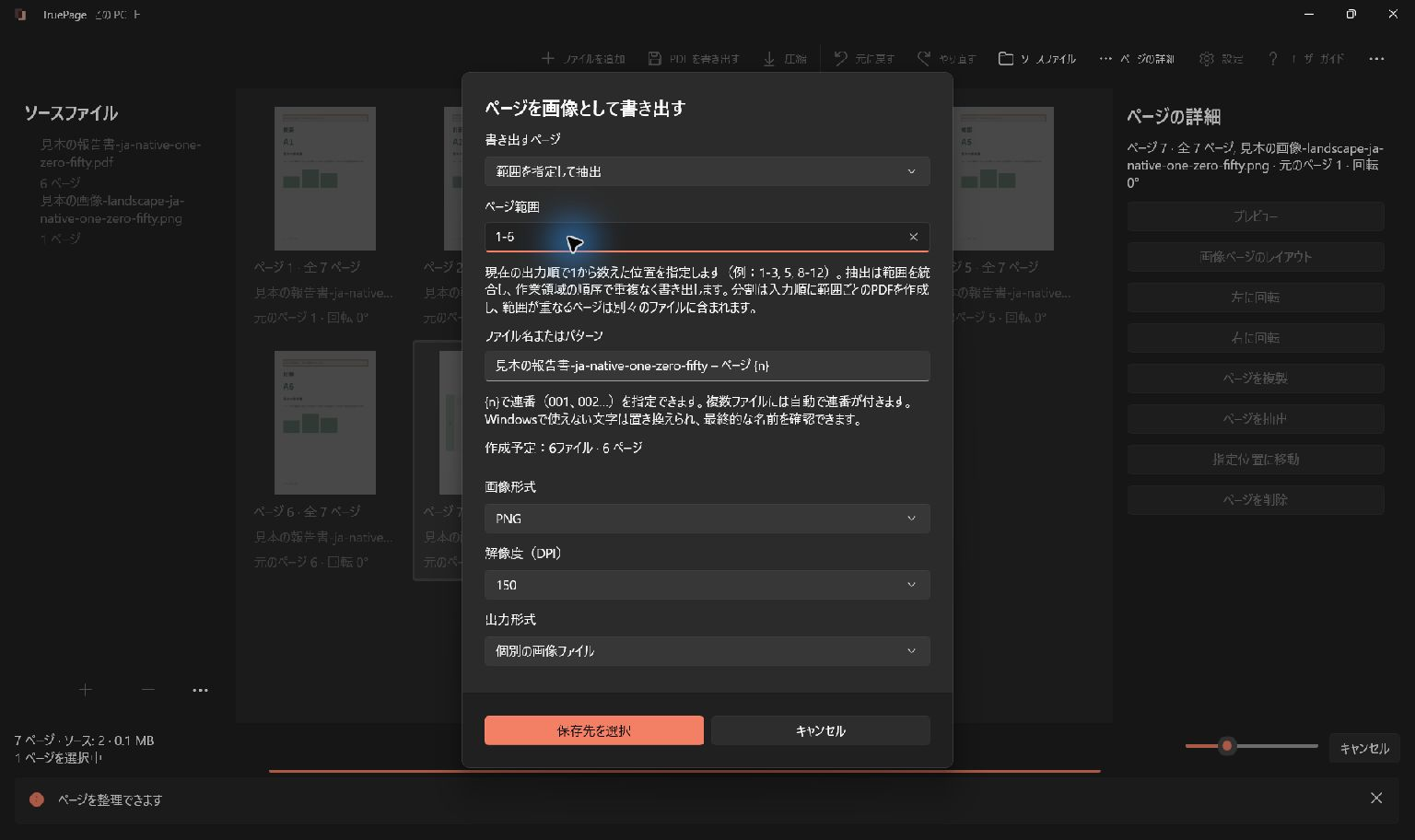
形式と解像度を選ぶ
| 設定 | 選択肢 | 選ぶ目安 |
|---|---|---|
| 画像形式 | PNG または JPG | PNG は JPEG 圧縮によるノイズを避けられます。JPG は写真や小さいファイルに向きます。 |
| 解像度 | 96、150、300 DPI | 高くすると画素寸法とメモリ使用量が増えます。まず 150、細部が重要なら 300 を使います。 |
| JPG 画質 | 1 ~ 100 の整数 | 一般に高いほど細部を保ち、容量が増えます。初期値は 90 です。 |
| 出力形式 | 個別画像または ZIP | 個別画像は直接使いやすく、ZIP は一式をまとめられます。 |
解像度は画像出力を変え、元の PDF は変えません。DPI を 2 倍にすると縦横が約 2 倍、画素数は約 4 倍になります。プレビューの拡大は出力解像度を設定する操作ではありません。
PNG に JPG 画質の設定はありません。低品質のスキャン PDF を PNG にしても、失われた細部は復元されません。
個別ファイルまたは ZIP に保存する
個別の画像ファイル は各ページを 1 つの画像にします。ZIPアーカイブ はページ画像を 1 つのアーカイブにまとめます。JPG の場合は続行前に画質を設定します。
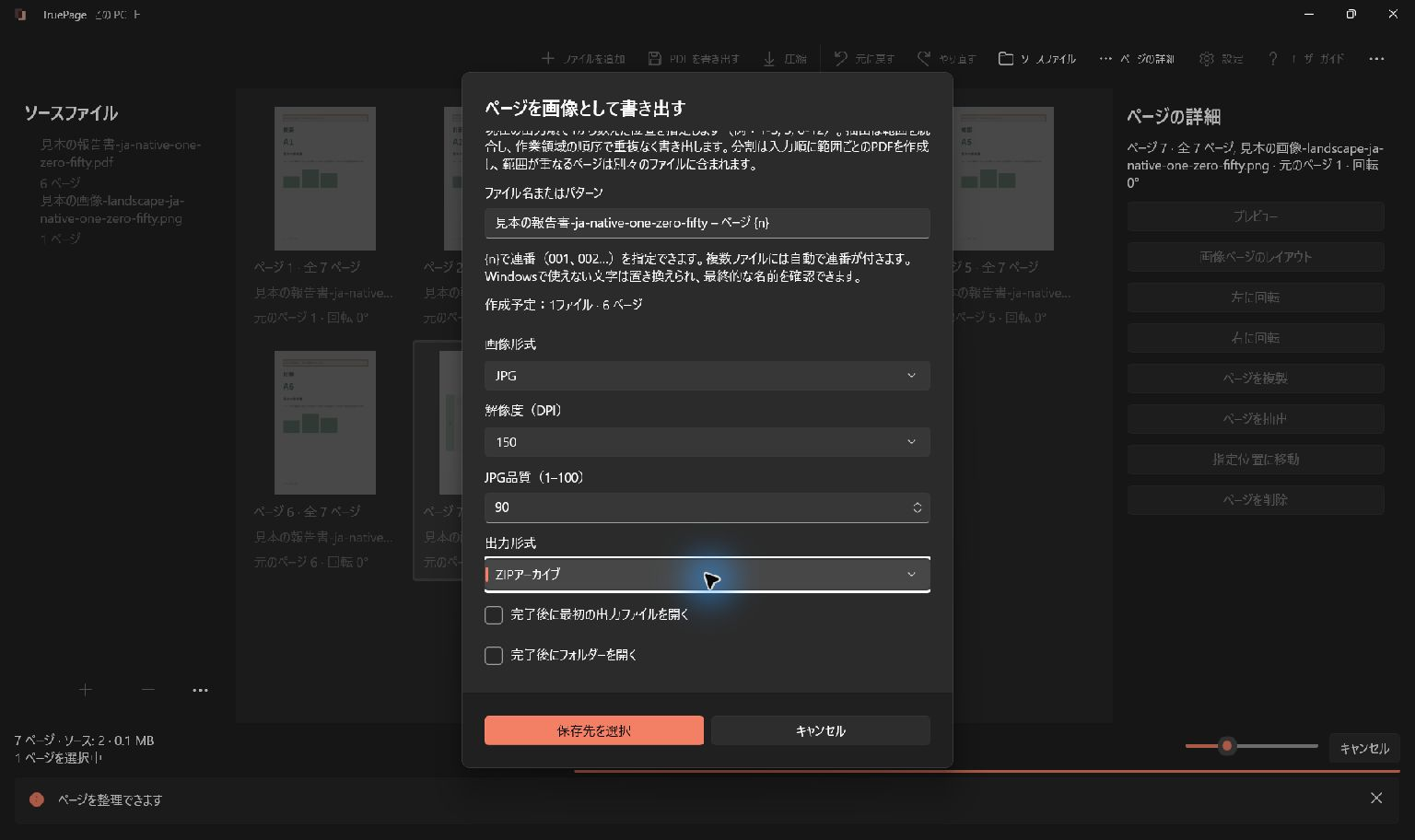
保存先を選択 でフォルダーを選び、最終的なファイル名を確認します。{n} は画像の連番です。複数ファイルでは必要に応じて自動的に番号が付きます。確定前に出力のまとめ方と名前を確認してください。
出力後は画像の画素寸法と読みやすさを調べます。ZIP は開いて内容を確認します。保存ファイル数は保存した出力を数えるので、多数の画像を含む ZIP も 1 ファイルです。
画像への変換で変わるもの
画像はページの描画結果です。選択できる文字、入力可能なフォーム、リンクなどの対話的な PDF 機能は含みません。必要なら PDF の出力も残してください。作業領域での回転は画像にも反映されます。
保護された PDF には有効な認証が必要です。画像や ZIP はパスワード付き PDF ではありません。続行前に保護されない出力の確認を読んでください。暗号化された元ファイルは変更されません。
続行できない場合
空の選択、無効な範囲、画像由来のページがあると続行できない場合があります。まずこれらを修正します。1 ページの描画がメモリ上限を超える場合は DPI を下げて再試行します。大きい処理を小さな選択に分けると結果や保存先を管理しやすくなりますが、1 ページの解像度による負荷は変わりません。