
はじめに
TruePage の導入から作業領域の仕組みまでを理解し、元のファイルを変更せずに最初の PDF を作成します。
画面はサンプル文書を使った実際のアプリです。画像を選択すると元のキャプチャを確認できます。
始める前に
TruePage は、サポート対象の Windows 11 x64、ビルド 26100 以降で動作します。Windows 10、Windows on ARM、macOS には対応していません。Microsoft Store から入手し、スタートメニューから開いてください。アプリのダウンロードや更新と文書処理は別の作業です。文書の操作はローカルで行われ、TruePage のアカウントは必要ありません。
最初は内容の分かる短い PDF と、別の出力フォルダーを用意します。通常の JPG や PNG 画像も追加できます。作業中は元ファイルを移動しないでください。作業領域はファイルを参照しており、文書を永久保存する場所ではありません。
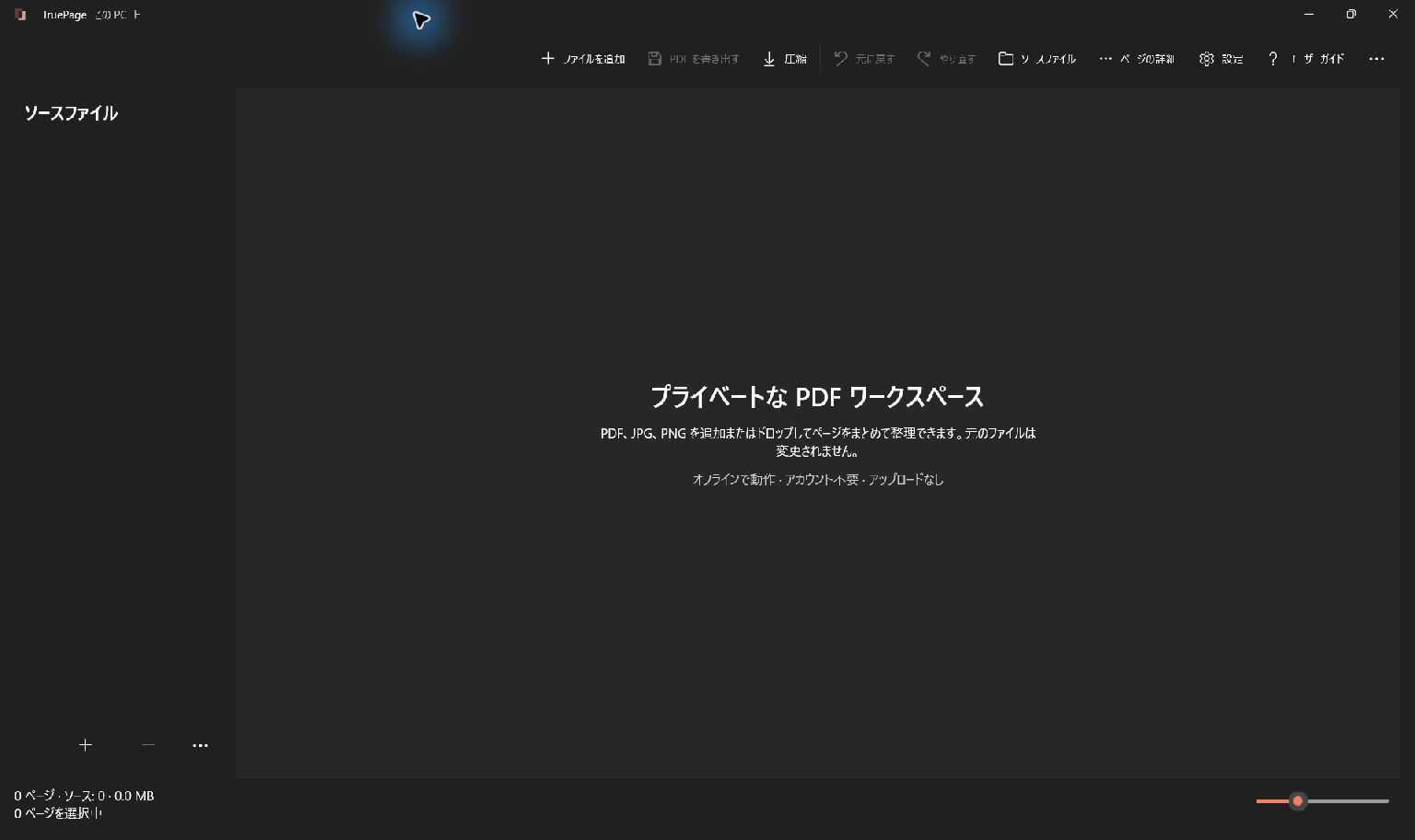
最初の PDF を作る
- ファイルを追加 または Ctrl+O を選び、サンプル PDF を開きます。ページの表示を待ちます。
- ページを選び、ページの詳細 で元ファイルと元のページ番号を確認します。コマンドが見当たらない場合は、ツールバーの … を開きます。
- 1 ページで 右に回転 を試します。元に戻す または Ctrl+Z で戻してください。元の PDF は変更されていません。
- プレビュー を開き、読みやすい倍率で内容を確認します。閉じるとページ一覧に戻ります。
- PDF を書き出す または Ctrl+E を選びます。すべてのページ のまま、
first-copyなど分かりやすいファイル名を入力します。 - 保存先を選択 で出力フォルダーを選び、出力プレビュー のファイル名を確認します。同名ファイルがある場合、最初の練習では 両方を保存 を使います。
- 出力を確定し、完了画面を待ちます。ファイルを開く で新しい PDF を確認するか、フォルダーを開く で保存先を開きます。
- 出力のページ数、順序、向き、画像の端を確認します。作業を続ける場合は 編集を続ける を選びます。
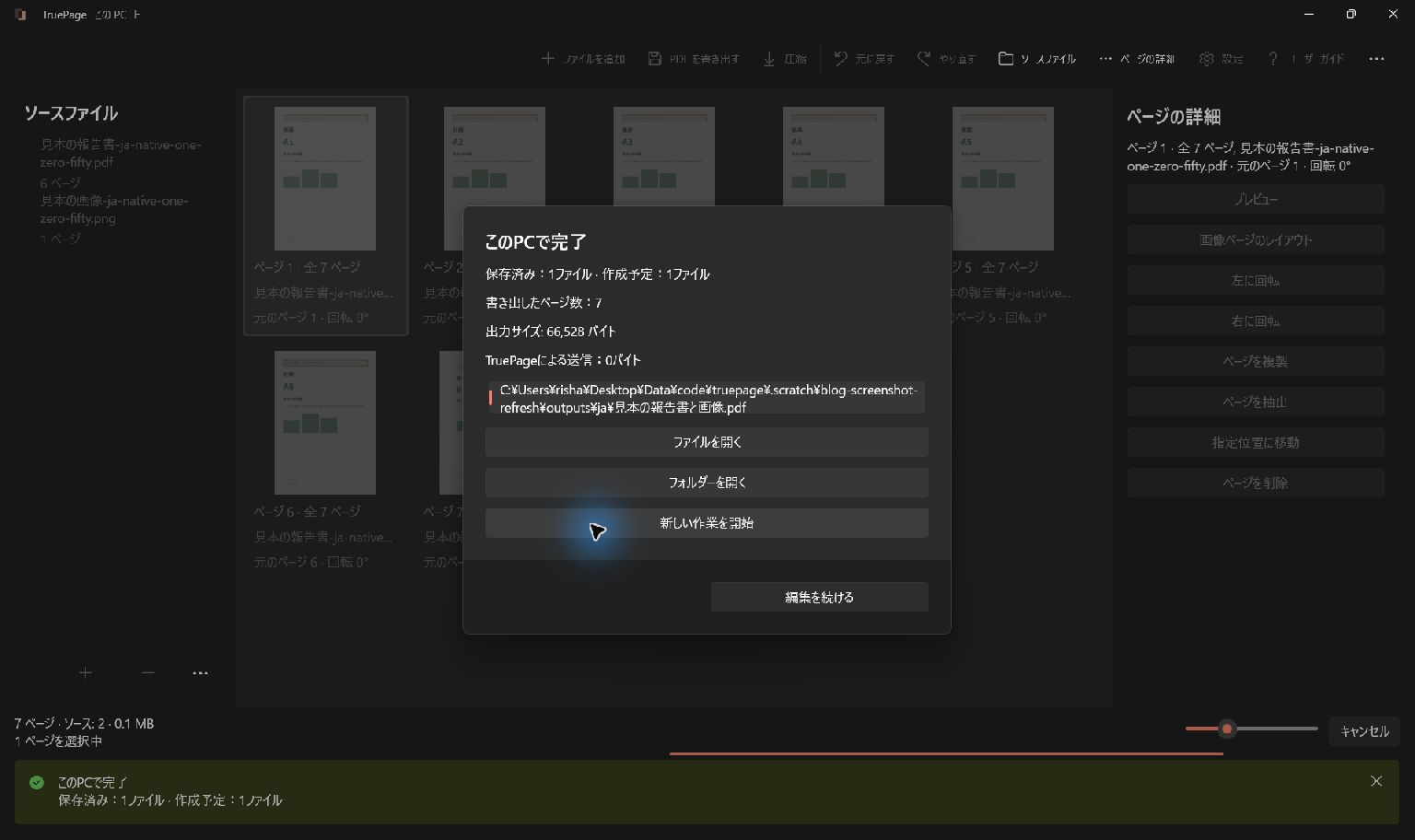
保存されるものと保存されないもの
出力すると新しい文書ファイルが保存されます。ページの整理は現在の作業領域に適用され、元ファイルは変更されません。並びからページを削除しても、元の PDF からは削除されません。
作業領域は 永続的に保存されるプロジェクトではありません。アプリを閉じたり、別のプロジェクトを始めたりする前に、残したい結果を出力してください。言語変更時の特別な再起動では並びと履歴を復元できますが、一般的なプロジェクト保存機能ではありません。
操作しやすい表示にする
ツールバーまたは … から 設定 を開きます。テーマはすぐに変更できます。言語は 10 言語から選び、処理中でないときに 再起動して適用 を選びます。保護されたファイルでは、再びパスワードを求められることがあります。
コマンドが無効なら、適切なページを選び、実行中の操作を完了またはキャンセルしてください。スライダーでサムネイルを拡大しても、出力の寸法は変わりません。
文書を組み合わせるには 作業領域と読み込み、ファイル名や既存ファイルの扱いについては PDF の出力 に進んでください。