
作業領域と読み込み
PDF と画像をまとめ、元のページ番号と出力位置を区別し、画面幅に応じたコマンドの場所を確認します。
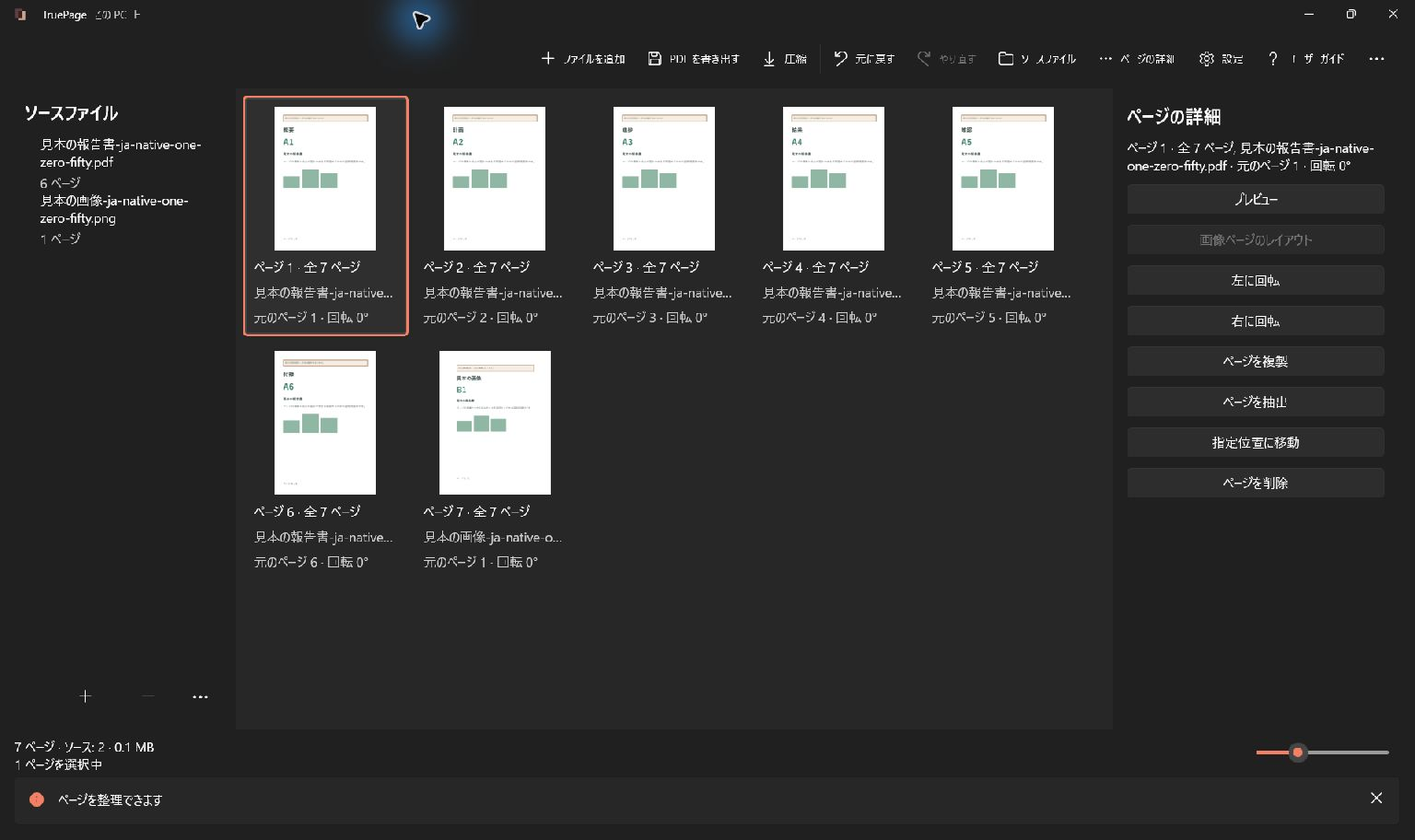
画面はサンプル文書を使った実際のアプリです。画像を選択すると元のキャプチャを確認できます。
作業領域の仕組み
元文書は、元の PDF、JPG、PNG です。ページ参照は、その文書のページを並びの中に配置した 1 つの項目です。複製すると同じ元ページを参照する項目が 2 つでき、それぞれ別々に移動・回転できます。
出力ページ番号は、現在の並びでの位置を 1 から数えたものです。元文書のページ番号や紙面に印刷された番号とは異なる場合があります。出力範囲には、この現在の位置を使います。
中央の一覧が現在の並びです。ソースファイル で元ファイルの一覧を開き、元ファイルを選ぶと、そのファイル由来のページが選択されます。ページの詳細 には選択ページの情報と操作が表示されます。狭いウィンドウでは、これらのパネルが一覧の上に重なって表示される場合があります。
文書を追加する
- ファイルを追加 または Ctrl+O を選びます。
- 対応する PDF や画像を 1 つ以上選びます。
- 確定し、一覧が表示されるまで待ちます。PDF は各ページ、画像はそれぞれ 1 つの画像ページとして追加されます。
- ステータスと総ページ数を確認します。一部の読み込みに失敗しても、追加できた元ファイルと既存の編集は保持されます。
- ソースファイル で追加されたファイルを確認します。並べ替える前に ページの詳細 や プレビュー で個別のページを確認できます。
対応ファイルを作業領域にドロップしても追加できます。ただし PDF を 圧縮 にドロップすると、元ファイル全体の圧縮が始まります。ページを追加する目的なら中央の一覧にドロップしてください。
保護された PDF ではプレビューの前にパスワードを求められることがあります。有効なパスワードを入力するか、キャンセルして他のファイルで作業を続けます。
必要な操作を見つける
ツールバーはウィンドウ幅に応じて変わります。… には抽出、分割、画像レイアウト、設定などの追加操作や入りきらないコマンドがあります。ページを右クリックすると、そのページに関連する操作を開けます。
ページに対する操作の前には、対象を選択してください。選択数を確認すると複数ページの操作ミスを防げます。選択を解除 は選択を解除します。修飾キーを押さずに別のページをクリックすると選択が変わります。
サムネイルのスライダーは、一覧を広く見渡したいときやラベルを読みたいときに使います。出力のページサイズ、画像解像度、プレビュー倍率には影響しません。
複数の元ファイルを扱う
文書をすべて追加してから、各ページを必要な順に配置します。同じ元ファイルのページを連続させる必要はありません。別のコピーを追加 はその元ファイルのページをもう一組追加し、ページを複製 は選択した項目だけを複製します。
ソースを削除 は、必要な確認の後、元ファイルとそれに由来するページを作業領域から取り除きます。ディスク上のファイルは削除しません。作業中に元ファイルを外部で移動・置換・編集しないでください。変更してしまった場合は、サムネイルだけで判断せず 元ファイルの復旧 を使います。
次は ページの選択と整理 または 画像ページのレイアウト を確認してください。