
ページの抽出と分割
必要なページを 1 つの PDF にまとめる方法と、範囲やページ数で複数ファイルに分ける規則を説明します。
画面はサンプル文書を使った実際のアプリです。画像を選択すると元のキャプチャを確認できます。
抽出か分割かを選ぶ
抽出は必要なページを 1 つの PDF にします。分割は複数の PDF を作ります。どちらも現在の出力位置を 1 から数えます。紙面に印刷された番号や元文書のページ番号ではありません。
6 ページの並びで 1-3, 5 は出力の 1、2、3、5 ページです。言語にかかわらず、例の半角数字、カンマ、ハイフンを使います。数字の周囲の空白は使えますが、逆順の範囲、空の範囲、0、総数を超える位置は無効です。
選択ページまたは範囲を抽出する
- 対象ページを選び、ページを抽出 を選びます。
- 現在の選択を出すなら 選択したページ のままにします。選択が空の場合は修正が必要です。
- または 範囲を指定して抽出 を選び、
1-3, 5のように範囲を入力します。 - ファイル名と保存先を指定し、出力プレビューを確認します。
- 出力後の PDF を開き、ページ数と順序を確認します。
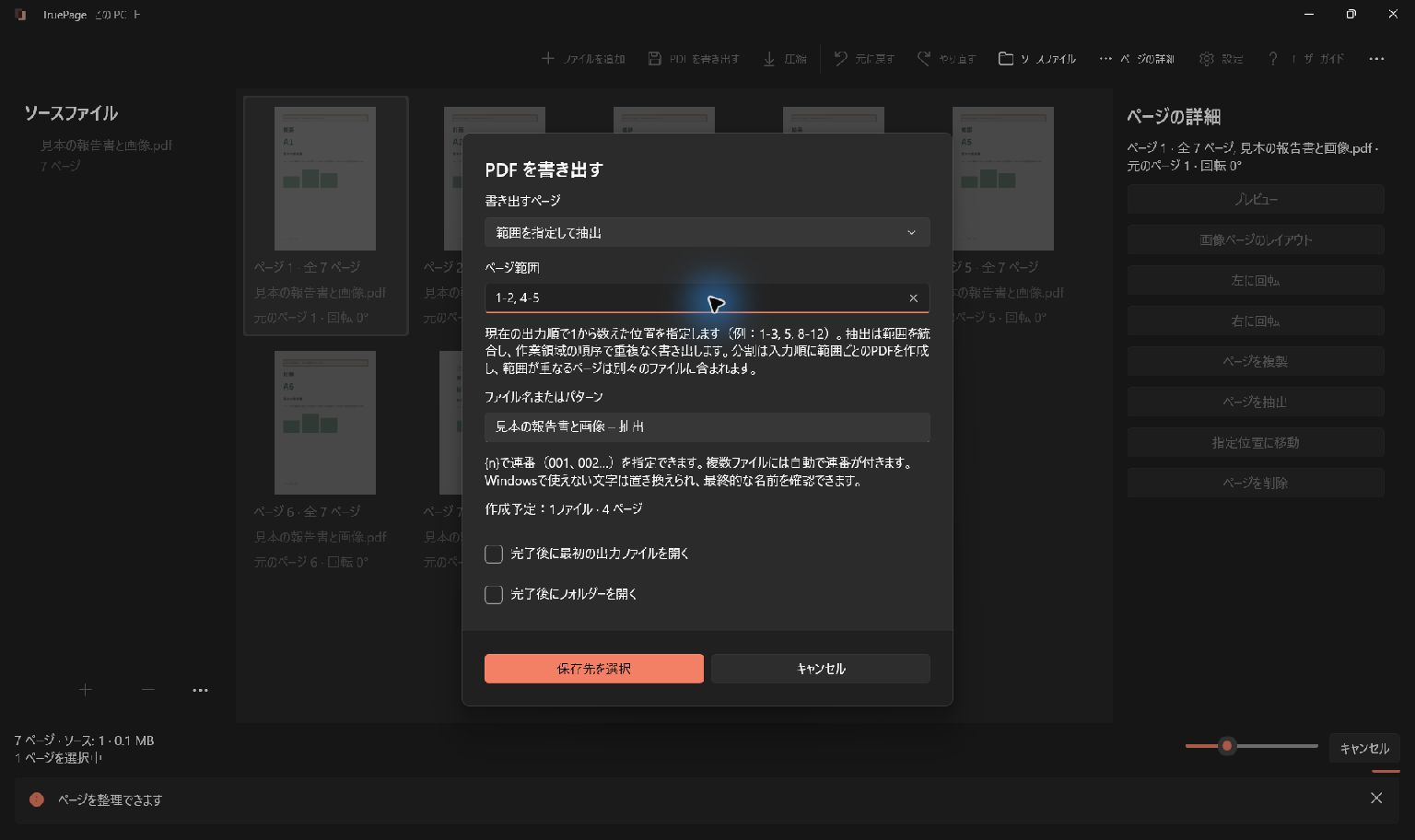
抽出は指定範囲を 作業領域の順序 にまとめ、同じ項目を重複させません。4-5, 2-4 なら 2、3、4、5 の順になります。一方、一覧で複製したページは別の項目なので、それぞれ出力に含められます。
入力した範囲ごとに分割する
PDFを分割 から 範囲ごとに分割 を選びます。カンマで区切った各範囲が、入力した順に 1 つずつ PDF になります。
1-2, 5, 3-4 なら 3 ファイルです。1 つ目は 1 ~ 2 ページ、2 つ目は 5 ページ、3 つ目は 3 ~ 4 ページです。重なる範囲も使えます。1-3, 3-5 では両方の PDF に 3 ページが入ります。
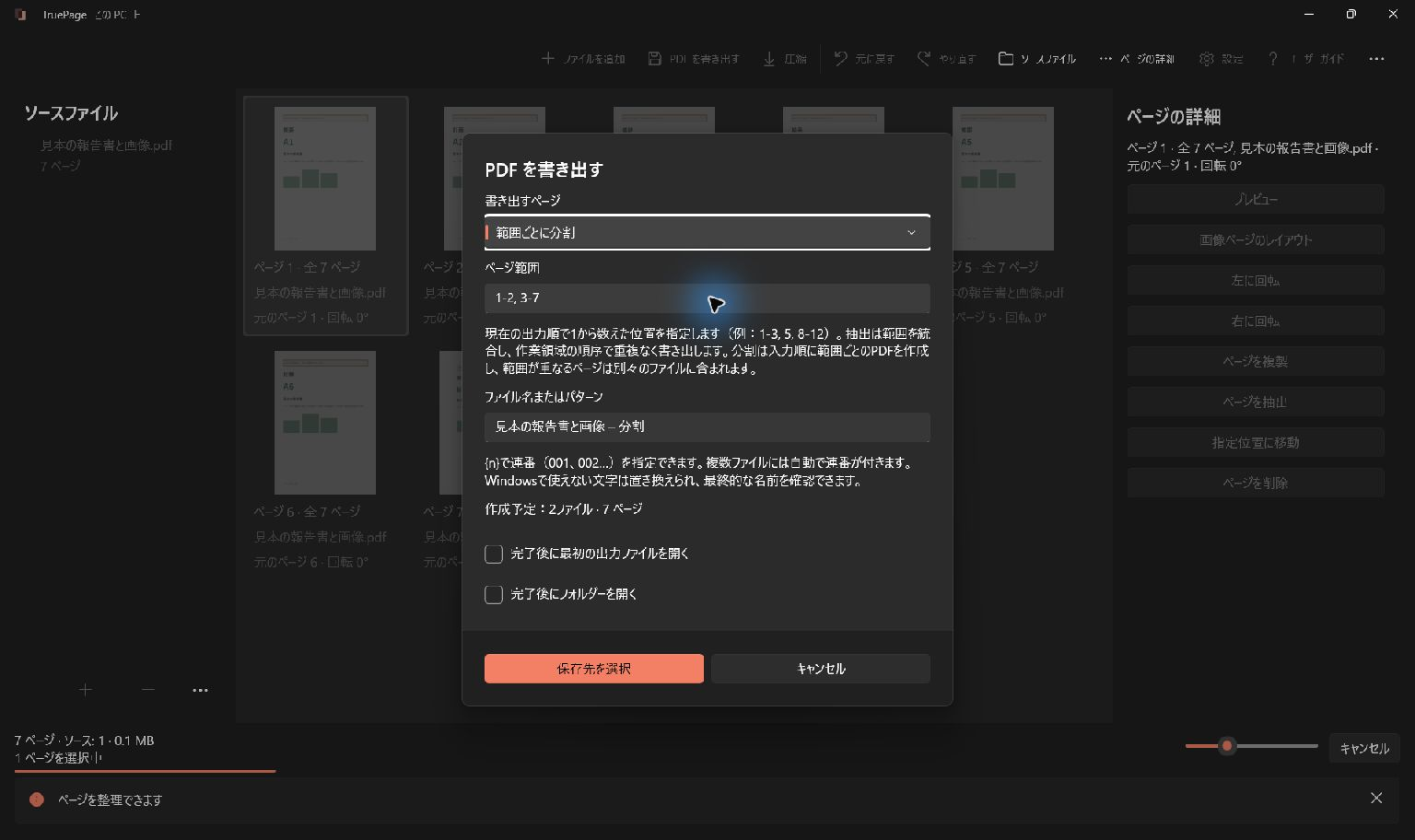
section-{n} を使うと分かりやすい連番になります。確定前にすべてのファイル名と出力数を確認してください。範囲を統合して重複項目を除く抽出とは規則が異なります。
1 ページごと、または N ページごとに分割する
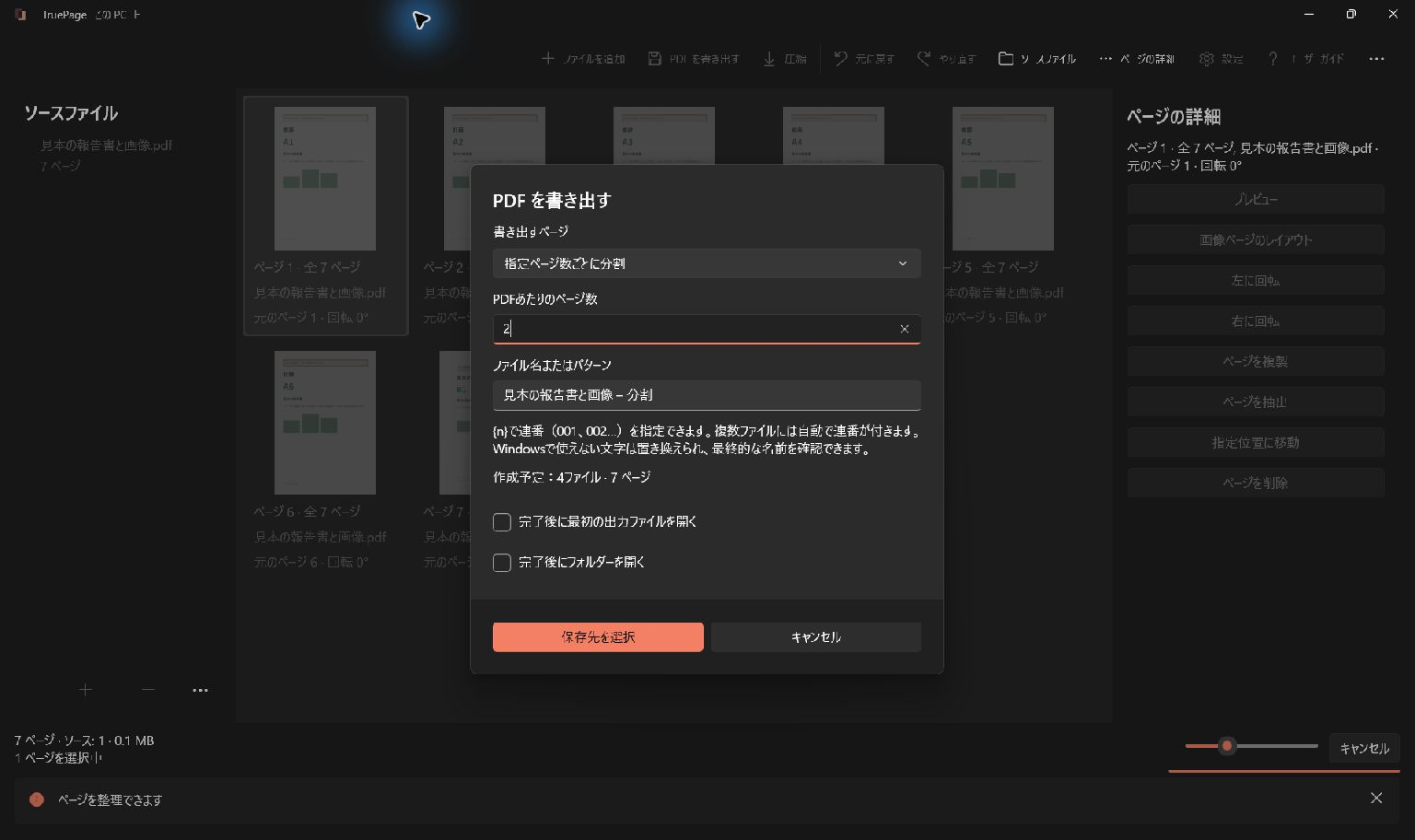
1ページずつ分割 は出力ページごとに 1 つの PDF を作ります。指定ページ数ごとに分割 は PDFあたりのページ数 に指定した数ごとに連続ページをまとめます。数値は正の整数が必要です。
7 ページの並びで 3 を指定すると、1 ~ 3、4 ~ 6、7 の 3 ファイルになります。最後の組は短くてもよく、白紙で埋めません。総数より大きい値なら、全ページを含む 1 組になります。
出力全体を確認する
予定ファイル数、名前、フォルダー、同名ファイルへの判断を確認します。両方を残す選択は既存ファイルを保護し、置換は明示的に確認した出力群だけが対象です。元ファイルは保護されます。
区切り位置が重要な場合は各ファイルを開いて確認してください。一部を保存した後で中断・キャンセルしても、保存済みファイルは残ります。全体が完了しなかったから何も残っていないとは考えず、再試行前に保存数を確認します。