
パスワード保護
保護された PDF を開き、新しいコピーに保護を追加・解除し、出力が保護されない場合を理解します。
画面はサンプル文書を使った実際のアプリです。画像を選択すると元のキャプチャを確認できます。
保護された PDF を開く
通常どおり PDF を追加します。開くためのパスワード を求められたら、有効なユーザーパスワードまたは所有者パスワードを入力し、続行 を選びます。誤ったパスワードという表示が出たら、有効なものを入力するかキャンセルします。TruePage は不明なパスワードを復元しません。
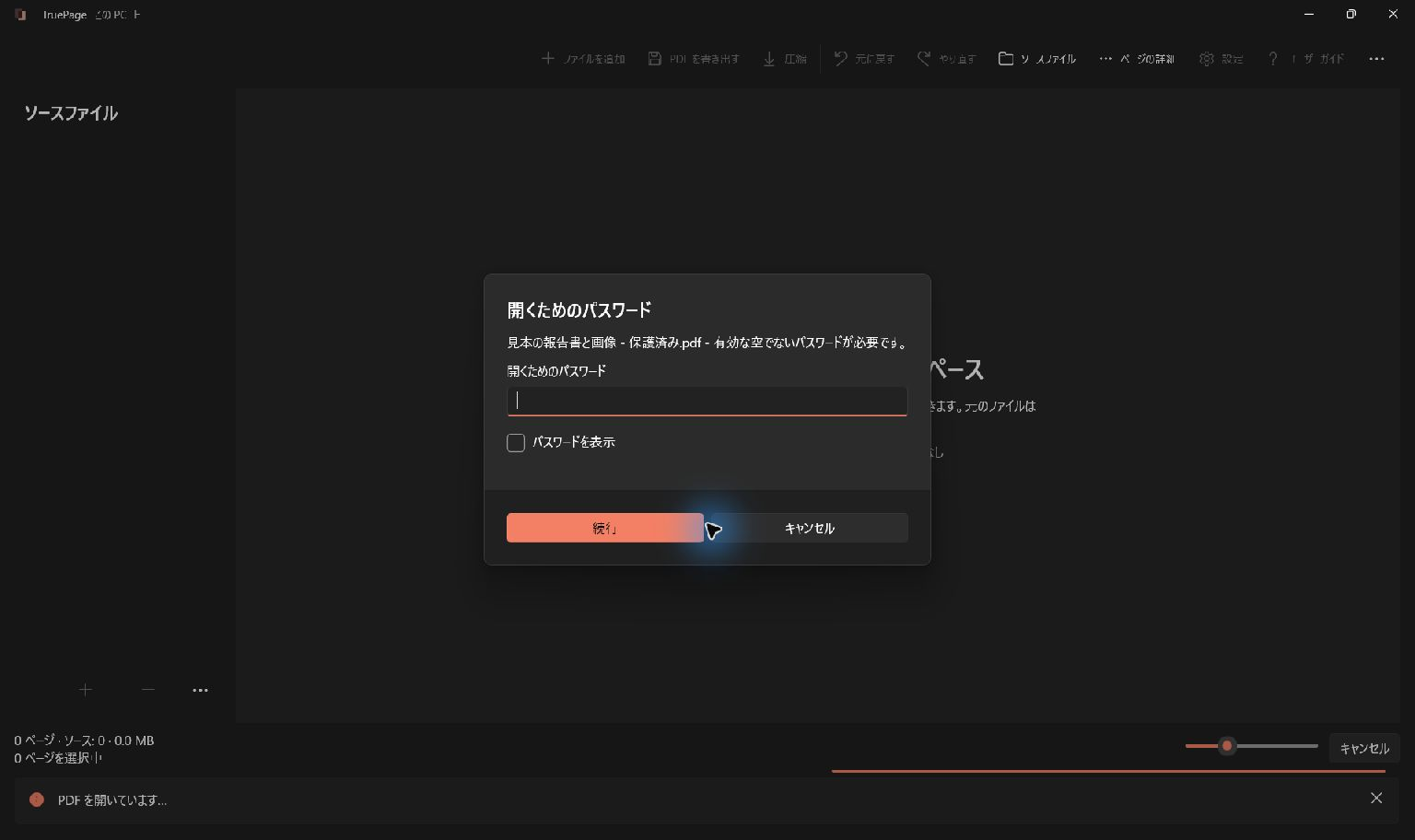
パスワードを表示 は入力内容を表示します。周囲から画面が見える状況に配慮してください。新しいプレビューセッション、出力、言語変更後には再入力を求められる場合があります。サムネイルの解除済み表示は、その後の認証を省略できる意味ではありません。
新しいコピーにパスワードを付ける
パスワード操作は、編集済みの並びではなく 元の PDF 全体を対象とします。結合・並べ替えた文書に保護を付ける場合、先に結果を出力し、その PDF を保護します。
- ツールバーの … から パスワードを追加 を選びます。PDF が複数ある場合は対象を選びます。
- 新しい出力名と保存先を指定します。
- 元ファイルと出力パスを確認し、既存ファイルへの判断を確定します。
- 元ファイルが暗号化済みなら、要求に応じて認証します。
- 新しいパスワードを入力し、パスワードの確認 にもう一度入力します。
- 続行して暗号化されたコピーを作り、共有前に開けることを確認します。
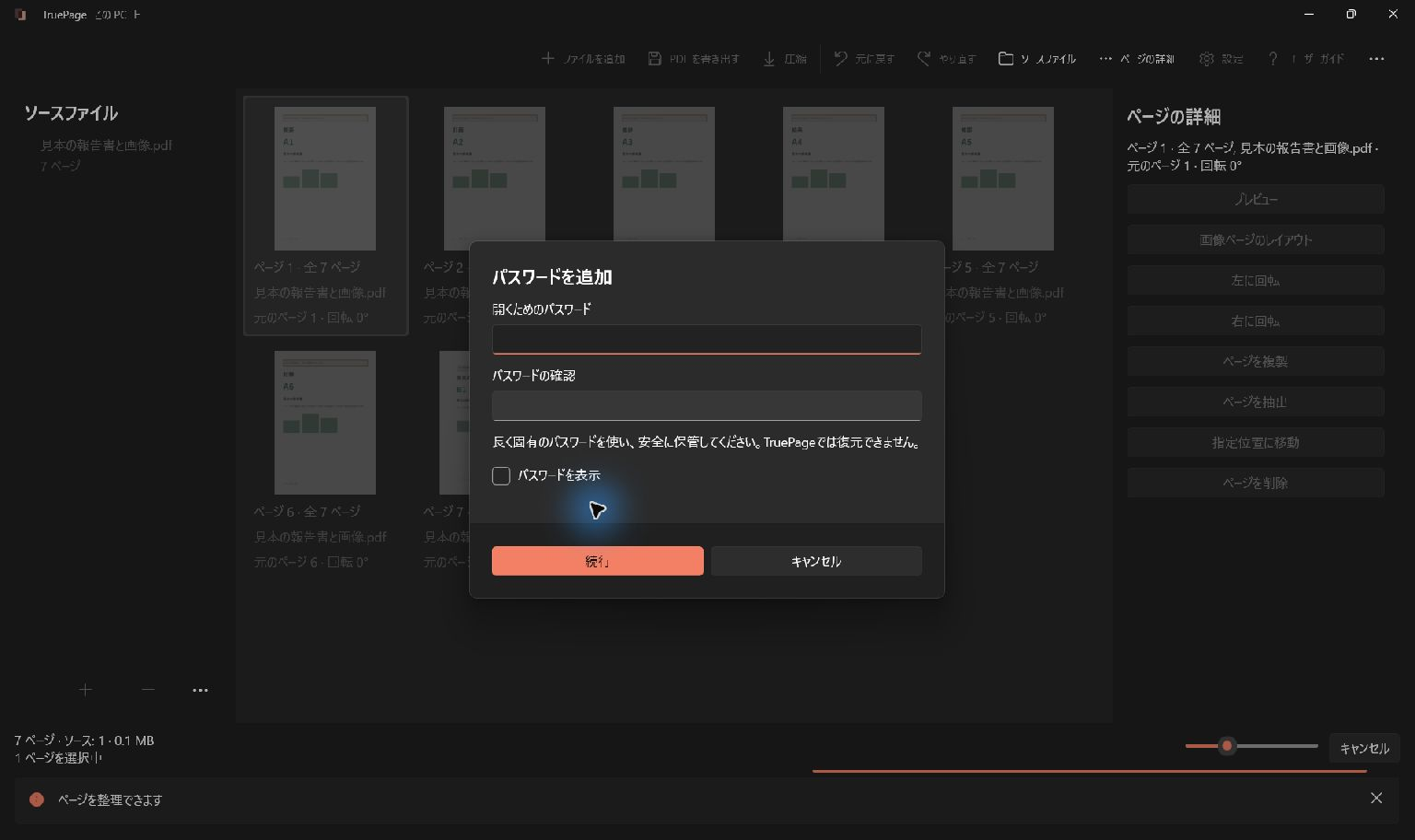
長く固有のパスフレーズを使い、安全な場所に保管します。確認入力は完全に一致する必要があります。準備処理後の上限は UTF-8 で 127 バイトであり、127 文字ではありません。未対応の制御文字、絵文字、一部の Unicode の組み合わせは拒否されます。メッセージに従い対応する文字を選んでください。
暗号化は無断で開くことを防ぐ助けになります。開いた後は、相手のソフトウェアや端末でコピー、印刷、出力、撮影できる場合があります。再配布を防ぐ保証ではありません。
意図を確認して保護を解除する
暗号化された元ファイルを選び、パスワードを解除 を使います。出力名と保存先を指定して確認します。明示的な 保護されていないコピー の警告を了承し、要求された認証を行います。
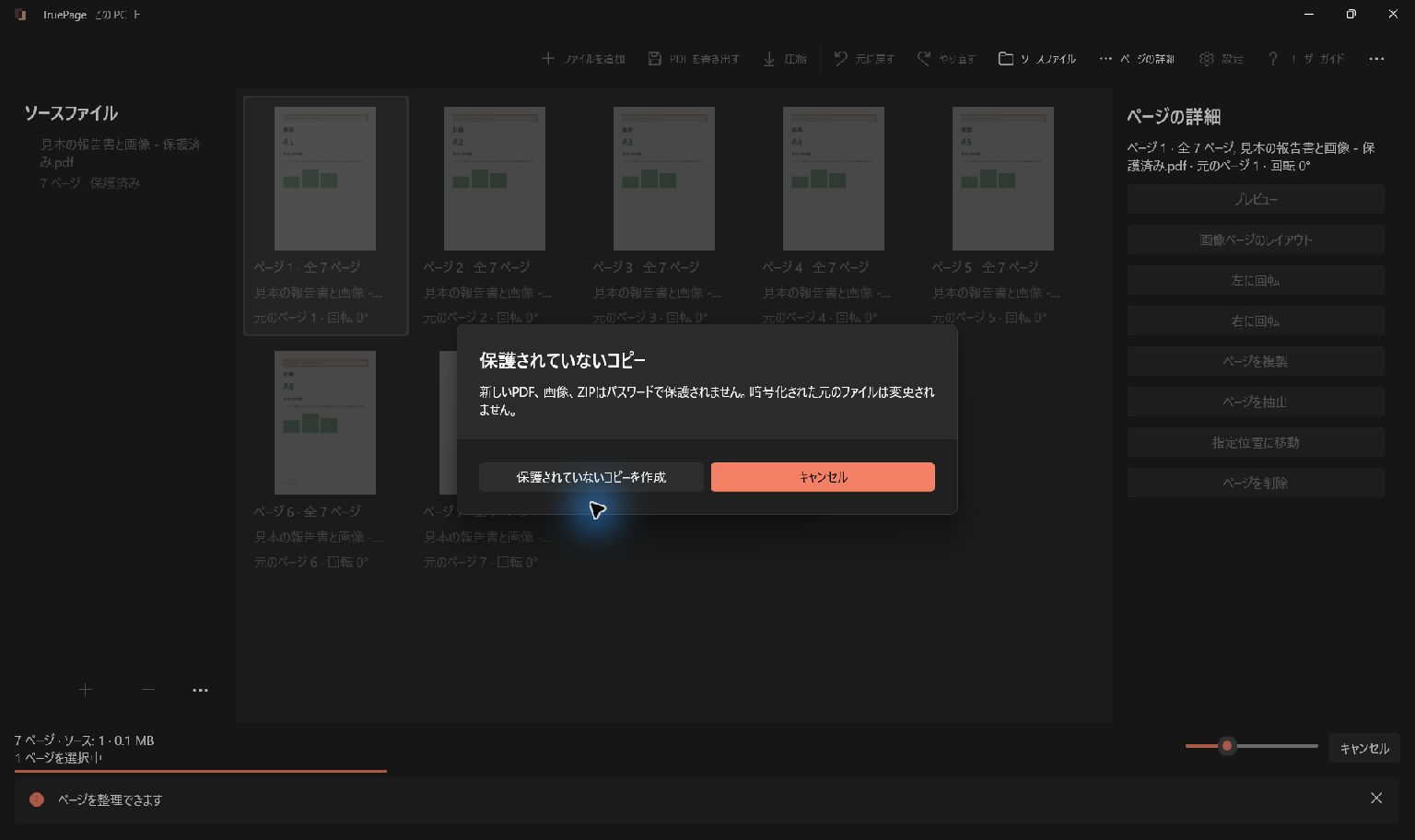
新しいコピーは保護されません。暗号化された元ファイルは変わりません。暗号化されていない PDF では解除する保護がないと表示されます。保護解除は、不明なパスワードを発見・回避する操作ではありません。
暗号化された入力を整理・変換する
暗号化された元ファイルから整理済み PDF や画像・ZIP を出力する場合、結果がパスワード保護されないことへの了承が必要です。以前に開けた場合も、この警告を読んでください。
整理後の結果をパスワード付きで共有するには、並びを出力し、その新しい PDF に保護を追加します。入力が暗号化されていても、画像や ZIP に自動でパスワードは付きません。一方、圧縮は元ファイルの既存保護を保持します。
エラーに対処する
確認が一致しない場合は両方を入力し直します。未対応文字や準備後の長さで拒否された場合は、対応するパスフレーズを使います。パスワードを受け付けても、プレビューや機能が未対応というメッセージが出ることがあります。認証しても、すべての PDF 操作が可能になるわけではありません。