
画像から PDF を作る
JPG や PNG のページ寸法、余白、配置を設定し、出力で表示される範囲を確認します。
画面はサンプル文書を使った実際のアプリです。画像を選択すると元のキャプチャを確認できます。
画像ページから始める
ファイルを追加 で JPG または PNG を追加するか、作業領域へドロップします。PDF ページと画像を同じ並びに混在させられます。画像はそれぞれ 1 ページになりますが、編集可能な文字には変換されず、OCR も行われません。
画像ページを選択し、ツールバーの … または ページの詳細 から 画像ページのレイアウト を開きます。PDF ページも選択している場合、レイアウト変更は選択した画像ページだけに適用されます。画面に示される対象ページ数を確認してください。
寸法と配置を選ぶ
- 用紙サイズ を A4、レター、元の寸法 から選びます。A4 と Letter の初期選択は地域設定に従います。
- A4 または Letter では 縦 または 横 を選びます。元の寸法では向きの選択はありません。
- 全体を収める、いっぱいに表示(切り抜き)、拡大せず中央に配置 から配置を選びます。
- 余白を なし、小(6 mm)、標準(12 mm) から選びます。
- プレビューと表示寸法を確認します。複数画像では前後の操作で各画像を確認します。
- 適用 で編集を適用します。変更しない場合は キャンセル を選びます。
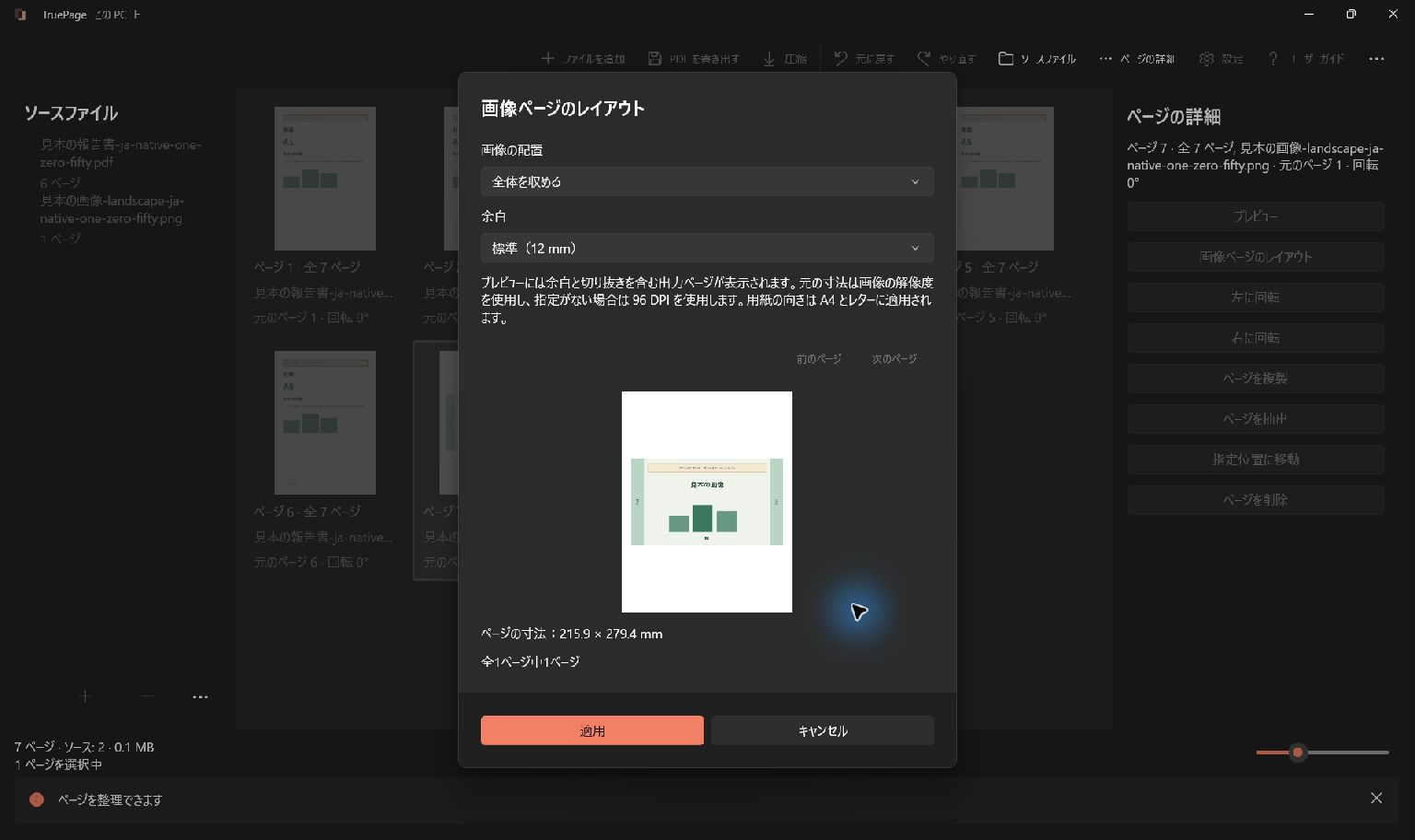
3 種類の配置の違い
| 配置 | 動作 | 確認する点 |
|---|---|---|
| 全体を収める | 縦横比を保ち、使用可能な領域内に画像全体を収めます。 | 用紙と画像の形が違うと空き領域が生じます。 |
| 領域を埋める | 領域全体を埋め、収まらない部分を切り取ります。 | 日付、署名、各辺の近くの内容を確認します。 |
| 拡大せず中央に配置 | 小さい画像は拡大せず中央に置き、大きすぎる画像は縮小します。 | 小さい元画像はページの一部だけを占めます。 |
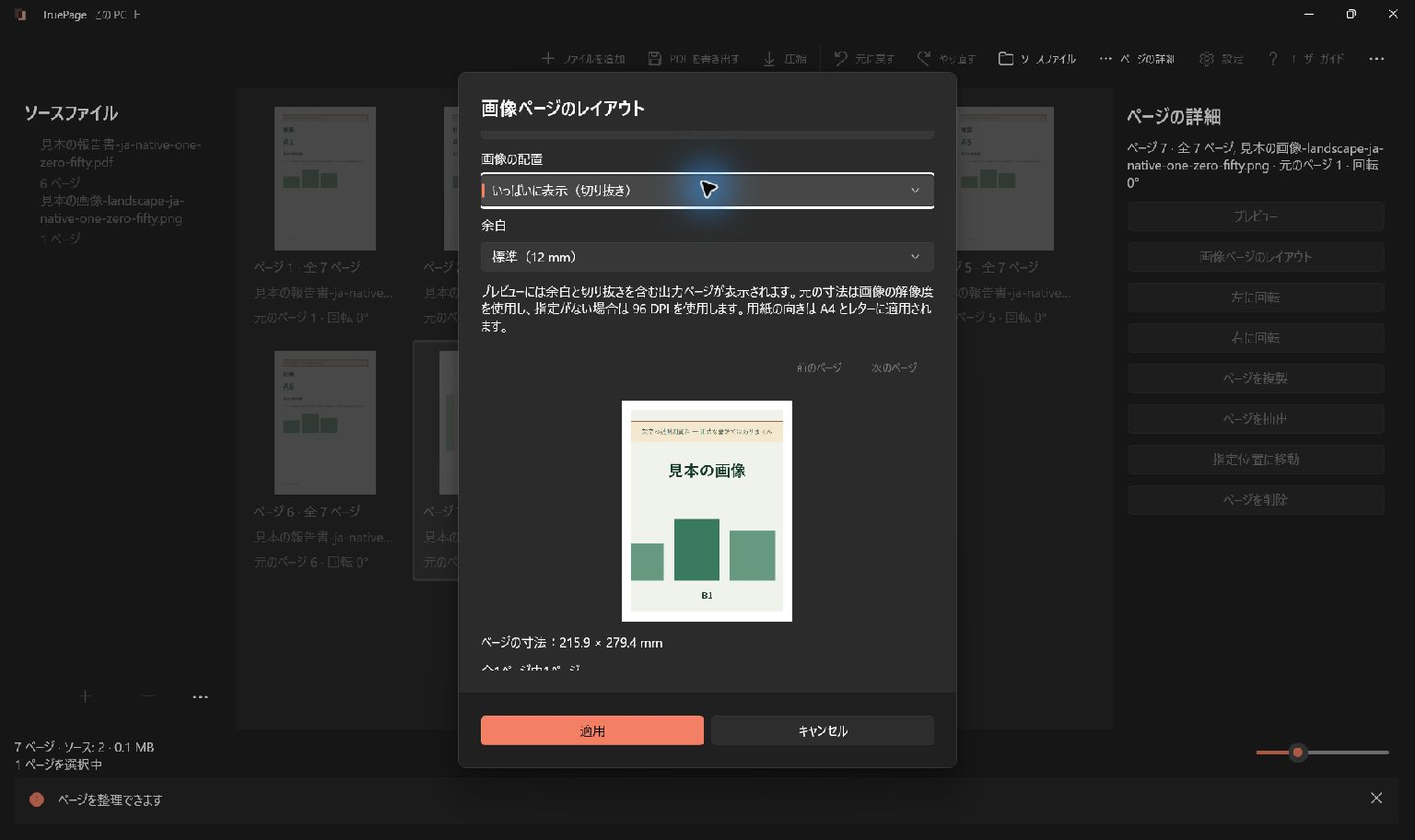
プレビューには余白と切り取りが反映されます。見た目をそろえるために内容を失ってよいか、ここで判断してください。書類や領収書では、明確な理由がなければ全体を収める配置から始めます。
元の寸法と複数の画像
元の寸法には画像の密度メタデータを使います。情報がない場合は 96 DPI です。画素数の多い写真では、予想より大きなページになることがあります。決まった用紙寸法が必要なら A4 または Letter を選びます。
余白は使用できる領域を小さくします。小さな元ページに余白が収まらない場合は、余白を減らすか標準用紙を使います。複数画像に適用すると選択した画像ページすべてに同じ設定を使いますが、縦横比によって切り取られ方は異なります。領域を埋める配置は、対象画像をすべて確認してから適用してください。
画像レイアウトは取り消し可能な編集です。元に戻す で戻せます。元の JPG や PNG のサイズ変更や上書きはしません。画像ページの回転は、並びと出力 PDF の向きを変えます。
出力して確認する
PDF を書き出す で PDF を作成し、開いて寸法と読みやすさを確認します。用紙サイズを選んでも画像の細部は増えません。低解像度のスキャンはぼやけたままになることがあります。
画像を正しく読み取れない場合は、標準的な JPG または PNG としてコピーを保存し、そのコピーを追加します。アニメーション画像には対応していません。メモリなどのエラーでは、元画像を上書きせず、コピーの画素寸法を減らしてください。
続きは PDF の出力、逆の操作は PDF ページを画像にする を参照してください。