
圖片轉 PDF
為 JPG 與 PNG 設定紙張尺寸、邊界及放置方式,並確認匯出頁面實際會顯示的內容。
螢幕擷取畫面來自使用範例文件的真實應用程式。選取圖片即可查看原始擷取畫面。
從圖片頁面開始
透過 新增檔案 新增 JPG 或 PNG,或拖到工作區。圖片可與 PDF 頁面放在同一排列。每張圖片成為一頁,不會變成可編輯的 PDF 文字,也不會自動進行 OCR。
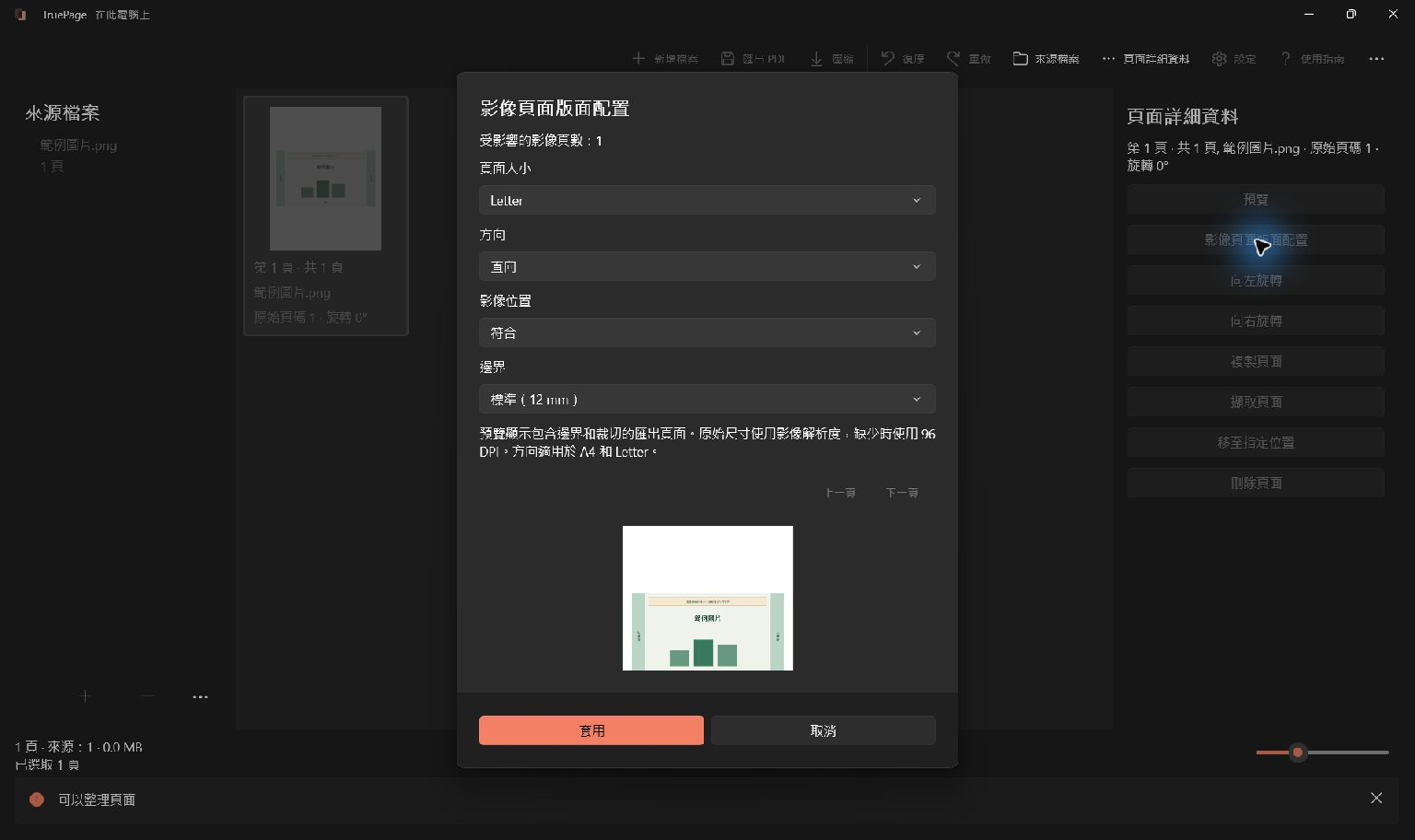
選取圖片頁面,從工具列 … 或 頁面詳細資料 開啟 影像頁面版面配置。若同時選取 PDF 頁面,配置只套用至選中的圖片頁面。請核對對話方塊中的受影響頁數。
選擇尺寸與放置方式
- 將 頁面大小 設為 A4、Letter 或 原始尺寸。A4/Letter 初始選擇依區域設定決定。
- A4 或 Letter 可選 直向 或 橫向。原始尺寸不提供方向選項。
- 選擇 符合、填滿(裁切) 或 置中且不放大。
- 邊界選擇 無、小(6 mm) 或 標準(12 mm)。
- 檢查預覽與顯示尺寸。多張圖片可用前後按鈕逐一查看。
- 選 套用 更新排列,或 取消 保持原樣。
三種放置方式的差異
| 方式 | 效果 | 檢查重點 |
|---|---|---|
| 符合 | 保持比例,將完整圖片放入可用區域。 | 圖片與紙張形狀不同時會留白。 |
| 填滿 | 填滿可用區域,裁掉容納不了的部分。 | 檢查日期、簽名與每條邊附近的內容。 |
| 置中但不放大 | 小圖不放大而置中,大圖則縮小。 | 小尺寸原圖可能只占頁面一部分。 |
預覽會反映邊界與裁切。請在此判斷整齊邊緣是否值得犧牲內容。文件與收據通常先用符合方式,除非明確需要裁切。
原始尺寸與多張圖片
原始尺寸使用圖片的密度中繼資料;缺少時採 96 DPI。像素很多的相片可能因此產生意外大的頁面。需要固定紙張大小時,請選 A4 或 Letter。
邊界會縮小可用區域。如果小型原始頁面無法容納邊界,請減少邊界或使用標準紙張。批次套用會使用相同選項,但不同長寬比可能造成不同裁切。套用填滿前請檢查所有圖片。
圖片配置是可復原的工作區編輯,可用 復原 還原。它不會調整或覆寫原始 JPG/PNG。旋轉圖片頁面會改變目前排列及輸出 PDF 的方向。
匯出並檢查
以 匯出 PDF 產生組合 PDF,再開啟核對頁面尺寸與可讀性。選紙張大小不會憑空增加圖片細節;低解析度掃描仍可能模糊。
無法正確解碼圖片時,另存標準 JPG/PNG 複本再匯入。不支援動畫圖片。遇到資源錯誤,請降低複本的像素尺寸,不要覆寫原圖。