
設定與快速鍵參考
變更語言及佈景主題,了解特殊重新啟動交接,並使用實際支援的鍵盤指令。
螢幕擷取畫面來自使用範例文件的真實應用程式。選取圖片即可查看原始擷取畫面。
變更語言
- 完成或取消目前活動,關閉強制回應對話方塊。
- 開啟 設定,必要時使用工具列 …。
- 在 語言 選擇英語、德語、西班牙語、法語、義大利語、日語、韓語、巴西葡萄牙語、簡體中文或繁體中文。
- 選 重新啟動並套用,應用程式重新啟動以載入選定語言資源。
- 重啟後核對排列與選取;加密來源要求時,重新輸入密碼。
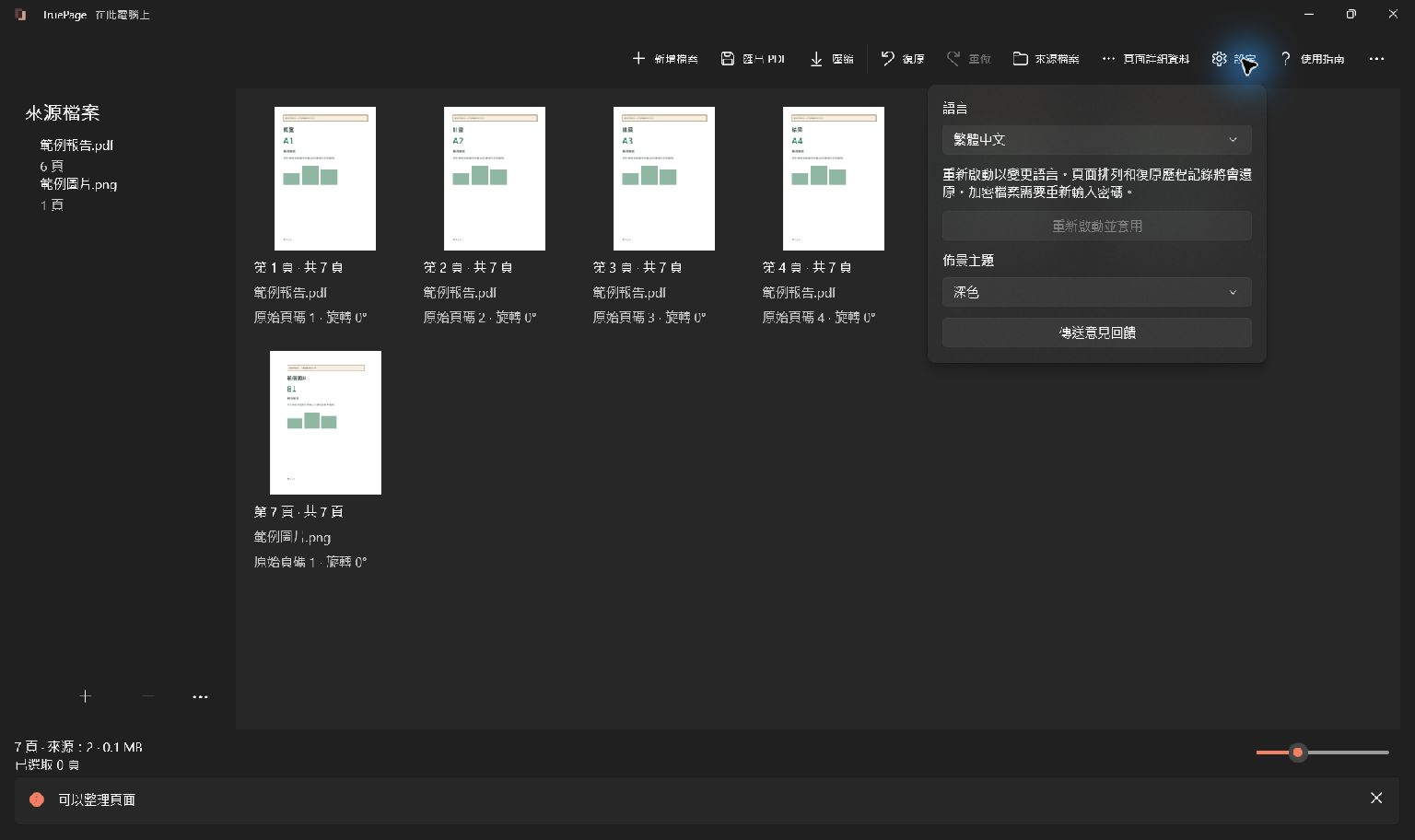
使用 Windows 語言 依 Windows 偏好設定解析出的支援語言決定。重複選擇相同設定不需要重啟。忙碌時無法變更語言。
語言重啟透過特殊交接保留排列與復原/重做。儲存或重啟失敗時,依狀態提示處理;復原不可用或已過期時,請重新新增來源。這不會讓工作區成為已儲存專案。
變更佈景主題
在 佈景主題 選擇 使用 Windows 佈景主題、淺色 或 深色,不必進行語言重啟即可改變外觀。主題只影響介面,不改變 PDF 頁面、輸出背景或圖片色彩。
指南擷取畫面採深色外觀,淺色中也有相同操作。視窗寬度也會決定哪些指令直接顯示、哪些放入 …。
工作區快速鍵
工作區作用中時使用。文字欄位及對話方塊有自己的焦點行為,輸入檔名時不要假設工作區快速鍵仍適用。
| 按鍵 | 操作 |
|---|---|
| Ctrl+O | 新增檔案 |
| Ctrl+E | 匯出 PDF |
| Ctrl+Z | 復原 |
| Ctrl+Y 或 Ctrl+Shift+Z | 重做 |
| Ctrl+A | 選取全部頁面 |
| Ctrl+D | 複製所選頁面 |
| Ctrl+R | 向右旋轉所選頁面 |
| Delete | 從排列移除所選頁面 |
| Ctrl+Alt+Up / Ctrl+Alt+Down | 將所選頁面向前/向後移動 |
| Ctrl+Plus / Ctrl+Minus | 放大/縮小面板縮圖 |
| Escape | 取消面板拖曳,關閉來源/詳細資料覆蓋面板 |
支援數字鍵盤加減鍵及相容的加號、減號鍵變體。縮圖尺寸不改變匯出解析度。
選取、預覽及對話方塊
Ctrl+點選 調整選取,Shift+點選 選取範圍。觸控多選模式可不按輔助鍵,直接點選來切換頁面選取。
預覽檢視器內,左/右方向鍵 前往前後頁,Home/End 到首末頁。縮放、符合視窗、實際大小及旋轉使用預覽工具列。
以 Tab 和 Shift+Tab 在控制項間移動,Enter 啟動適合的焦點動作,Space 操作核取方塊等控制項。確認對話方塊前先檢查焦點。應用程式會向輔助技術提供名稱與狀態資訊,但本指南不宣稱獨立螢幕閱讀器認證。