
설정과 키보드 참고
언어와 테마를 바꾸고 특별한 재시작 인계를 이해하며 구현된 키보드 명령을 사용합니다.
스크린샷은 예제 문서를 사용한 실제 앱 화면입니다. 이미지를 선택하면 원본 캡처를 자세히 볼 수 있습니다.
언어 바꾸기
- 현재 작업을 끝내거나 취소하고 대화 상자를 닫습니다.
- 필요하면 도구 모음 **…**에서 설정를 엽니다.
- 언어에서 영어, 독일어, 스페인어, 프랑스어, 이탈리아어, 일본어, 한국어, 브라질 포르투갈어, 중국어 간체 또는 번체를 고릅니다.
- 다시 시작하여 적용로 선택한 언어 리소스를 불러옵니다.
- 재시작 후 구성과 선택을 확인하고 보호된 원본의 암호를 요청하면 다시 입력합니다.
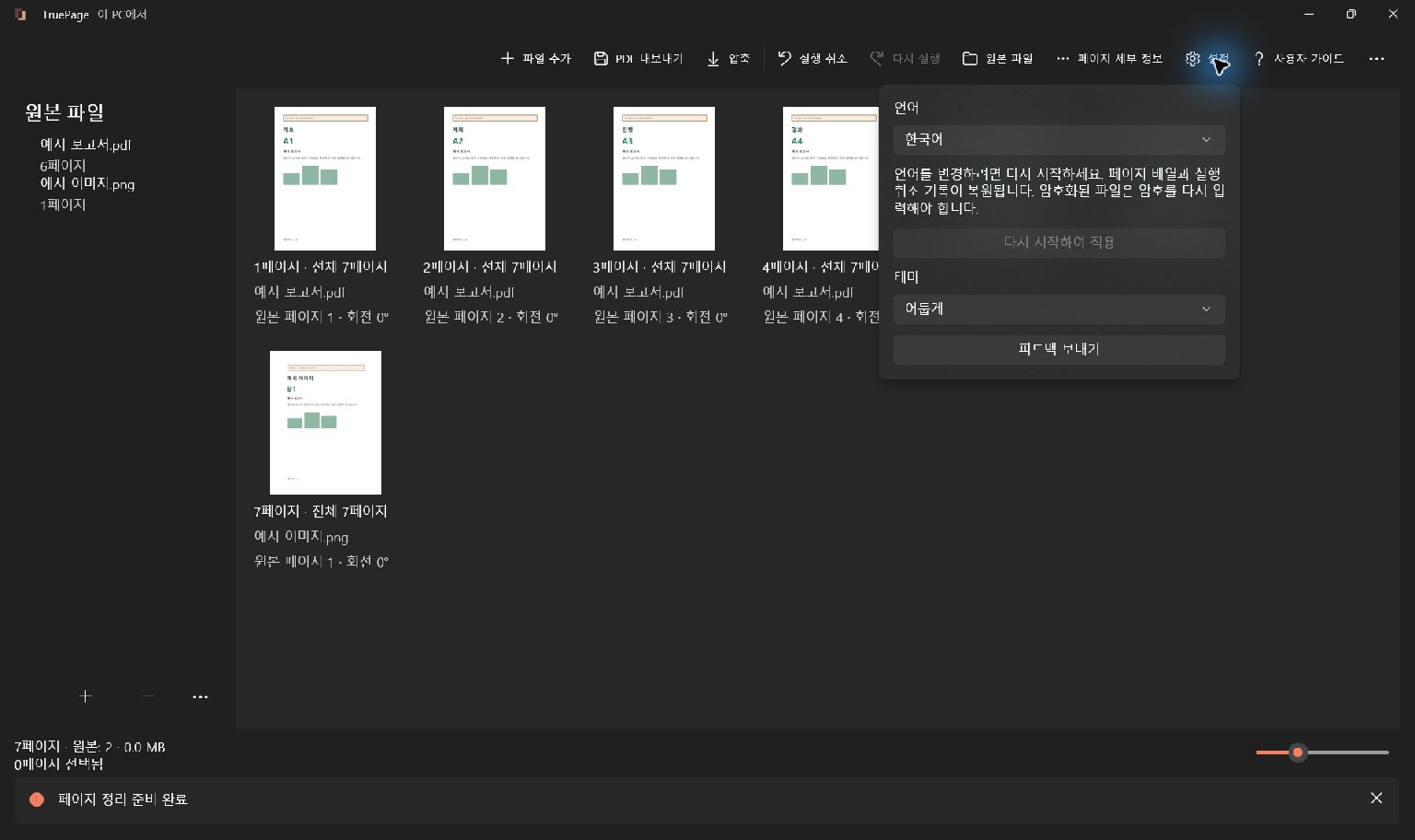
Windows 언어 사용는 Windows 기본 설정에서 결정되는 지원 언어를 따릅니다. 같은 설정을 다시 선택하면 재시작이 필요하지 않습니다. 작업 중에는 언어 변경을 사용할 수 없습니다.
언어 재시작은 특별한 인계로 구성과 기록을 유지합니다. 저장이나 재시작에 실패하면 상태 안내를 따르세요. 복원이 불가능하거나 만료됐다면 원본을 다시 추가합니다. 일반적인 프로젝트 저장 기능으로 바뀌는 것은 아닙니다.
테마 바꾸기
테마에서 Windows 테마 사용, 밝게, 어둡게를 선택합니다. 언어 재시작 없이 화면이 바뀝니다. 테마는 인터페이스만 바꾸며 PDF 페이지, 출력 배경, 이미지 색은 바꾸지 않습니다.
이 가이드의 캡처는 어두운 모양입니다. 밝은 모양에서도 같은 작업을 사용할 수 있습니다. 창 너비에 따라 직접 보이는 명령과 **…**에 들어가는 명령도 달라집니다.
작업 공간 단축키
작업 공간이 활성화됐을 때 사용합니다. 텍스트 필드와 대화 상자는 자체 포커스 동작이 있으므로 이름을 입력하는 중에는 보드 단축키가 적용된다고 가정하지 마세요.
| 키 | 동작 |
|---|---|
| Ctrl+O | 파일 추가 |
| Ctrl+E | PDF 내보내기 |
| Ctrl+Z | 실행 취소 |
| Ctrl+Y 또는 Ctrl+Shift+Z | 다시 실행 |
| Ctrl+A | 모든 페이지 선택 |
| Ctrl+D | 선택 페이지 복제 |
| Ctrl+R | 선택 페이지 오른쪽 회전 |
| Delete | 선택 페이지를 구성에서 제거 |
| Ctrl+Alt+Up / Ctrl+Alt+Down | 선택 페이지를 앞/뒤로 이동 |
| Ctrl+Plus / Ctrl+Minus | 보드 썸네일 확대/축소 |
| Escape | 보드 끌기 취소 및 원본/세부 정보 오버레이 닫기 |
숫자 키패드 더하기/빼기와 지원되는 플러스/마이너스 키 변형을 처리합니다. 썸네일 크기는 출력 해상도를 바꾸지 않습니다.
선택, 미리 보기, 대화 상자
Ctrl+클릭으로 선택을 조정하고 Shift+클릭으로 범위를 선택합니다. 터치 다중 선택 모드는 보조 키 없이 탭으로 선택을 전환합니다.
미리 보기 뷰어에서는 왼쪽/오른쪽이 앞뒤 페이지, Home/End가 처음/마지막입니다. 확대/축소, 맞춤, 실제 크기, 회전은 미리 보기 도구 모음을 사용합니다.
Tab, Shift+Tab으로 제어 요소 사이를 이동하고 Enter로 적절한 포커스 동작을 실행하며 Space로 확인란 등을 조작합니다. 대화 상자 확정 전에 포커스를 확인하세요. 앱은 접근성 도구에 이름과 상태 정보를 제공하지만 이 가이드는 독립된 화면 읽기 프로그램 인증을 주장하지 않습니다.
명령이 없어 보이면 …, 선택, 진행 중인 작업을 확인합니다. 이동은 페이지 정리, 배율은 페이지 미리 보기에서 자세히 설명합니다.