
페이지 미리 보기
읽기 편한 크기로 내용을 살펴보고 현재 구성 순서로 이동하며 화면 배율과 출력 설정을 구분합니다.
스크린샷은 예제 문서를 사용한 실제 앱 화면입니다. 이미지를 선택하면 원본 캡처를 자세히 볼 수 있습니다.
읽기 편한 미리 보기 열기
- 살펴볼 페이지를 선택하거나 포커스를 둡니다.
- 도구 모음 …, 페이지 메뉴, 페이지 세부 정보에서 미리 보기를 선택합니다.
- 렌더링을 기다린 뒤 현재 페이지 번호, 총수, 배율을 확인합니다.
- 확대과 축소으로 세부를 살피고, 페이지가 영역보다 크면 내부를 스크롤합니다.
- 미리 보기를 닫아 보드로 돌아옵니다. 살펴본 페이지가 포커스를 돌려받는 기준이 됩니다.
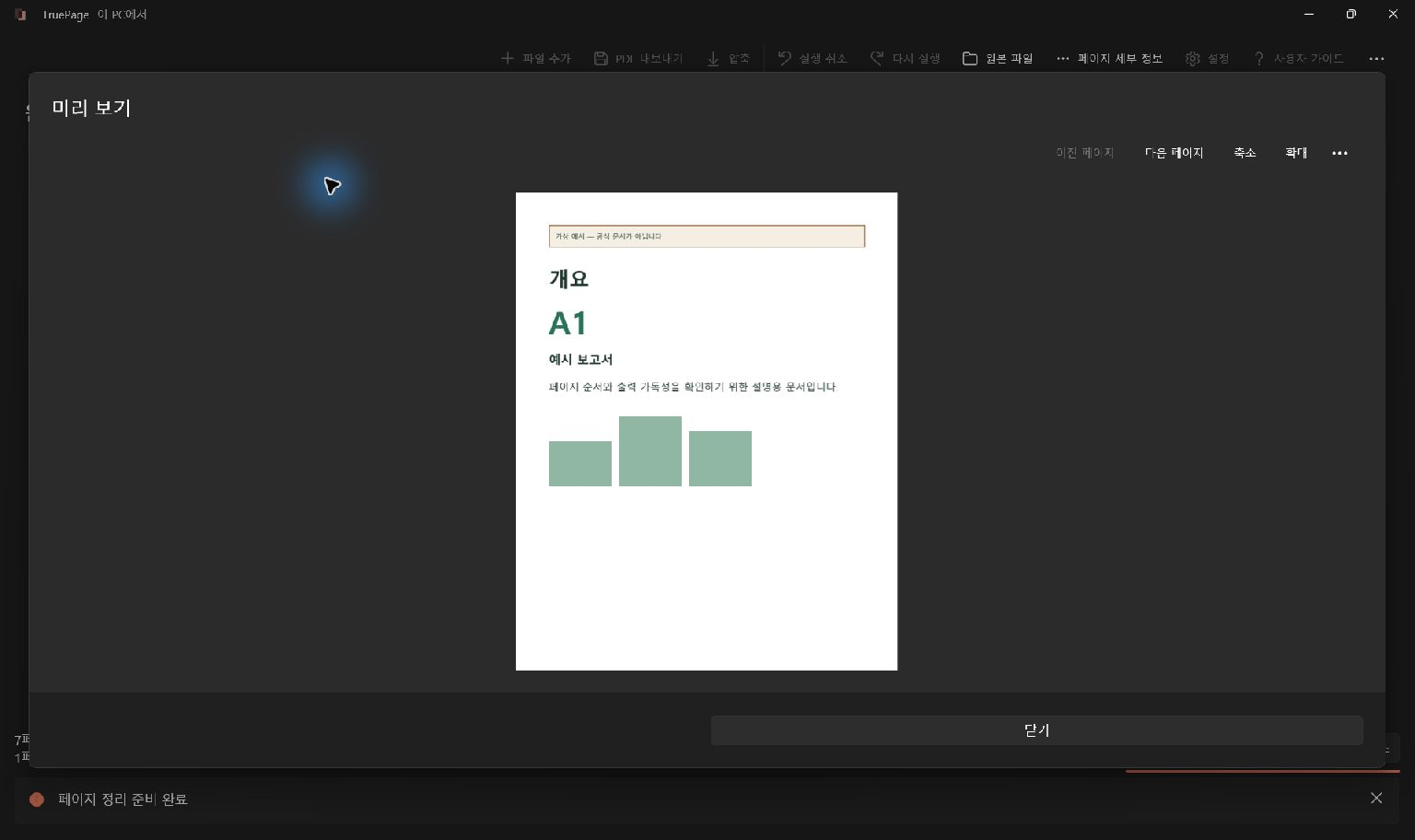
이동과 확대/축소
이전 페이지와 다음 페이지는 서로 다른 원본을 포함해 현재 작업 공간 순서로 이동합니다. 뷰어 내부에 포커스가 있으면 왼쪽/오른쪽 화살표로 앞뒤, Home으로 처음, End로 마지막에 갑니다. 구성의 범위를 벗어나지는 않습니다.
미리 보기의 **…**에는 창에 맞추기와 실제 크기가 있습니다. 맞춤은 사용 가능한 영역에 맞춰 배율을 다시 계산합니다. 실제 크기는 앱의 100% 배율이며 모든 모니터에서 종이의 물리적 크기를 보장하는 뜻은 아닙니다.
배율은 10%~400%입니다. 확대해도 문서의 페이지 치수나 이미지 내보내기 품질은 바뀌지 않습니다. 더 높은 해상도의 PNG/JPG가 필요하면 이미지 내보내기 해상도를 설정하세요.
내보내기 전 확인하기
양식, 영수증, 스캔의 가장자리를 살펴보세요. 썸네일에서는 맞아 보여도 작은 참조 번호가 잘릴 수 있습니다. 옆으로 누운 페이지의 방향과 전체 순서도 확인합니다.
미리 보기의 왼쪽으로 회전와 오른쪽으로 회전는 실제 작업 공간 편집입니다. 출력에 반영되며 보드로 돌아와 실행 취소할 수 있습니다. 가로로 누운 글을 잠깐 읽기 위해 회전했다면 유지할지 되돌릴지 결정하세요.
이미지 원본은 전용 이미지 레이아웃 미리 보기도 확인합니다. 원본을 확대하는 것만으로는 알 수 없는 출력 여백과 잘림을 보여 줍니다.
미리 보기를 사용할 수 없을 때
보호된 원본은 미리 보기 세션 종료 후나 언어 변경을 위한 재시작 후 다시 인증해야 할 수 있습니다. 앱의 입력창에 암호를 입력하세요. 예전 썸네일이 있다는 사실은 현재 인증 세션이 유효하다는 증거가 아닙니다.
파일을 옮기거나 변경했거나 잠겨 있으면 원본 복구를 사용합니다. 미지원 미리 보기나 사용할 수 없는 페이지라는 안내가 나오면 빈 영역을 빈 문서로 판단하지 말고 안내를 따르세요. 다른 지원 파일을 시험하면 특정 문서 문제인지 구분할 수 있습니다.
미리 보기는 문서 검사 도구입니다. OCR이나 텍스트 편집을 추가하거나 지원하지 않는 PDF 기능을 안전하게 다시 쓰도록 만들지 않습니다. 특히 기능 보존 경고가 있었다면 내보낸 파일도 확인하세요.