
預覽頁面
以合適比例檢查內容,依目前排列瀏覽文件,並區分預覽縮放與輸出設定。
螢幕擷取畫面來自使用範例文件的真實應用程式。選取圖片即可查看原始擷取畫面。
開啟清楚的預覽
- 選取要檢查的頁面,或將焦點移到該頁。
- 從工具列 …、頁面快顯選單或 頁面詳細資料 選擇 預覽。
- 等待頁面繪製,查看目前頁碼、總數與縮放比例。
- 用 放大 和 縮小 檢查細節;頁面大於顯示區域時,可在內部捲動。
- 關閉預覽返回面板,剛查看的頁面會作為恢復焦點的基準。
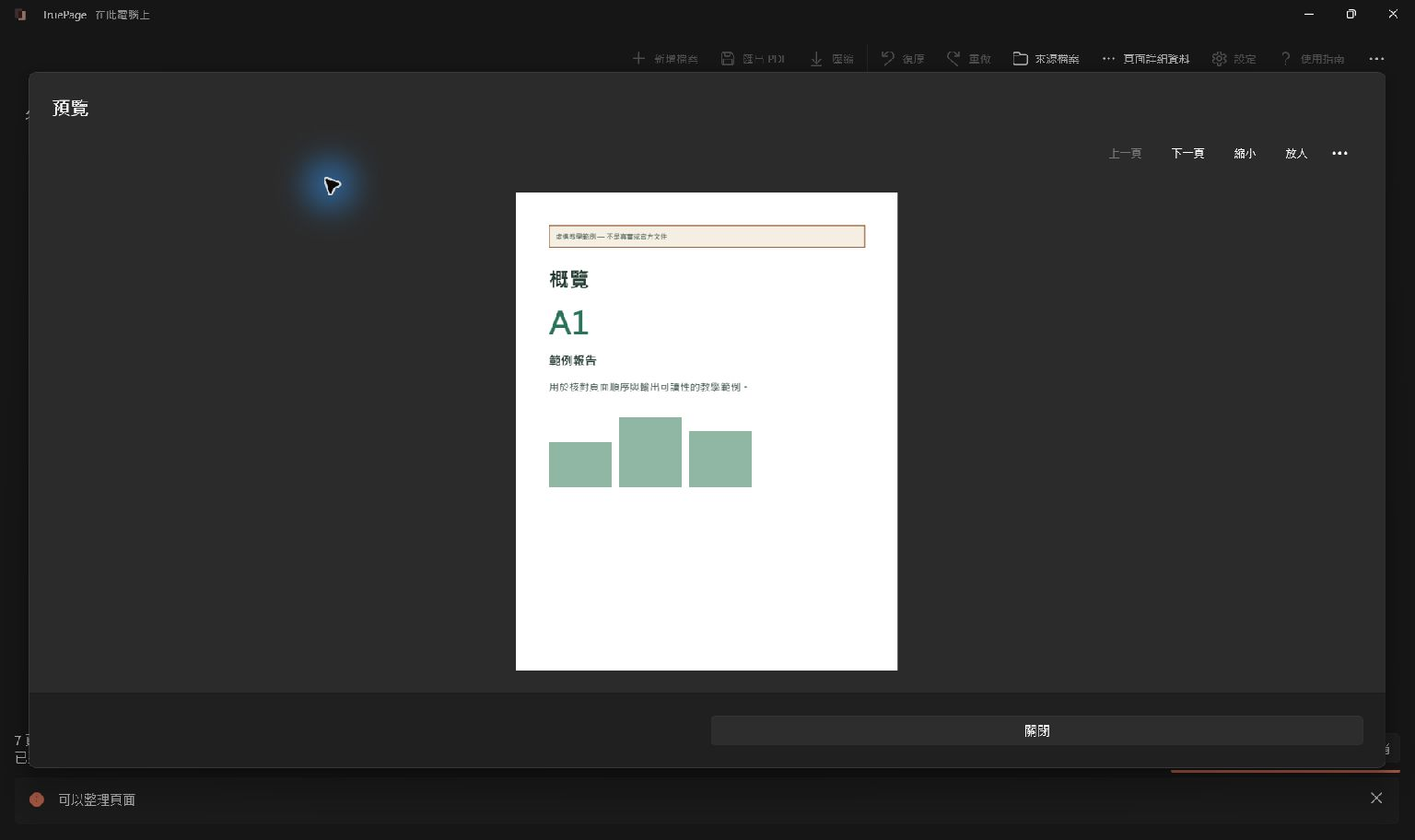
翻頁與縮放
上一頁 和 下一頁 依目前工作區順序移動,也包含不同來源的頁面。焦點位於預覽檢視器內時,左/右方向鍵 翻頁,Home 到首頁,End 到末頁。首末頁動作不會超出排列。
預覽的 … 包含 符合視窗 與 實際大小。符合視窗會依可用區域重新計算比例;實際大小設為應用程式的 100%,並不保證每台顯示器都等於紙張實體尺寸。
縮放範圍為 10% 到 400%。放大只改變顯示比例,不會更改文件頁面尺寸或圖片匯出品質。需要高解析度 PNG/JPG 時,請調整圖片匯出的解析度。
匯出前檢查
檢查表單、收據與掃描件的邊緣。縮圖可能看似正常,細小編號卻被裁掉。確認橫放頁面的方向與整體順序符合預期。
預覽中的 向左旋轉 和 向右旋轉 是實際工作區編輯,會影響匯出,返回面板後可復原。如果只是暫時轉動來閱讀文字,請決定是否保留,或記得復原。
圖片來源也應檢查專用的 圖片配置預覽。它顯示輸出的邊界與裁切,單純放大原圖無法說明這些效果。
無法預覽時
受密碼保護的來源可能在預覽工作階段結束或語言重啟後再次要求驗證。請在應用程式提示中輸入密碼;已有縮圖不代表目前驗證仍有效。
檔案被移動、修改或鎖定時,請用 來源復原。若提示不支援預覽或頁面無法使用,請遵循說明,不要把空白區域當成空文件。可嘗試另一份支援的文件,判斷是否為特定檔案問題。
預覽是文件檢查工具,不會新增 OCR、編輯文字,也不會讓未支援的 PDF 功能變得可安全重寫。還需檢查匯出的檔案,尤其在出現功能保留警告時。