
壓縮 PDF
為整份來源 PDF 選擇壓縮方式,比較實測大小與預覽,再決定是否儲存新複本。
螢幕擷取畫面來自使用範例文件的真實應用程式。選取圖片即可查看原始擷取畫面。
壓縮使用整份來源
壓縮 最佳化完整的原始 PDF,不會套用頁面排序、刪除、旋轉或其他整理編輯。要壓縮整理後的結果,請先將排列匯出為新 PDF,再選該檔案作為壓縮來源。
請從可讀取的 PDF 開始。壓縮不保證縮小:某些檔案已有效率地儲存,再次重寫可能大小相同或更大。比較對話方塊會顯示實際結果。
選擇模式
- 在工具列選 壓縮 並依提示選擇 PDF,或將一份 PDF 拖到壓縮按鈕。
- 選 安全最佳化 或 更小的檔案。
- 輸入輸出檔名並選擇目的地資料夾。
- 檢查建議路徑,處理現有檔案衝突。
- 等待結果準備與檢查。完成最終檢視前,不要把建議檔名當成已儲存的輸出。
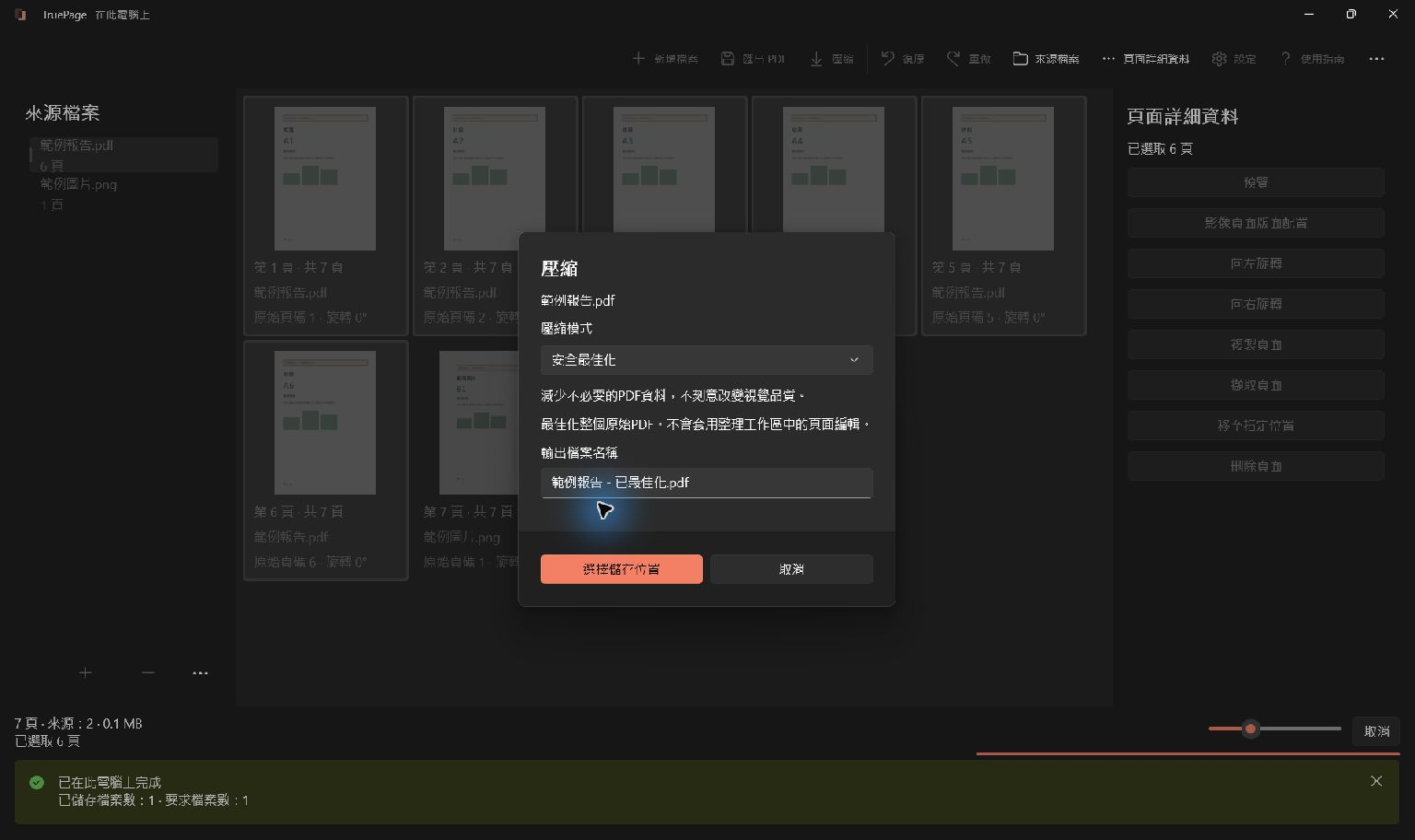
安全最佳化 在不刻意改變視覺品質的情況下減少 PDF 不必要的資料,保留圖片解析度與 JPEG 品質。適合重視忠實呈現,或作為第一次嘗試。
更小的檔案 可能重新壓縮符合條件的圖片,造成可見的品質損失。可搜尋文字會保留,並不是把每頁全部變成平面圖片。符合條件的圖片少時,效益可能有限。
儲存前檢查
結果顯示原始大小、輸出大小、節省位元組及比例。前後預覽可檢查代表性頁面,適用時包含受影響的圖片頁面。請以相同尺度比較小字、細線、簽名與掃描瑕疵。
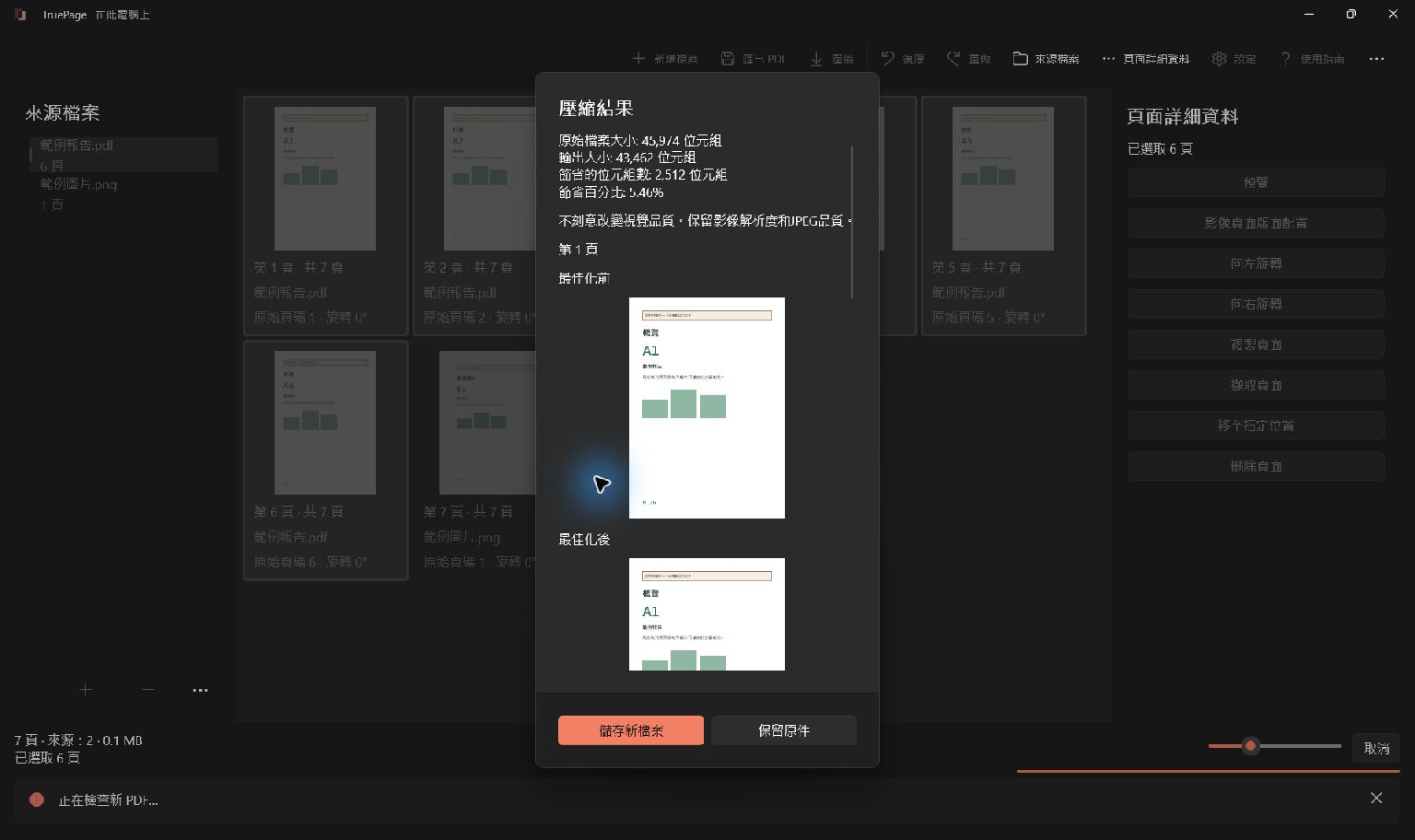
大小與品質合適時才選 儲存新檔案。候選沒有更小時,應用程式會說明並提供 仍然儲存新檔案;較審慎的預設選擇是 保留原件。保留原件代表不儲存候選,並不刪除來源。
代表性預覽不是所有頁面的完整比較。請開啟儲存後的 PDF,檢查對用途重要的頁面。不承諾固定的縮小比例。
受保護檔案與衝突
壓縮加密來源需要有效驗證,並保留現有密碼保護及權限設定。這與將受保護頁面整理成未受保護輸出的操作不同。
輸出名稱已存在時,保留兩者 保留兩份檔案。取代 需要對該輸出明確決定。原始來源不能覆寫。其他程式改變目的地時,請重新開始匯出以檢查目前狀態。
結果不符預期時
輸出較大時,除非另有保留新複本的理由,否則保留原件。較小檔案模式損失太多細節時,放棄結果並改用安全最佳化。頁面不對時,請記得壓縮處理整份來源,不是面板排列。
組合文件應先依 匯出 PDF 操作。密碼相關說明見 密碼保護。
同時評估檔案大小與細節
我們的合成文件壓縮測試分別比較掃描文字、螢幕擷取畫面、圖表和連續色調影像。已壓縮的 JPEG,以及具有色彩描述檔或透明度的影像,可能沒有多少重新壓縮的空間。節省量和處理時間取決於內容,而不只是頁數。
保留可搜尋文字與維持掃描文件清晰可讀是兩項不同的檢查:即使可見影像失去細節,隱藏的文字層仍可能支援搜尋。壓縮不會新增 OCR。請以相同比例比較小數字和細線;如果保留這些細節比進一步節省空間更重要,請使用「安全最佳化」。