
Comprimir PDFs
Elija un modo para una fuente completa, compare tamaños y vistas previas y decida si guardar una nueva copia.
Las capturas muestran la aplicación real con documentos de ejemplo. Selecciona una imagen para ver la captura original.
La compresión usa la fuente completa
Comprimir optimiza el PDF original completo. No aplica el orden, las eliminaciones, los giros ni otras ediciones del organizador. Para comprimir una composición, expórtela primero y elija ese nuevo PDF como fuente.
La fuente debe ser legible. No se garantiza una reducción: un archivo ya optimizado puede quedar igual o aumentar. El diálogo de comparación muestra el resultado real.
Elija un modo
- Seleccione Comprimir en la barra y elija el PDF, o arrastre un PDF sobre el botón.
- Elija Optimización segura o Archivo más pequeño.
- Introduzca el nombre de salida y seleccione la carpeta.
- Revise la ruta propuesta y resuelva conflictos con archivos existentes.
- Espere a la preparación y comprobación. Un nombre propuesto todavía no es una salida guardada.
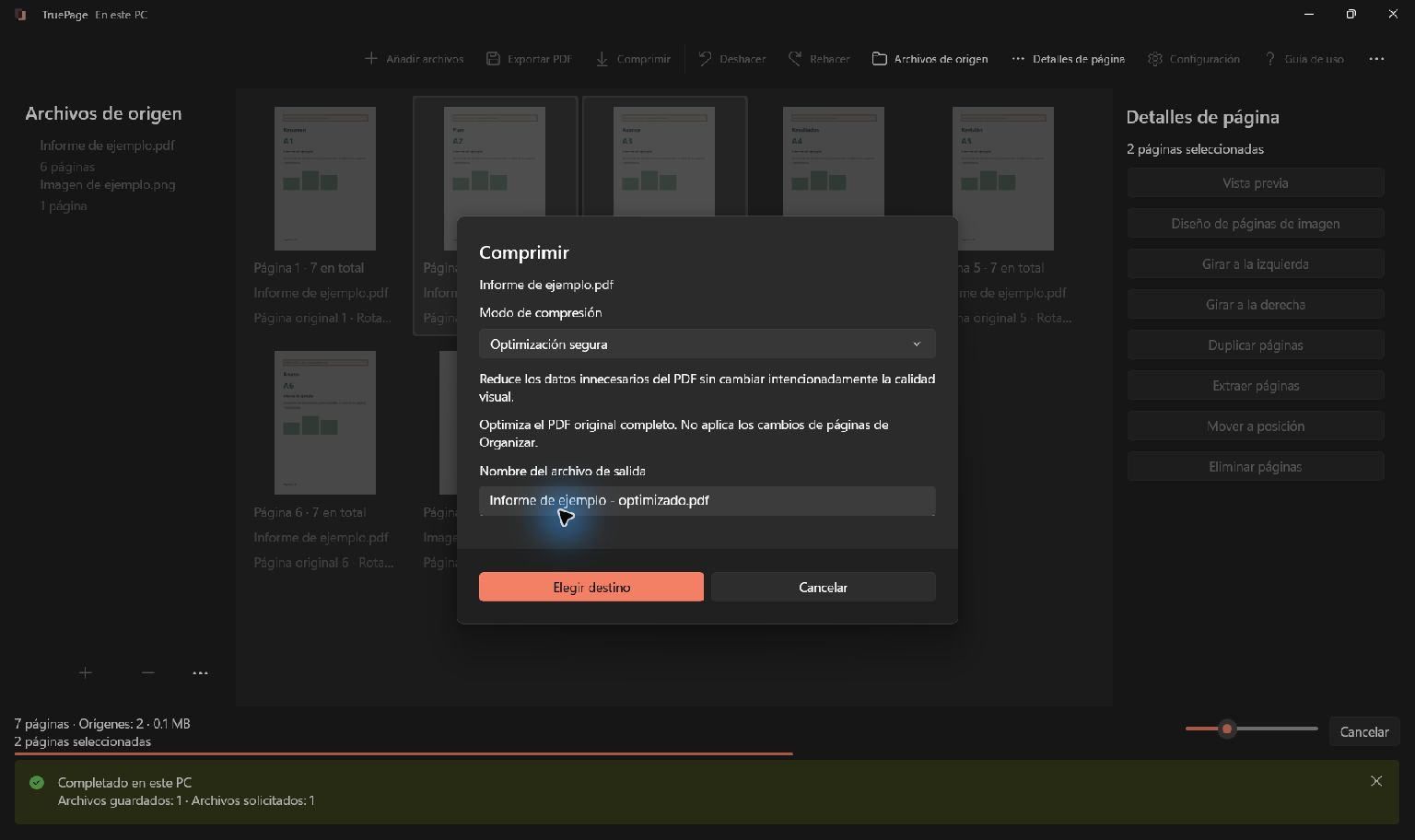
Optimización segura reduce datos innecesarios sin modificar deliberadamente la calidad visual. Conserva resolución y calidad JPEG. Es una buena primera prueba cuando importa la fidelidad.
Archivo más pequeño puede recomprimir imágenes aptas con pérdida visible. Conserva el texto buscable; no pretende convertir todas las páginas en imágenes planas. Un documento con pocas imágenes aptas puede reducirse muy poco.
Compare antes de guardar
El resultado muestra tamaño original y nuevo, bytes ahorrados y porcentaje. Las vistas antes/después permiten comprobar páginas representativas, incluida una imagen afectada cuando procede. Compare letra pequeña, líneas, firmas y artefactos de escaneo a igual escala.
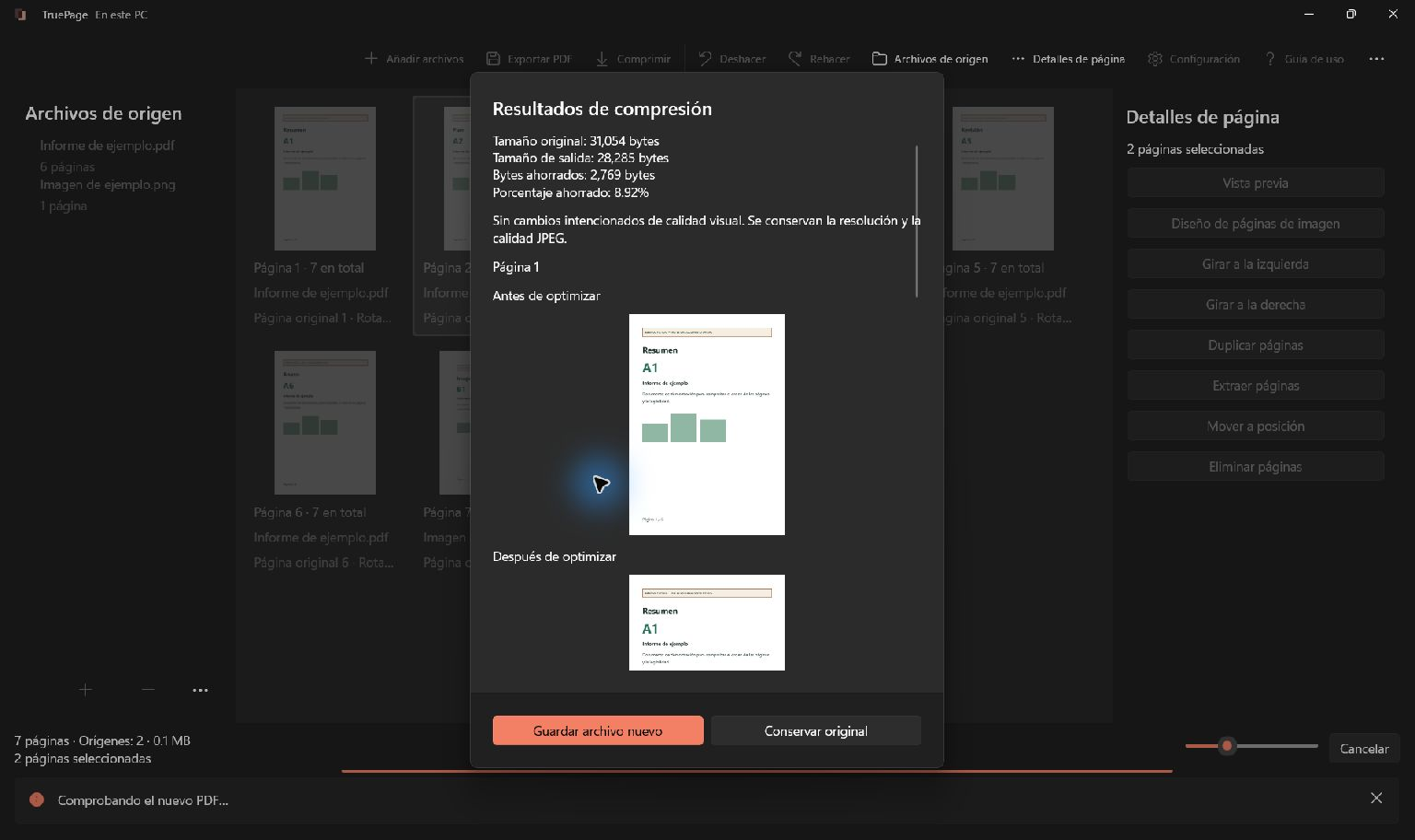
Use Guardar archivo nuevo solo si tamaño y calidad son adecuados. Si el candidato no es menor, la aplicación lo explica y ofrece Guardar archivo nuevo de todos modos. Conservar original es la opción prudente: descarta publicar el candidato sin borrar el original.
Las vistas representativas no comparan exhaustivamente cada página. Abra el PDF guardado y revise las partes importantes. No se promete un porcentaje fijo de ahorro.
Archivos protegidos y conflictos
Comprimir una fuente cifrada exige autenticación válida y conserva contraseña y permisos existentes. Esto difiere de exportar una composición con páginas protegidas a una salida sin protección.
Si el nombre existe, Conservar ambos conserva ambas versiones. Reemplazar exige una decisión explícita para esa salida. No se puede sobrescribir el original. Si otro programa cambia el destino, inicie una nueva exportación y revise su estado.
Resultados inesperados
Si el archivo crece, conserve el original salvo que tenga otro motivo para guardar la copia. Si Archivo más pequeño pierde demasiado detalle, cancele y use Optimización segura. Si aparecen otras páginas, recuerde que se procesa la fuente entera, no el tablero.
Para un documento combinado, haga primero la exportación PDF. Consulte también protección por contraseña.
Valore los detalles además del tamaño
Nuestras pruebas sintéticas de compresión comparan por separado texto escaneado, capturas, diagramas e imágenes de tonos continuos. Los JPEG ya comprimidos y las imágenes con perfiles de color o transparencia pueden ofrecer poco margen. El ahorro y el tiempo de procesamiento dependen del contenido, no solo del número de páginas.
Conservar el texto buscable y mantener legible un escaneo son comprobaciones distintas: una capa de texto oculta puede seguir permitiendo búsquedas aunque la imagen pierda detalles. La compresión no añade OCR. Compare cifras pequeñas y líneas finas a la misma escala; use Optimización segura si conservar esos detalles importa más que ahorrar algo más de espacio.