
Espacio de trabajo e importación
Combine PDFs e imágenes, distinga páginas originales y posiciones de salida y encuentre comandos en cualquier tamaño de ventana.
Las capturas muestran la aplicación real con documentos de ejemplo. Selecciona una imagen para ver la captura original.
Entienda el espacio de trabajo
Un documento de origen es un PDF, JPG o PNG original. Una referencia de página es una aparición de una página original en la composición. Al duplicarla, ambas apariciones remiten al mismo original, pero pueden moverse y girarse por separado.
El número de página de salida indica la posición actual, comenzando por 1. Puede diferir tanto del número de página del archivo original como del impreso en el documento. Los intervalos de exportación usan posiciones de salida.
El tablero central muestra la composición. Archivos de origen abre los archivos de origen; seleccionar uno marca las páginas que aporta. Detalles de página muestra información y acciones de la selección. En ventanas estrechas, estos paneles pueden superponerse al tablero.
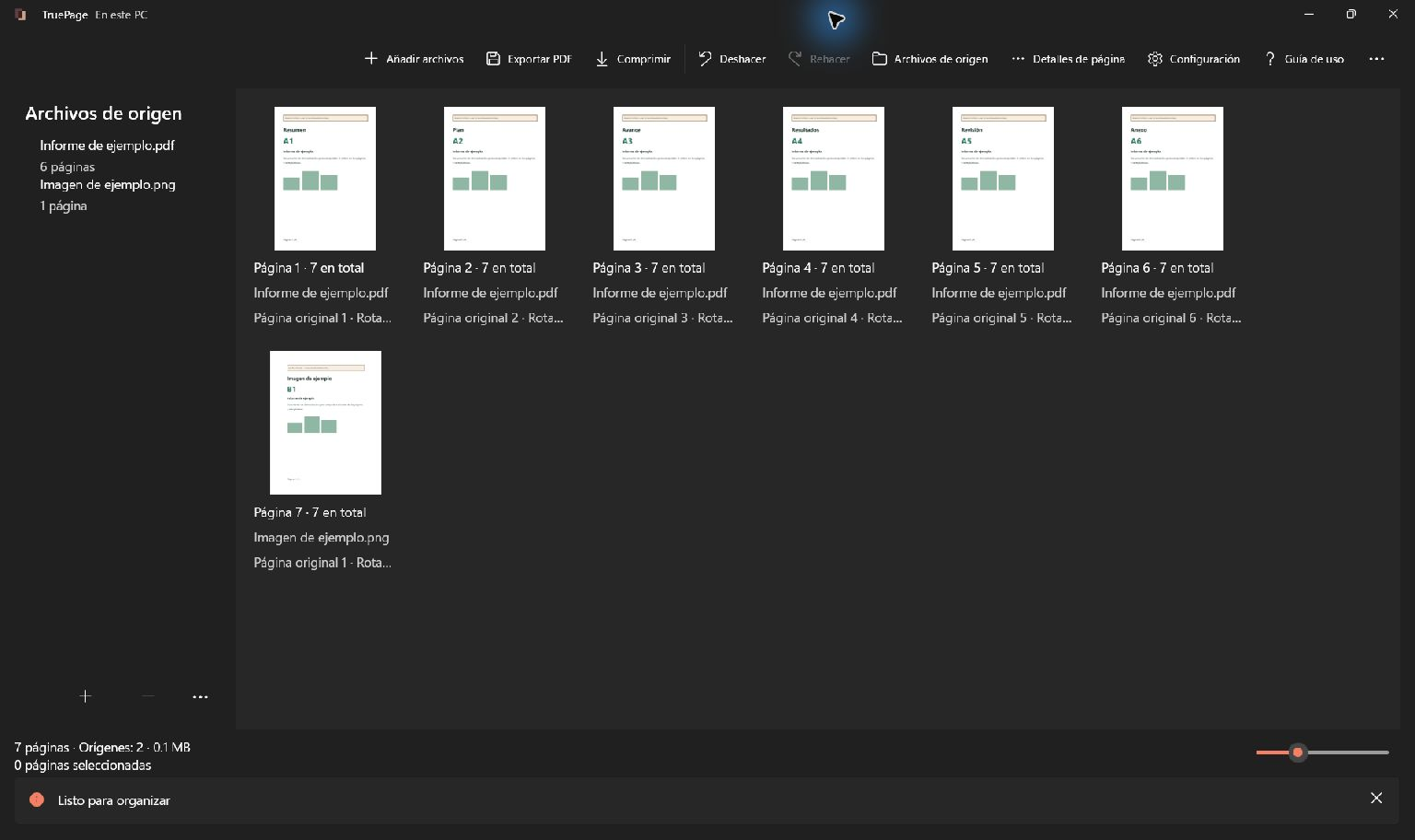
Añada documentos
- Seleccione Añadir archivos o pulse Ctrl+O.
- Elija uno o varios PDFs o imágenes compatibles.
- Confirme y espere. Un PDF aporta sus páginas; cada imagen aporta una página de imagen.
- Revise el estado y el total. Si falla algún archivo, se conservan las fuentes añadidas correctamente y las ediciones anteriores.
- Abra Archivos de origen para comprobar los archivos. Use Detalles de página o Vista previa antes de organizar una página concreta.
También puede arrastrar archivos compatibles al tablero. Soltar un PDF sobre Comprimir inicia la compresión independiente de la fuente completa; utilice el tablero si pretende añadir páginas.
Los PDFs protegidos pueden pedir contraseña antes de mostrar vistas previas. Introduzca una contraseña válida o cancele para continuar con otros archivos.
Encuentre la acción necesaria
La barra se adapta al ancho. … contiene acciones adicionales o desplazadas, como extracción, división, diseño de imagen y configuración. El menú contextual de una página ofrece acciones locales; use el botón derecho si no encuentra un comando.
Seleccione páginas antes de realizar acciones que dependan de ellas. Revise el contador antes de una operación múltiple. Borrar selección borra la selección; hacer clic sin modificadores en otra página cambia la selección.
El control de miniaturas alterna entre una vista general y etiquetas mayores. Solo cambia el tablero, no el tamaño de página exportado, la resolución ni el zoom de la vista previa.
Trabaje con varias fuentes
Añada los documentos y ordene sus páginas libremente; las de una fuente no tienen que permanecer juntas. Añadir otra copia añade otra copia de todas sus páginas; Duplicar páginas duplica solo las apariciones seleccionadas.
Quitar origen quita la fuente y sus páginas del espacio de trabajo, con confirmación cuando procede. No borra el archivo del disco. Evite mover, sustituir o editar los originales en otros programas durante la sesión. Si ocurre, consulte recuperación de fuentes: una miniatura visible no demuestra que el archivo siga intacto.
Continúe con selección y organización o diseño de páginas de imagen.