
작업 공간과 가져오기
PDF와 이미지를 함께 배치하고 원본 번호와 출력 위치를 구분하며 창 크기에 따른 명령 위치를 익힙니다.
스크린샷은 예제 문서를 사용한 실제 앱 화면입니다. 이미지를 선택하면 원본 캡처를 자세히 볼 수 있습니다.
작업 공간 이해하기
원본 문서는 처음의 PDF, JPG 또는 PNG입니다. 페이지 참조는 구성 안에 배치된 원본 페이지의 한 항목입니다. 복제하면 같은 원본 페이지를 참조하는 두 항목이 생기며 각각 독립적으로 이동하거나 회전할 수 있습니다.
출력 페이지 번호는 현재 구성에서 1부터 세는 위치입니다. 원본 페이지 번호나 문서 안에 인쇄된 번호와 다를 수 있습니다. 내보내기 범위에는 출력 위치를 사용합니다.
가운데 페이지 보드가 구성을 표시합니다. 원본 파일는 원본 파일 목록을 열며 원본을 선택하면 그 파일에서 가져온 페이지들이 선택됩니다. 페이지 세부 정보는 선택 페이지의 정보와 동작을 표시합니다. 좁은 창에서는 패널이 보드 옆이 아니라 위에 겹쳐 나타날 수 있습니다.
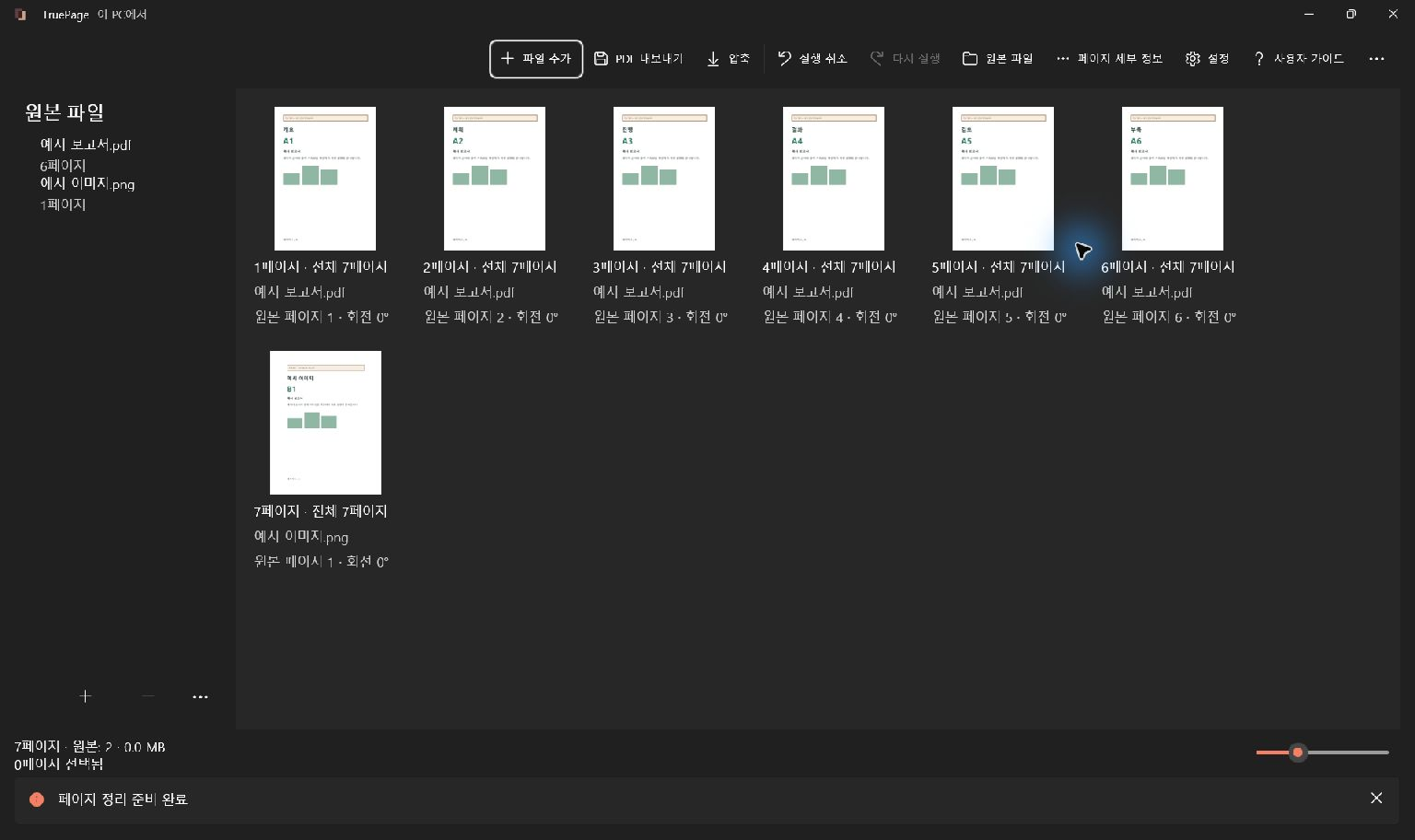
문서 추가하기
- 파일 추가 또는 Ctrl+O를 선택합니다.
- 파일 선택 창에서 지원하는 PDF나 이미지를 하나 이상 고릅니다.
- 확인하고 보드가 채워질 때까지 기다립니다. PDF에서는 각 페이지가, 이미지에서는 이미지 페이지 하나가 추가됩니다.
- 상태와 총 페이지 수를 확인합니다. 일부 가져오기에 실패해도 성공한 원본과 기존 편집은 유지됩니다.
- 원본 파일에서 추가된 파일을 확인합니다. 정리 전 특정 페이지를 페이지 세부 정보나 미리 보기로 살펴볼 수 있습니다.
지원 파일을 작업 공간에 끌어 놓아도 됩니다. PDF를 압축 버튼에 놓으면 원본 전체 압축이 시작되므로 페이지를 추가하려면 보드에 놓으세요.
보호된 PDF는 미리 보기 전에 암호를 요구할 수 있습니다. 유효한 암호를 입력하거나 취소하고 다른 파일로 계속하세요. 잘못된 암호로 가져오기를 우회할 수는 없습니다.
필요한 명령 찾기
도구 모음은 창 너비에 맞춰 바뀝니다. **…**에는 추출, 분할, 이미지 레이아웃, 설정 등 추가 명령이나 공간에 들어가지 못한 명령이 있습니다. 페이지를 마우스 오른쪽 버튼으로 누르면 해당 페이지의 동작을 열 수 있습니다.
페이지에 적용할 동작은 먼저 대상을 선택하세요. 선택 수를 확인하면 여러 페이지 작업을 검증할 수 있습니다. 선택 해제은 선택을 지웁니다. 보조 키 없이 다른 페이지를 누르면 선택이 바뀝니다.
썸네일 슬라이더로 더 넓게 보거나 라벨을 크게 읽을 수 있습니다. 보드에만 영향을 주며 출력 페이지 크기, 이미지 해상도, 미리 보기 배율은 바꾸지 않습니다.
여러 원본으로 작업하기
모든 문서를 추가한 뒤 원하는 순서로 페이지 항목을 배치합니다. 같은 원본의 페이지들을 붙여 둘 필요는 없습니다. 다른 사본 추가는 해당 원본의 페이지를 한 벌 더 추가하며 페이지 복제는 선택한 항목만 복제합니다.
원본 제거는 필요할 때 확인을 거쳐 원본과 그 페이지를 작업 공간에서 제거합니다. 디스크의 파일은 삭제하지 않습니다. 작업 중 원본을 외부에서 이동, 교체, 편집하지 않는 것이 좋습니다. 그런 일이 생기면 썸네일만 믿지 말고 원본 복구를 사용하세요.
다음은 페이지 선택과 정리 또는 이미지 페이지 레이아웃입니다.