
PDF 내보내기
페이지와 출력 이름을 선택하고 대상 및 기존 파일 충돌을 검토하며 완료와 중단의 의미를 이해합니다.
스크린샷은 예제 문서를 사용한 실제 앱 화면입니다. 이미지를 선택하면 원본 캡처를 자세히 볼 수 있습니다.
출력 준비하기
페이지 순서, 회전, 이미지 레이아웃을 먼저 마칩니다. 내보내기는 작업 시작 시의 구성을 사용하며 파일을 쓰는 동안 계속 바뀌는 실시간 보기가 아닙니다.
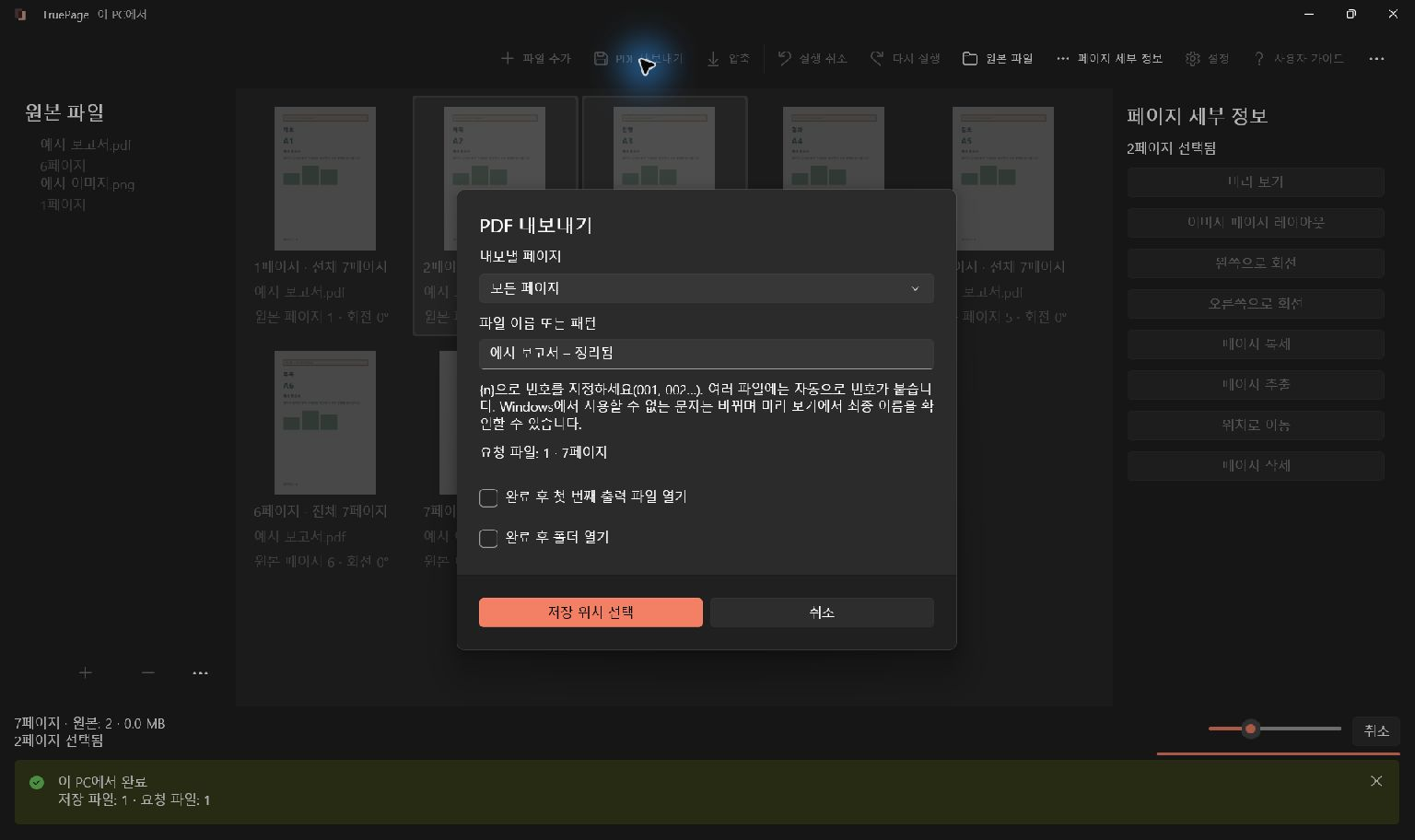
- PDF 내보내기 또는 Ctrl+E를 선택합니다.
- 내보낼 페이지에서 전체 구성은 모든 페이지, 현재 선택은 선택한 페이지를 고릅니다. 다른 옵션으로 추출과 분할도 가능합니다.
- 파일 이름 또는 패턴을 입력합니다. PDF 하나에는
application-packet같은 단순한 이름이면 됩니다. - 원하면 완료 후 첫 번째 출력 파일 열기 또는 완료 후 폴더 열기를 선택합니다.
- 예정 파일 수와 페이지 수를 확인한 뒤 저장 위치 선택을 선택합니다.
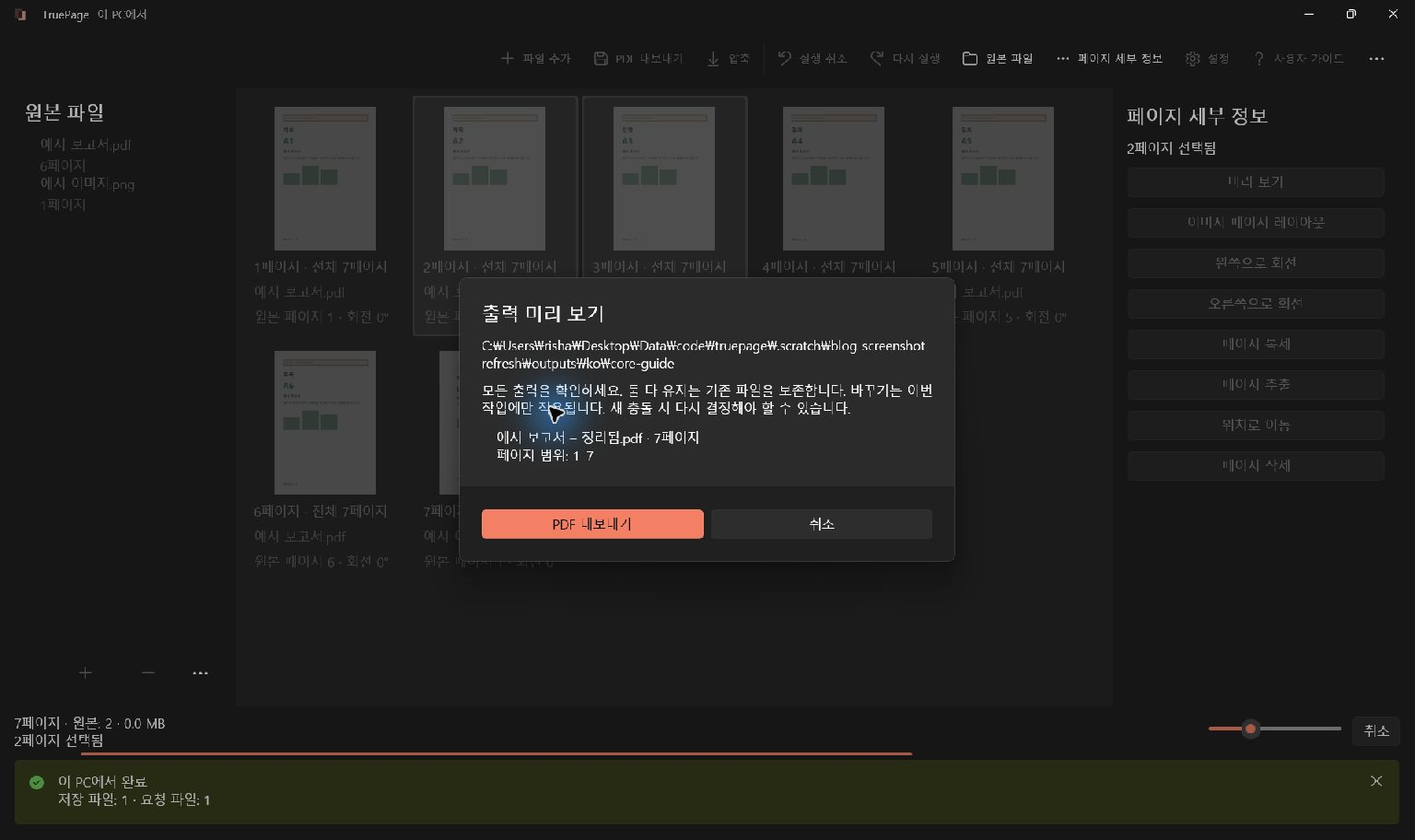
- 출력 폴더를 고르고 확정 전에 전체 대상 목록을 검토합니다.
이름과 번호
0을 채운 순번에는 **{n}**을 그대로 사용합니다. chapter-{n}은 chapter-001.pdf, chapter-002.pdf처럼 됩니다. 여러 출력은 필요에 따라 자동 번호를 받습니다. 지원하는 패턴 토큰은 {n}뿐이며 번역된 기호로 대체하면 안 됩니다.
이름 필드는 최대 160자입니다. Windows에서 사용할 수 없는 문자는 정리되므로 최종 이름은 출력 미리 보기를 기준으로 확인합니다. 유효한 이름이라고 폴더의 쓰기 권한이나 여유 공간까지 보장되지는 않습니다.
추출과 분할에서는 첫 파일뿐 아니라 모든 출력을 검토하세요. 추출과 분할에서 범위와 파일의 관계를 설명합니다.
기존 파일과 보호되는 원본
같은 이름이 있으면 기본값은 둘 다 유지입니다. 기존 파일을 보존하고 새 출력에 사용 가능한 이름을 줍니다. 바꾸기는 검토한 출력 묶음에만 적용하며 명시적 확인을 요구합니다.
원본 문서를 출력으로 대체할 수 없습니다. 원본을 가리키면 다른 이름이나 폴더를 고르세요. 결정 후 대상이 바뀌면 내보내기가 멈출 수 있으므로 새로운 시도에서 충돌을 다시 검토해야 합니다.
보호된 입력은 다시 인증해야 할 수 있습니다. 보호 없는 출력을 만드는 작업이라면 경고를 읽고 확인하세요. 보호된 원본을 열었다고 정리한 출력에 같은 보호가 유지되는 것은 아닙니다.
내보내는 동안과 완료 후
상태는 생성, 검사, 저장을 구분합니다. 파일을 직접 열기 전에 완료를 기다립니다. 취소은 취소 요청이므로 클릭 즉시 모든 단계가 멈췄다고 생각하지 말고 취소와 정리를 기다리세요.
완료 후 파일 열기은 첫 출력, 폴더 열기는 대상 폴더를 엽니다. 편집 계속은 구성을 유지합니다. 새 프로젝트 시작는 새 작업 공간을 시작하므로 필요한 다른 결과를 먼저 내보내세요.
묶음 작업이 중단돼도 이미 성공적으로 저장된 파일은 남습니다. 취소는 전체 묶음을 되돌리는 동작이 아닙니다. 재시도 전에 결과와 저장 수를 확인하세요. 둘 다 유지하면 추가 복사본이 생길 수 있습니다.
최종 PDF의 페이지 수, 순서, 방향, 내용을 확인합니다. 작업 공간은 저장된 프로젝트가 아니며 실행 취소는 내보낸 파일을 제거하지 않습니다. 대상과 정리 오류는 문제 해결을 참고하세요.