
Exportar PDFs
Escolha páginas e nomes, revise destinos e conflitos e entenda conclusões e interrupções.
As capturas mostram o aplicativo real com documentos de exemplo. Selecione uma imagem para examinar a captura original.
Prepare a saída
Termine ordem, rotações e layout antes de exportar. O trabalho usa a composição no início, sem acompanhar alterações enquanto grava arquivos.
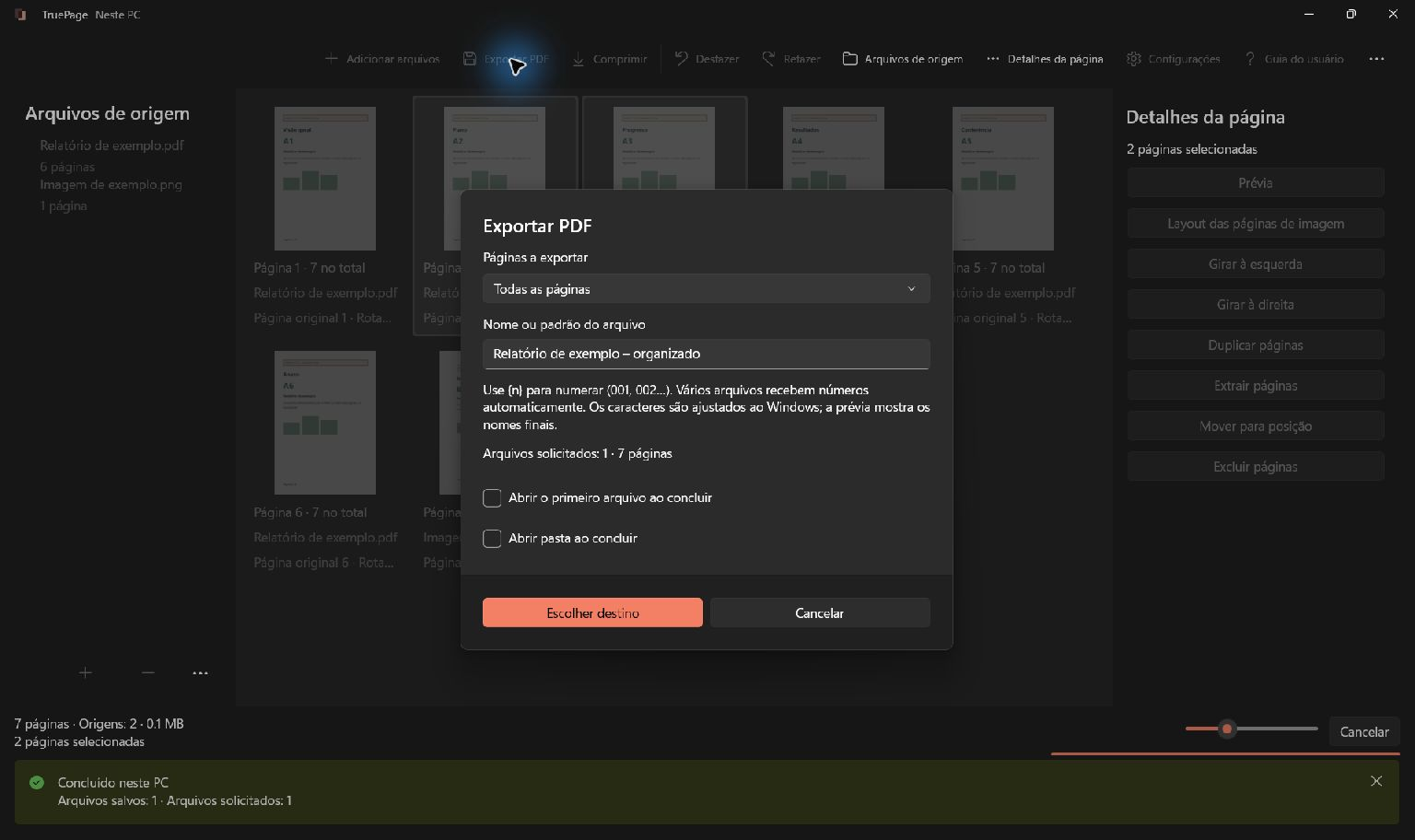
- Escolha Exportar PDF ou Ctrl+E.
- Em Páginas a exportar, selecione Todas as páginas ou Páginas selecionadas. Outras opções permitem extrair ou dividir.
- Digite Nome ou padrão do arquivo, como
documentos-inscricaopara um PDF. - Se desejar, ative Abrir o primeiro arquivo ao concluir ou Abrir pasta ao concluir.
- Confira os totais de arquivos e páginas e escolha Escolher destino.
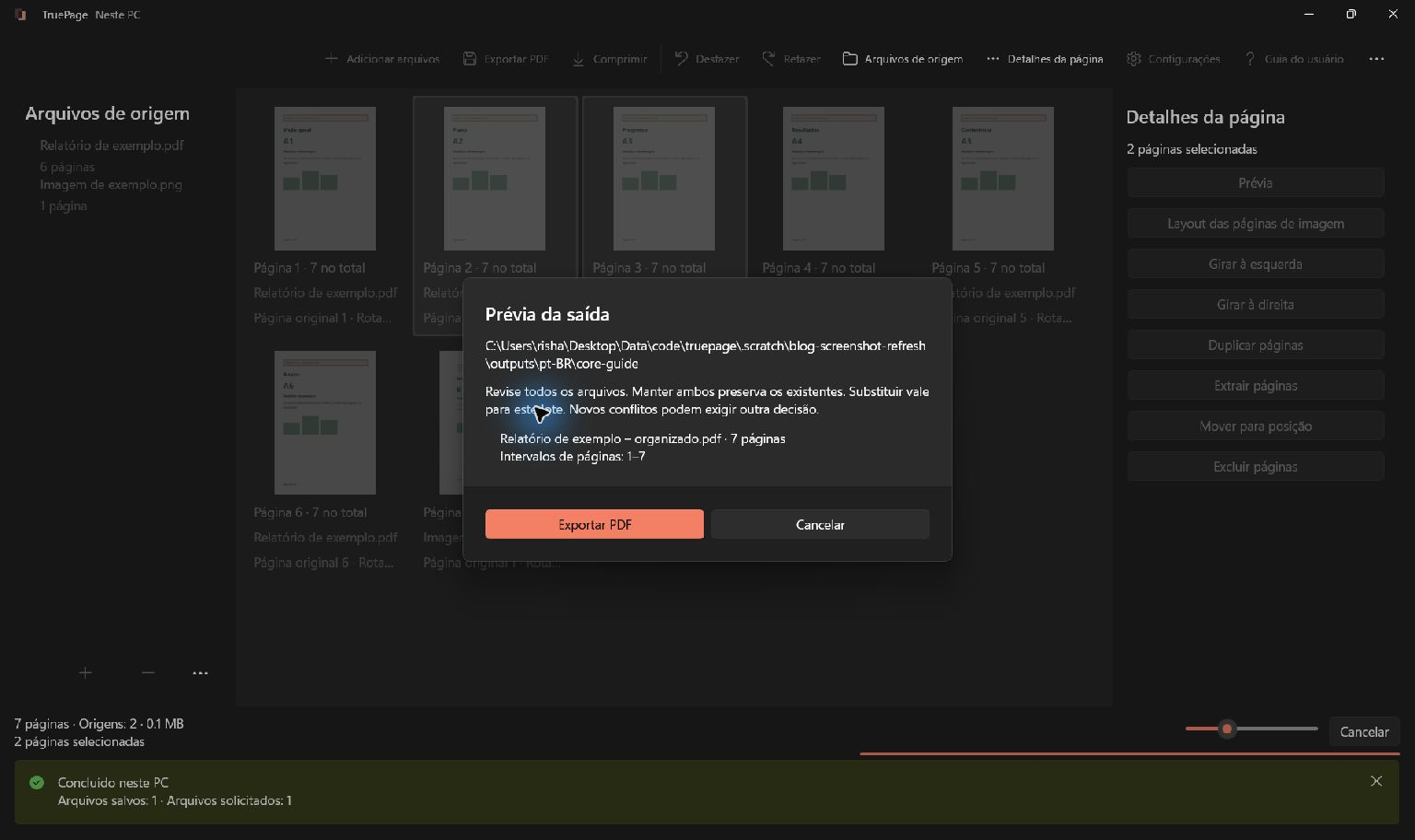
- Selecione a pasta e revise a lista completa antes de confirmar.
Nomes e numeração
O marcador literal {n} produz numeração com zeros: capitulo-{n} gera capitulo-001.pdf e capitulo-002.pdf. Saídas múltiplas recebem numeração automática quando necessário. Só {n} é aceito; não traduza o marcador.
O campo permite até 160 caracteres. Caracteres inválidos do Windows são normalizados; Prévia da saída mostra os nomes finais. Um nome válido não garante permissão de escrita nem espaço livre.
Em extração e divisão, revise todas as saídas. Extração e divisão explica a correspondência com intervalos.
Arquivos existentes e originais protegidos
Manter ambos é o padrão quando o nome existe: preserva o arquivo e dá à nova saída um nome disponível. Substituir vale apenas para o lote revisado e exige confirmação explícita.
A saída não pode substituir uma origem. Escolha outro nome ou pasta. Se o destino mudar após sua decisão, o trabalho pode parar para permitir uma nova revisão.
Entradas protegidas podem pedir autenticação novamente. Se a operação criar uma saída sem proteção, leia e reconheça o aviso. Abrir uma origem protegida não garante que o PDF organizado mantenha a mesma senha.
Durante e depois da exportação
O status distingue criação, verificação e gravação. Espere a conclusão antes de abrir arquivos manualmente. Cancelar solicita cancelamento; deixe a interrupção e a limpeza terminarem.
Abrir arquivo abre a primeira saída, Abrir pasta mostra o destino e Continuar editando mantém a composição. Iniciar outro projeto inicia outra área; exporte antes o que precisa conservar.
Se um lote for interrompido, saídas já publicadas permanecem. Cancelar não desfaz todo o lote. Confira resultados e quantidade antes de repetir: Manter ambos pode produzir cópias adicionais.
Verifique quantidade, ordem, orientação e conteúdo do PDF final. A área não é um projeto salvo e Desfazer não remove arquivos exportados. Consulte solução de problemas.