
Imagens para PDF
Ajuste tamanho, margens e posição de JPG e PNG e confira exatamente como a página será exportada.
As capturas mostram o aplicativo real com documentos de exemplo. Selecione uma imagem para examinar a captura original.
Comece com páginas de imagem
Adicione um JPG ou PNG por Adicionar arquivos ou solte no painel. É possível misturar imagens e páginas PDF. Cada imagem se torna uma página, sem texto editável nem OCR.
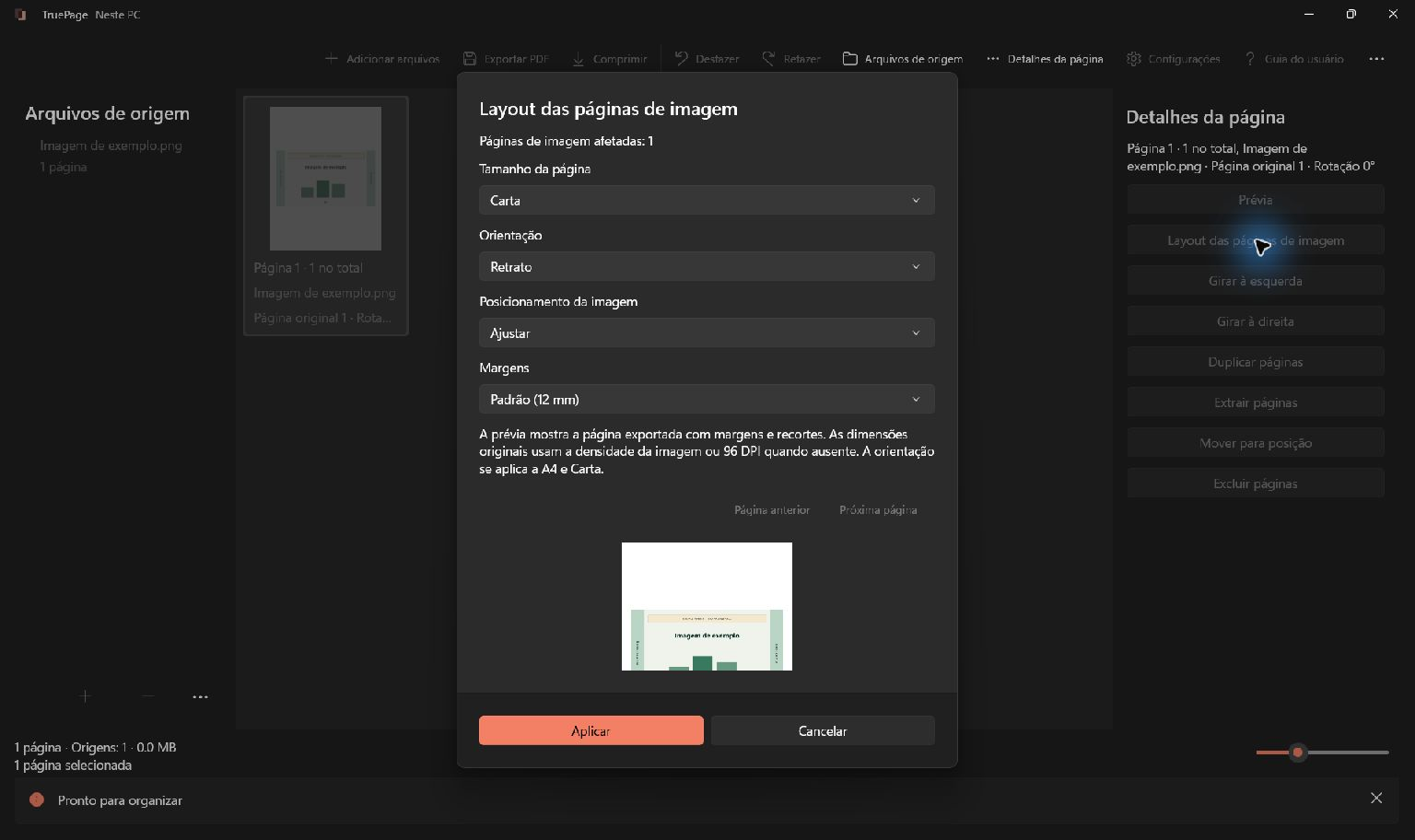
Selecione as imagens e abra Layout das páginas de imagem em … ou Detalhes da página. Se páginas PDF também estiverem selecionadas, o layout afeta somente as imagens. Confira a quantidade indicada.
Escolha tamanho e posição
- Em Tamanho da página, escolha A4, Carta ou Dimensões originais. A opção inicial A4/Carta depende da região.
- Para A4 ou Carta, escolha Retrato ou Paisagem. Dimensões originais não oferecem orientação.
- Escolha Ajustar, Preencher (recortar) ou Centralizar sem ampliar.
- Defina Nenhuma, Pequena (6 mm) ou Padrão (12 mm).
- Examine visualização e dimensões. Com várias imagens, use anterior/próxima para conferir cada uma.
- Use Aplicar para atualizar ou Cancelar para manter a composição.
Entenda as três posições
| Opção | Resultado | O que conferir |
|---|---|---|
| Ajustar | Mantém toda a imagem na área útil, preservando proporções. | Pode sobrar espaço quando as proporções diferem. |
| Preencher | Ocupa a área útil cortando partes que não cabem. | Verifique datas, assinaturas e bordas. |
| Centralizar sem ampliar | Centraliza imagens pequenas e reduz as grandes demais. | Uma imagem pequena pode ocupar só parte da página. |
A visualização inclui margens e cortes. Decida se preencher a borda justifica perder conteúdo. Para documentos e recibos, comece por Ajustar, salvo necessidade específica de corte.
Dimensões originais e várias imagens
As dimensões originais usam a densidade dos metadados; quando ausente, o TruePage usa 96 DPI. Uma foto com muitos pixels pode gerar uma página muito grande. Prefira A4 ou Carta para um papel previsível.
Margens reduzem a área útil. Se não couberem em uma página pequena, reduza-as ou escolha papel padrão. As mesmas opções em várias imagens podem gerar cortes diferentes conforme as proporções. Confira todas antes de aplicar Preencher.
O layout é reversível com Desfazer. Não redimensiona nem sobrescreve o JPG/PNG original. Girar a página altera sua orientação na composição e no PDF.
Exporte e confira
Use Exportar PDF, abra o resultado e verifique dimensões e legibilidade. O tamanho do papel não cria detalhes: uma digitalização de baixa resolução pode continuar borrada.
Se uma imagem não puder ser decodificada, salve e importe uma cópia JPG/PNG padrão. Imagens animadas não são compatíveis. Em erros de recursos, reduza os pixels de uma cópia sem sobrescrever o original.
Continue em exportação PDF ou, para o inverso, PDF para imagens.