
Bilder in PDFs einfügen
Legen Sie Papierformat, Ränder und Platzierung für JPGs und PNGs fest und prüfen Sie die spätere Ausgabeseite.
Die Bildschirmaufnahmen zeigen die echte App mit Beispieldokumenten. Wählen Sie ein Bild aus, um die Originalaufnahme zu betrachten.
Mit Bildseiten beginnen
Fügen Sie ein JPG oder PNG über Dateien hinzufügen oder durch Ablegen im Arbeitsbereich hinzu. Bilder und PDF-Seiten können gemeinsam angeordnet werden. Jedes Bild wird zu einer Seite; es erhält dadurch weder bearbeitbaren PDF-Text noch Texterkennung.
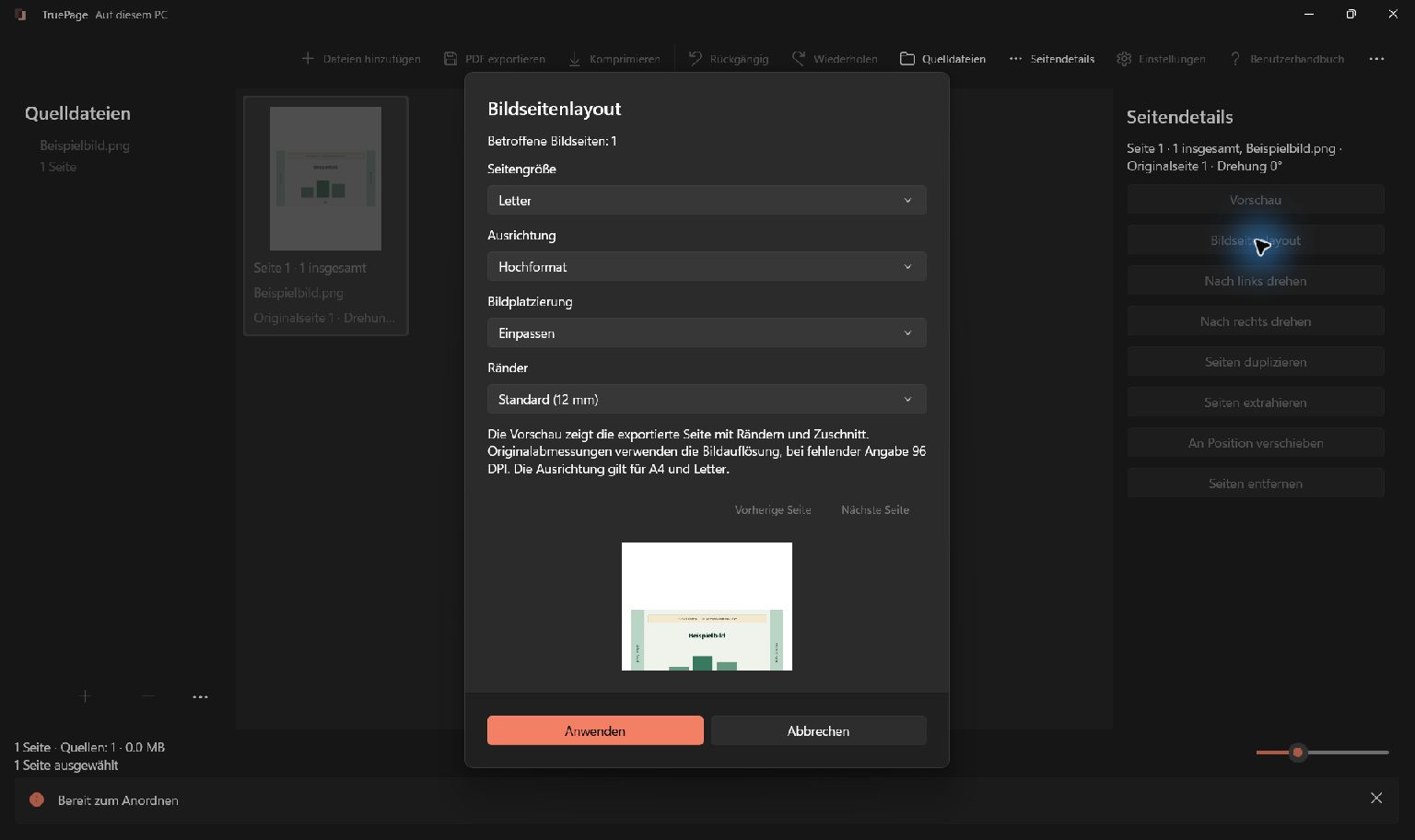
Wählen Sie die Bildseiten aus und öffnen Sie Bildseitenlayout im Überlaufmenü oder unter Seitendetails. Sind auch PDF-Seiten ausgewählt, wird das Layout nur auf die gewählten Bildseiten angewendet. Prüfen Sie die betroffene Seitenanzahl.
Maße und Platzierung auswählen
- Wählen Sie unter Seitengröße zwischen A4, Letter und Originalabmessungen. Die anfängliche Wahl zwischen A4 und Letter richtet sich nach den Regionseinstellungen.
- Wählen Sie für A4 oder Letter Hochformat oder Querformat. Bei Originalabmessungen ist die Ausrichtung nicht verfügbar.
- Wählen Sie Einpassen, Ausfüllen (zuschneiden) oder Zentrieren ohne Vergrößerung.
- Stellen Sie Keine, Klein (6 mm) oder Standard (12 mm) ein.
- Prüfen Sie Vorschau und angezeigte Maße. Bei mehreren Bildern betrachten Sie jedes mit den Vorher-/Weiter-Befehlen.
- Übernehmen Sie mit Anwenden oder lassen Sie die Anordnung mit Abbrechen unverändert.
Die drei Platzierungen verstehen
| Platzierung | Wirkung | Worauf Sie achten sollten |
|---|---|---|
| Einpassen | Zeigt das gesamte Bild proportional innerhalb der nutzbaren Fläche. | Bei unterschiedlichen Seitenverhältnissen bleiben freie Flächen. |
| Ausfüllen | Füllt die Fläche und schneidet überstehende Bildteile ab. | Prüfen Sie Datumsangaben, Unterschriften und alle Ränder. |
| Zentrieren ohne Vergrößerung | Zentriert kleinere Bilder ohne Vergrößerung und verkleinert zu große Bilder passend. | Kleine Bilder können nur einen Teil der Seite ausfüllen. |
Die Vorschau berücksichtigt Ränder und Zuschnitt. Entscheiden Sie dort, ob ein sauberer Rand den Verlust von Inhalt rechtfertigt. Bei Belegen und Dokumenten ist Einpassen ein guter Ausgangspunkt, solange Sie keinen bestimmten Zuschnitt benötigen.
Originalabmessungen und mehrere Bilder
Originalabmessungen verwenden die Dichteinformationen des Bildes; fehlen sie, werden 96 DPI angenommen. Bei Fotos mit vielen Pixeln können dadurch überraschend große Seiten entstehen. A4 oder Letter liefern ein vorhersehbares Papierformat.
Ränder verkleinern die nutzbare Fläche. Reicht eine kleine Originalseite dafür nicht aus, reduzieren Sie die Ränder oder wählen Sie ein Standardformat. Dieselben Einstellungen gelten für alle ausgewählten Bildseiten; unterschiedliche Proportionen können trotzdem verschiedene Zuschnitte ergeben. Prüfen Sie bei Ausfüllen jedes betroffene Bild.
Das Bildlayout ist rückgängig machbar. Rückgängig nimmt die Änderung zurück. Die ursprüngliche JPG- oder PNG-Datei wird weder skaliert noch überschrieben. Das Drehen einer Bildseite verändert ihre Ausrichtung in der Anordnung und im PDF-Export.
Exportieren und kontrollieren
Erstellen Sie mit PDF exportieren die kombinierte PDF und prüfen Sie anschließend Seitengröße und Lesbarkeit. Ein größeres Papierformat erzeugt keine zusätzlichen Bilddetails: Ein niedrig aufgelöster Scan kann weiterhin unscharf wirken.
Lässt sich ein Bild nicht originalgetreu dekodieren, speichern Sie eine Kopie als gewöhnliches JPG oder PNG und importieren Sie diese. Animierte Bilder werden nicht unterstützt. Bei Ressourcenfehlern verringern Sie die Pixelmaße einer Kopie, statt das Original zu überschreiben.
Weiter geht es mit PDF-Export. Die umgekehrte Richtung beschreibt PDF-Seiten als Bilder.