
Einstellungen und Tastenkürzel
Ändern Sie Sprache und Erscheinungsbild, verstehen Sie die Übergabe beim Neustart und nutzen Sie die verfügbaren Tastenkombinationen.
Die Bildschirmaufnahmen zeigen die echte App mit Beispieldokumenten. Wählen Sie ein Bild aus, um die Originalaufnahme zu betrachten.
Sprache ändern
- Beenden oder unterbrechen Sie die aktuelle Aufgabe und schließen Sie modale Dialoge.
- Öffnen Sie Einstellungen, gegebenenfalls über ….
- Wählen Sie unter Sprache Englisch, Deutsch, Spanisch, Französisch, Italienisch, Japanisch, Koreanisch, brasilianisches Portugiesisch, vereinfachtes oder traditionelles Chinesisch.
- Wählen Sie Neu starten und anwenden. Die App startet neu und lädt die gewählte Sprache.
- Kontrollieren Sie danach Anordnung und Auswahl. Geben Sie Passwörter für geschützte Quellen bei Bedarf erneut ein.
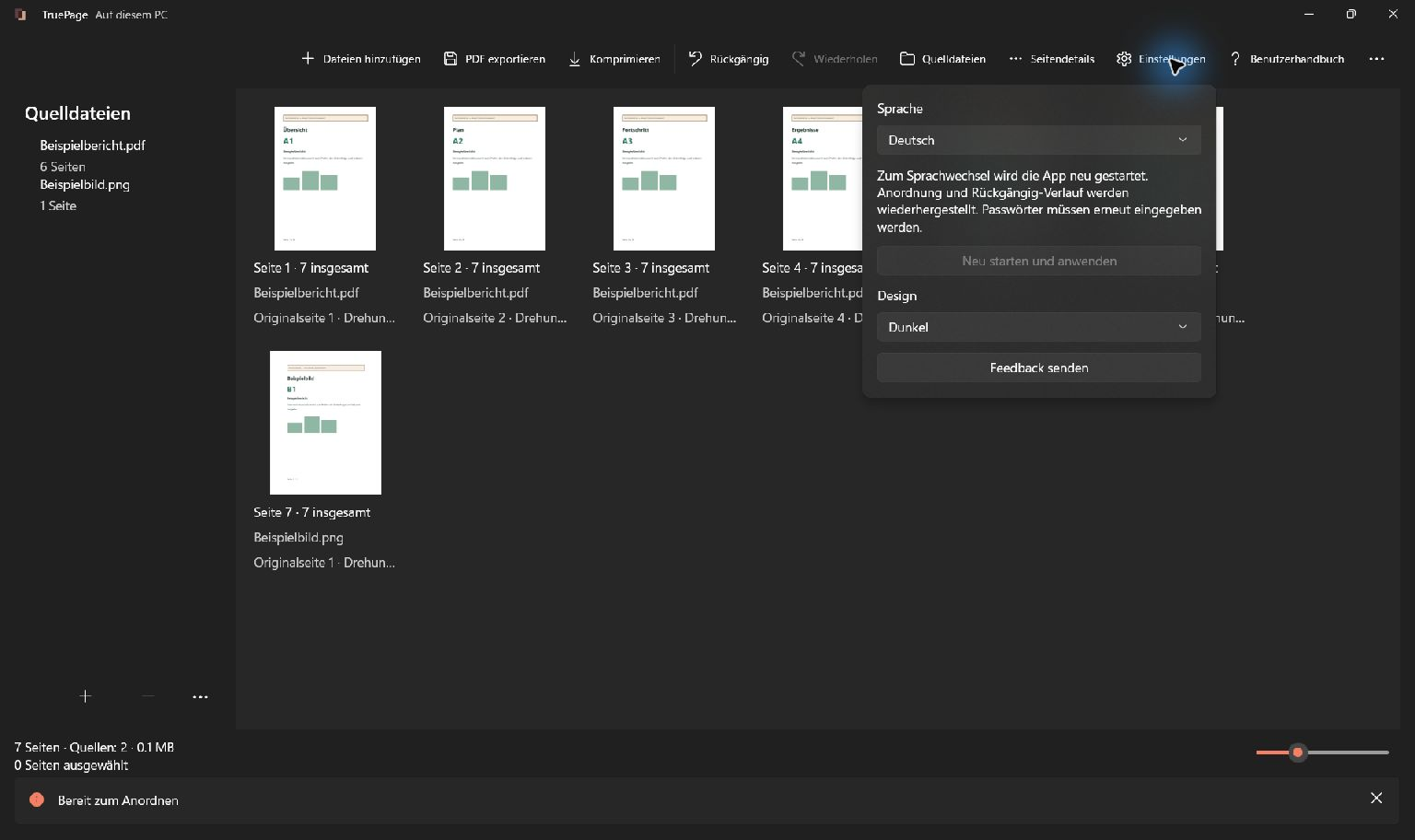
Windows-Sprache verwenden verwendet eine unterstützte Sprache entsprechend den Windows-Einstellungen. Die erneute Auswahl derselben Einstellung erfordert keinen Neustart. Während einer laufenden Verarbeitung ist der Sprachwechsel nicht verfügbar.
Eine besondere Übergabe erhält beim Sprachneustart Anordnung und Rückgängig-/Wiederholen-Verlauf. Schlägt Speichern oder Neustart fehl, beachten Sie die Statusmeldung. Ist die Wiederherstellung nicht verfügbar oder abgelaufen, fügen Sie die Quellen erneut hinzu. Dies ist keine Funktion zum dauerhaften Speichern eines Projekts.
Erscheinungsbild ändern
Wählen Sie unter Design zwischen Windows-Design verwenden, Hell und Dunkel. Die Änderung erfolgt ohne Sprachneustart. Sie betrifft die Oberfläche, nicht PDF-Seiten, exportierte Hintergründe oder Bildfarben.
Die Bildschirmaufnahmen zeigen die dunkle Darstellung. In der hellen Darstellung stehen dieselben Funktionen zur Verfügung. Die Fensterbreite beeinflusst, welche Befehle direkt und welche im Menü … erscheinen.
Tastenkürzel im Arbeitsbereich
Diese Befehle gelten bei aktivem Arbeitsbereich. Textfelder und Dialoge behandeln den Fokus anders. Während Sie einen Dateinamen eingeben, sind Arbeitsbereichsbefehle nicht automatisch anwendbar.
| Tasten | Aktion |
|---|---|
| Strg+O | Dateien hinzufügen |
| Strg+E | PDF exportieren |
| Strg+Z | Rückgängig |
| Strg+Y oder Strg+Umschalt+Z | Wiederholen |
| Strg+A | Alle Seiten auswählen |
| Strg+D | Ausgewählte Seiten duplizieren |
| Strg+R | Ausgewählte Seiten nach rechts drehen |
| Entf | Ausgewählte Seiten aus der Anordnung entfernen |
| Strg+Alt+Oben / Strg+Alt+Unten | Auswahl nach vorne / hinten verschieben |
| Strg+Plus / Strg+Minus | Miniaturansichten vergrößern / verkleinern |
| Esc | Ziehen abbrechen und Quellen-/Detailüberlagerungen schließen |
Unterstützt werden auch Additions- und Subtraktionstasten des Ziffernblocks sowie passende Plus-/Minus-Varianten. Die Miniaturansichtsgröße verändert nicht die Exportauflösung.
Auswahl, Vorschau und Dialoge
Mit Strg+Klick ändern Sie einzelne Elemente einer Auswahl; mit Umschalt+Klick markieren Sie einen Bereich. Im Touch-Mehrfachauswahlmodus schalten Antippen die Auswahl ohne Zusatztasten um.
In der Vorschau wechseln Links/Rechts zur vorherigen/nächsten Seite und Pos1/Ende zur ersten/letzten. Die Vorschauleiste bietet Zoom, Einpassen, tatsächliche Größe und Drehung.
Tab und Umschalt+Tab wechseln zwischen Steuerelementen, Eingabe aktiviert eine geeignete fokussierte Aktion, Leertaste bedient etwa Kontrollkästchen. Prüfen Sie den Fokus vor einer Bestätigung. Die App stellt Namen und Statusinformationen für Hilfstechnologien bereit; diese Anleitung behauptet keine unabhängige Screenreader-Zertifizierung.
Fehlt ein Befehl, prüfen Sie Überlaufmenü, Auswahl und laufende Aktionen. Details finden Sie unter Seiten anordnen und Seitenvorschau.