
Impostazioni e tasti rapidi
Cambia lingua e tema, comprendi il ripristino speciale al riavvio e usa i comandi di tastiera disponibili.
Le schermate mostrano l’app reale con documenti di esempio. Seleziona un’immagine per esaminare la cattura originale.
Cambia lingua
- Termina o annulla il lavoro e chiudi le finestre modali.
- Apri Impostazioni, anche da ….
- In Lingua scegli inglese, tedesco, spagnolo, francese, italiano, giapponese, coreano, portoghese brasiliano, cinese semplificato o tradizionale.
- Scegli Riavvia e applica per riavviare e caricare la lingua.
- Controlla composizione e selezione. Inserisci di nuovo le password quando richieste.
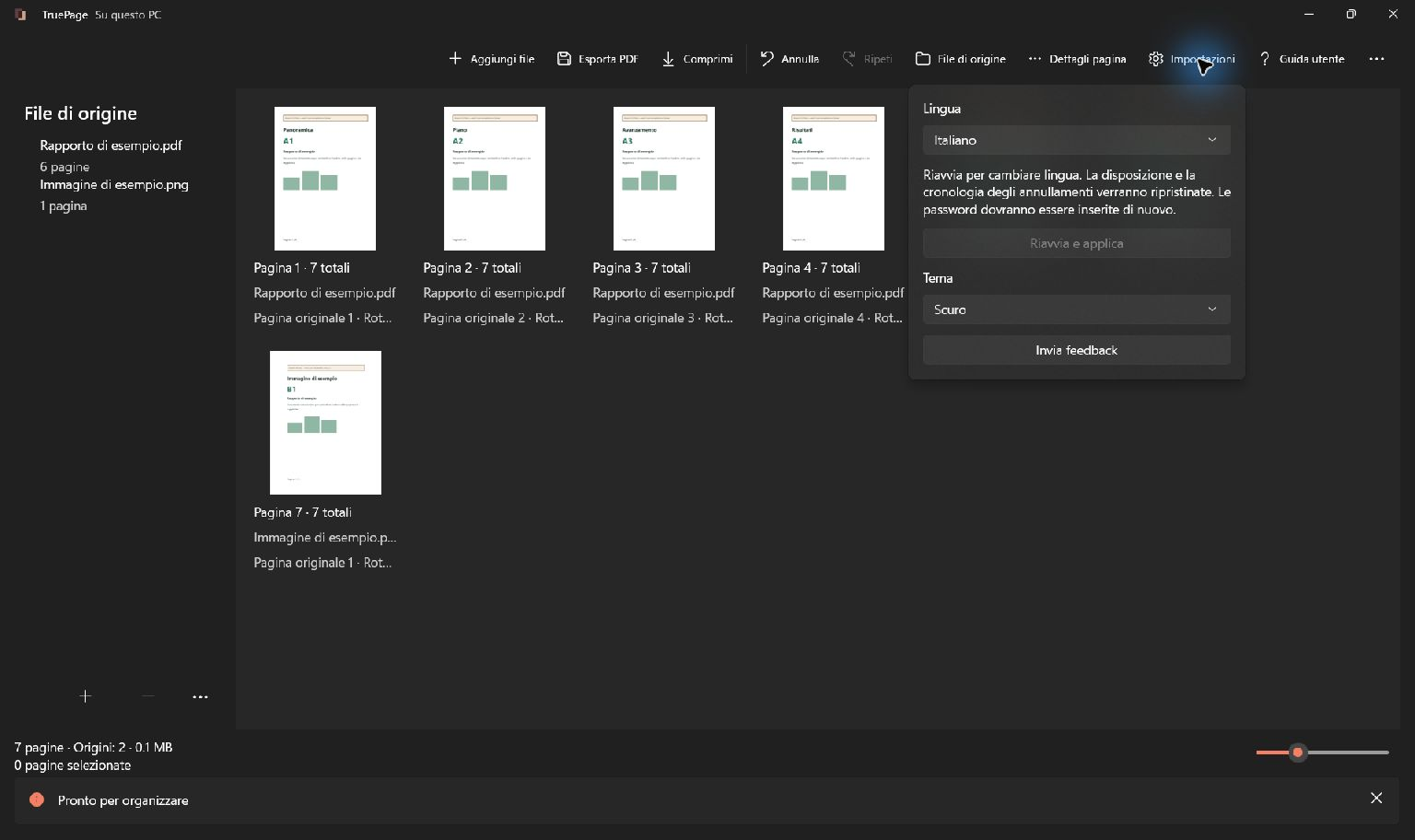
Usa la lingua di Windows segue la lingua supportata risolta dalle preferenze Windows. La stessa impostazione non richiede un nuovo riavvio. Il cambio è indisponibile durante un’operazione attiva.
Un passaggio speciale conserva composizione e cronologia nel riavvio per lingua. Se salvataggio o avvio falliscono, segui il messaggio. Se il ripristino è scaduto o assente, aggiungi di nuovo le fonti. Non è un progetto salvato.
Cambia tema
In Tema scegli Usa il tema di Windows, Chiaro o Scuro. Cambia senza riavvio della lingua e riguarda l’interfaccia, non pagine PDF, sfondi esportati o colori delle immagini.
Le schermate usano l’aspetto scuro. Le funzioni sono identiche con quello chiaro. La larghezza determina quali comandi sono visibili direttamente o in ….
Tasti dell’area di lavoro
Valgono quando l’area è attiva. Campi di testo e finestre hanno un proprio focus: non presumere che un comando agisca sulle pagine mentre digiti un nome.
| Tasti | Azione |
|---|---|
| Ctrl+O | Aggiungi file |
| Ctrl+E | Esporta PDF |
| Ctrl+Z | Annulla |
| Ctrl+Y o Ctrl+Maiusc+Z | Ripeti |
| Ctrl+A | Seleziona tutte le pagine |
| Ctrl+D | Duplica selezione |
| Ctrl+R | Ruota a destra |
| Canc | Rimuovi selezione dalla composizione |
| Ctrl+Alt+Su / Giù | Sposta prima / dopo |
| Ctrl+Più / Meno | Ingrandisci / riduci miniature |
| Esc | Annulla un trascinamento e chiudi pannelli sovrapposti |
Sono gestiti anche addizione/sottrazione del tastierino e varianti compatibili di più/meno. La dimensione delle miniature non cambia la risoluzione di uscita.
Selezione, anteprima e finestre
Ctrl+clic modifica una selezione e Maiusc+clic sceglie un intervallo. Il modo multiplo touch consente di alternare pagine toccandole senza modificatori.
Nel visualizzatore, Sinistra/Destra cambiano pagina e Home/Fine vanno alla prima/ultima. La barra offre zoom, adatta, dimensioni reali e rotazioni.
Tab/Maiusc+Tab passano fra controlli, Invio attiva un’azione adatta con focus e Spazio gestisce controlli come caselle. Verifica il focus prima di confermare. L’app espone nomi e stato agli strumenti di accessibilità, ma questa guida non afferma una certificazione indipendente con lettori di schermo.
Se manca un comando, verifica …, selezione e lavori attivi. Consulta organizzazione e anteprima.