
Organizzare le pagine
Seleziona, sposta, ruota, duplica e rimuovi pagine con posizioni precise e modifiche reversibili.
Le schermate mostrano l’app reale con documenti di esempio. Seleziona un’immagine per esaminare la cattura originale.
Seleziona le pagine corrette
Un clic seleziona una pagina. Ctrl+clic modifica una selezione multipla e Maiusc+clic seleziona un intervallo. Ctrl+A o Seleziona tutto seleziona tutto; Deseleziona tutto azzera. Per il touch, attiva Selezione multipla touch e tocca le pagine.
Controlla sempre il contatore prima di agire. Scegliere una fonte in File di origine seleziona le sue occorrenze. Focus e selezione non coincidono: verifica l’evidenziazione prima di un tasto rapido.
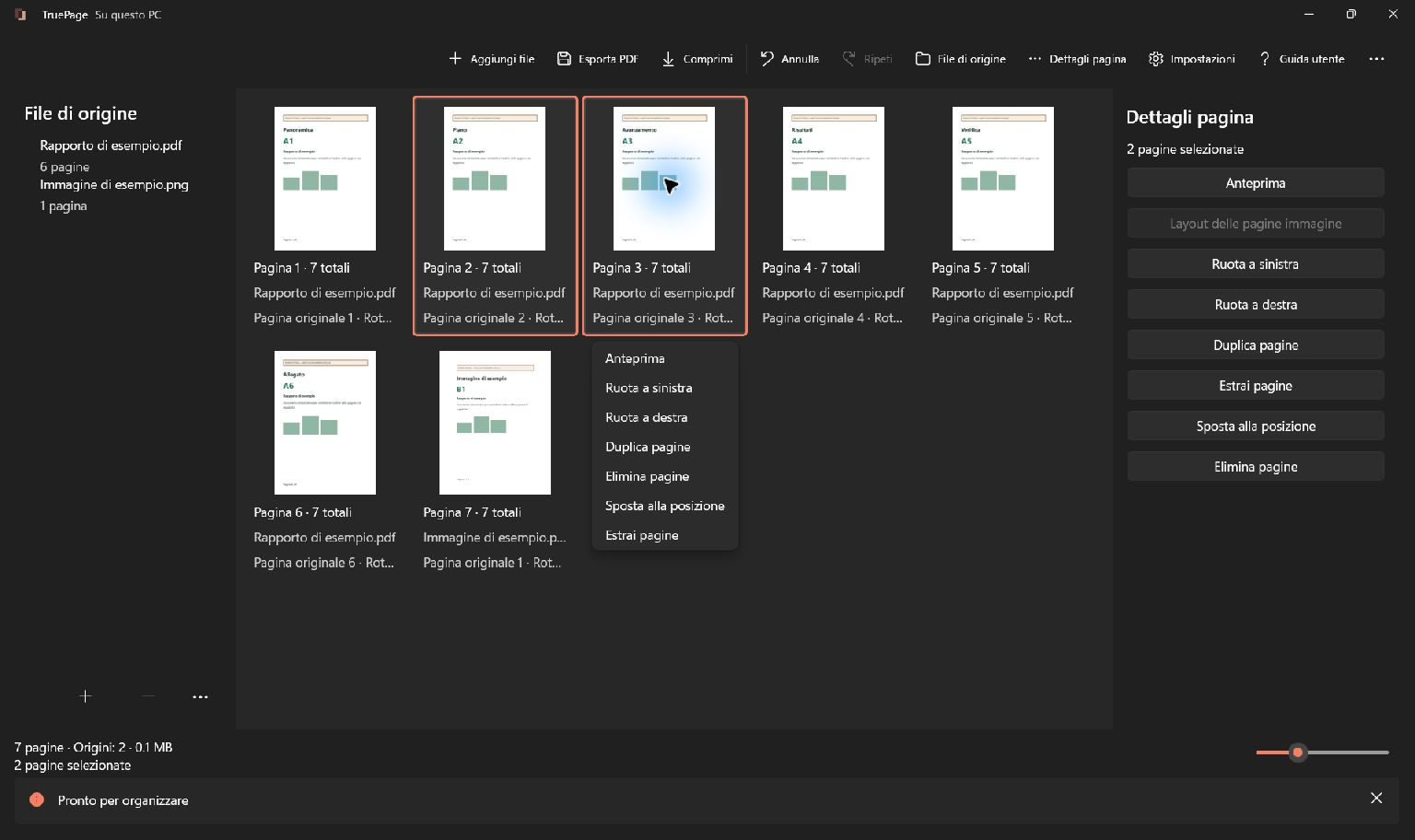
Cambia l’ordine
- Seleziona una pagina o un gruppo.
- Trascinalo al punto di inserimento e controlla l’indicatore prima di rilasciare.
- Per piccoli spostamenti, usa Sposta prima o Sposta dopo, oppure Ctrl+Alt+Su/Giù.
- Per una destinazione precisa, scegli Sposta alla posizione.
- Inserisci la prima posizione del gruppo, da 1, o scegli Inizio o Fine.
- Conferma con Sposta e controlla la sequenza. Usa Annulla se necessario.
Il gruppo mantiene l’ordine interno. Il limite è calcolato dopo aver tolto temporaneamente la selezione. Spostando due pagine in una composizione di sei, la prima posizione può andare da 1 a 5.
Ruota, duplica o rimuovi
- Ruota a destra o Ctrl+R ruota in senso orario; Ruota a sinistra nel senso opposto. Ripetere cambia ancora l’angolo.
- Duplica pagine o Ctrl+D crea occorrenze modificabili separatamente, senza copiare il file sul disco.
- Elimina pagine o Canc rimuove dalla composizione, senza cancellare pagine nell’originale.
- Dettagli pagina offre ulteriori accessi alle azioni. La rotazione nell’anteprima cambia realmente la composizione.
Per unire documenti, importa le origini, ordina le pagine, elimina le occorrenze superflue ed esporta tutto. Non serve un progetto di unione separato.
Annulla e controlla
Ctrl+Z esegue Annulla; Ctrl+Y o Ctrl+Maiusc+Z, Ripeti. Controlla conteggio e selezione dopo ogni inversione. Una nuova modifica dopo un annullamento cambia il percorso disponibile per ripetere.
Ricaricare contenuti cambiati con conferma cancella Annulla e Ripeti nell’intera area. Non è una normale modifica di pagina. Annulla non ritira un file già esportato.
Prima di salvare, controlla l’anteprima e l’esportazione PDF. Per una parte soltanto, usa estrazione e divisione.