
Organiser les pages
Sélectionnez, déplacez, faites pivoter, dupliquez et retirez les pages grâce à des positions précises et des modifications réversibles.
Les captures montrent l’application réelle avec des documents d’exemple. Sélectionnez une image pour examiner la capture originale.
Sélectionner les bonnes pages
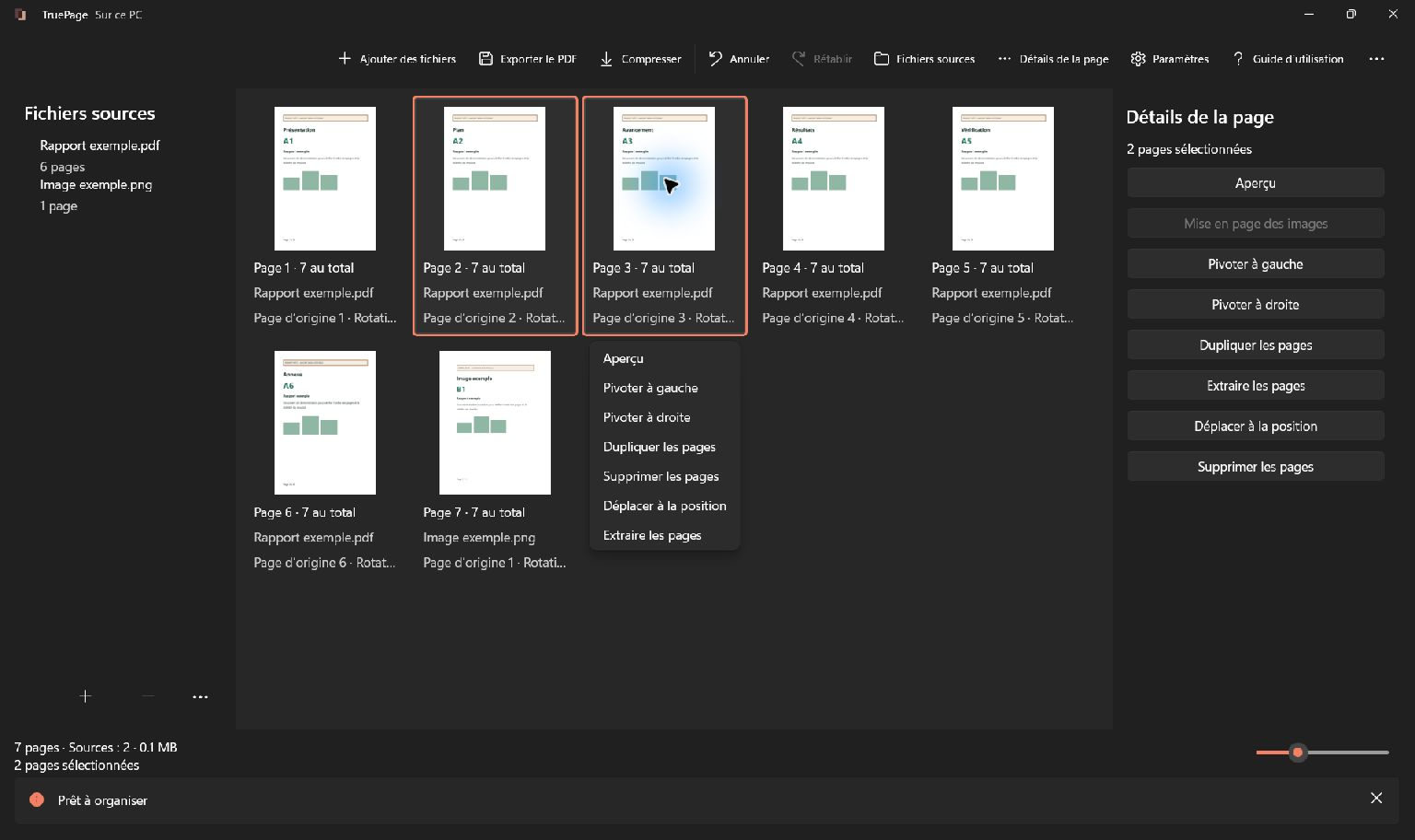
Cliquez sur une page pour la sélectionner. Ctrl+clic ajuste une sélection multiple ; Maj+clic choisit une plage. Ctrl+A ou Tout sélectionner sélectionne tout. Effacer la sélection efface la sélection. Pour le tactile, activez Sélection multiple tactile puis touchez les pages souhaitées.
Vérifiez le compteur avant toute opération. Choisir une source dans Fichiers sources sélectionne les occurrences qu’elle apporte. Le focus clavier n’est pas la sélection : contrôlez le surlignage avant un raccourci.
Changer l’ordre
- Sélectionnez la page ou le groupe.
- Faites-le glisser vers la position d’insertion et vérifiez l’indicateur avant de relâcher.
- Pour un petit ajustement, utilisez Déplacer avant ou Déplacer après, ou Ctrl+Alt+Haut/Bas.
- Pour une destination exacte, choisissez Déplacer à la position.
- Saisissez la première position de sortie du groupe, à partir de 1, ou choisissez Début ou Fin.
- Confirmez avec Déplacer puis vérifiez. Utilisez Annuler si nécessaire.
Le groupe conserve son ordre interne. La limite tient compte de la composition après retrait temporaire de la sélection. Déplacer deux pages parmi six autorise ainsi une première position comprise entre 1 et 5.
Faire pivoter, dupliquer ou retirer
- Pivoter à droite ou Ctrl+R tourne la sélection dans le sens horaire ; Pivoter à gauche dans l’autre sens. Répéter l’action change encore l’angle.
- Dupliquer les pages ou Ctrl+D crée des occurrences indépendantes, sans copier le fichier sur disque.
- Supprimer les pages ou Suppr retire les occurrences de la composition, sans effacer les pages originales.
- Détails de la page offre aussi ces actions. Une rotation dans l’aperçu modifie réellement la composition.
Pour fusionner des documents, importez les sources, ordonnez les pages, retirez les occurrences inutiles et exportez l’ensemble. Aucun projet de fusion séparé n’est nécessaire.
Annuler et vérifier
Ctrl+Z exécute Annuler ; Ctrl+Y ou Ctrl+Maj+Z, Rétablir. Vérifiez nombre de pages et sélection après chaque retour. Une nouvelle modification après annulation change la suite disponible pour rétablir.
Confirmer le rechargement de contenu source modifié vide Annuler et Rétablir pour tout l’espace de travail. Ce n’est pas une modification ordinaire. Annuler ne retire pas non plus un fichier déjà exporté.
Avant l’export, vérifiez l’aperçu puis l’export PDF. Pour une partie seulement, consultez extraction et division.