
整理頁面
選取、移動、旋轉、複製及刪除頁面,掌握精確輸出位置與可復原的工作區編輯。
螢幕擷取畫面來自使用範例文件的真實應用程式。選取圖片即可查看原始擷取畫面。
選取正確的頁面
點選頁面即可選取。Ctrl+點選 調整多選,Shift+點選 選取範圍。Ctrl+A 或 全選 選取全部,清除選取 清除選取。觸控可先啟用 觸控多選,再點選需要的頁面。
操作前請確認所選數量。在 來源檔案 選取來源,會選取該來源提供的頁面項目。選取狀態與鍵盤焦點有關,但不是同一件事;使用快速鍵前請確認反白範圍。
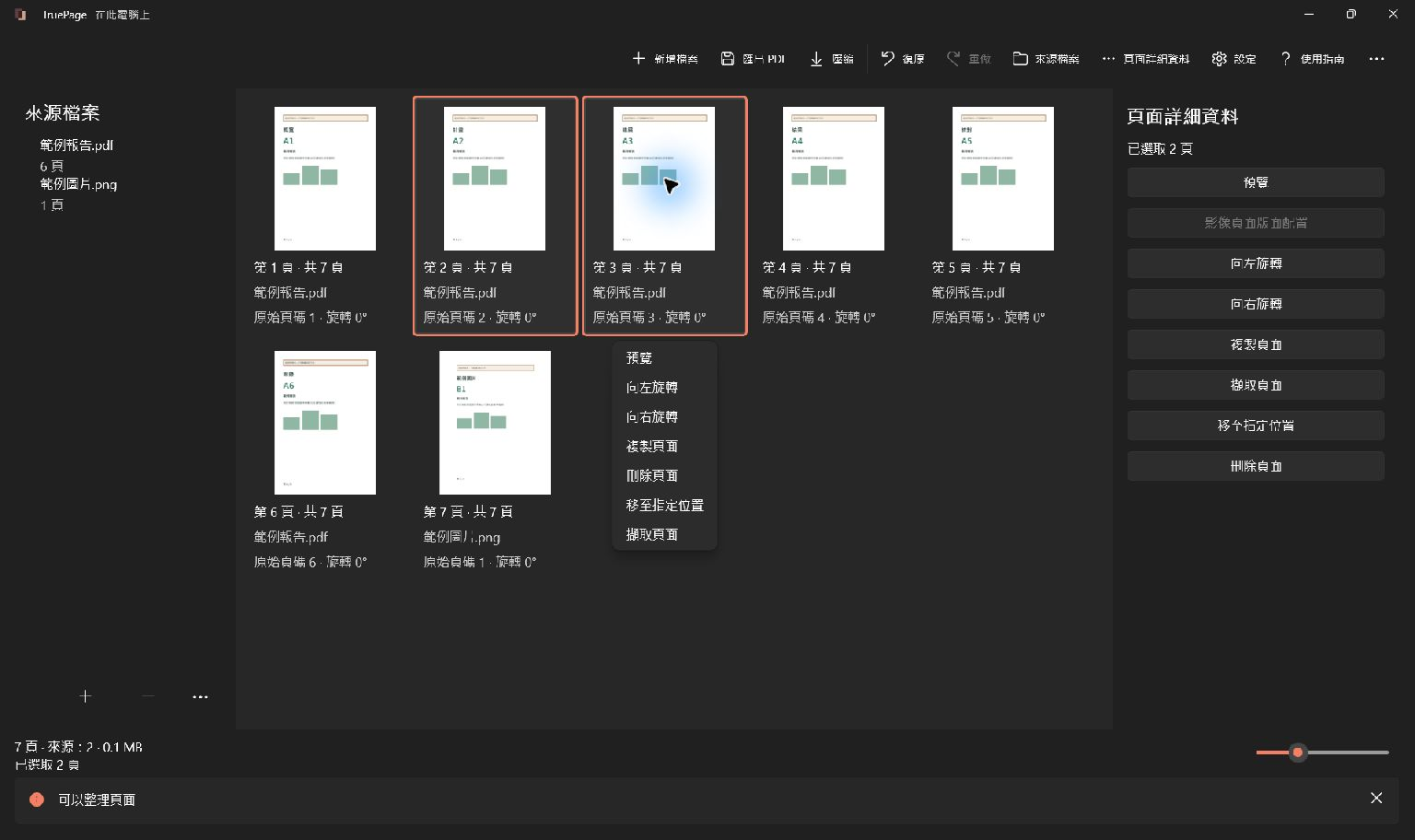
調整排列順序
- 選取要移動的頁面或群組。
- 拖到面板中的插入位置,放開前觀察插入標記。
- 小幅調整可用 向前移動 或 向後移動,快速鍵為 Ctrl+Alt+Up 和 Ctrl+Alt+Down。
- 精確定位可選 移至指定位置。
- 輸入移動後群組的第一個輸出位置,從 1 開始;也可選 開頭 或 結尾。
- 確認 移動 後檢查順序,不符預期可用 復原。
移動群組會保留內部順序。可輸入的位置依暫時取出所選頁面後的排列計算。例如六頁中移動兩頁,起始位置可為 1 到 5。
旋轉、複製或移除
- 向右旋轉 或 Ctrl+R 順時針旋轉,向左旋轉 則反向旋轉。重複操作會繼續改變角度。
- 複製頁面 或 Ctrl+D 建立所選頁面的新項目,可獨立編輯;並非複製磁碟上的來源檔案。
- 刪除頁面 或 Delete 從排列移除所選項目,不會抹除原始文件中的頁面。
- 頁面詳細資料 也提供頁面操作。預覽內的旋轉同樣會修改工作區,不只是改變觀看方向。
組合文件時,匯入所有來源、排好頁面、移除不需要的項目,再匯出整個排列。不需要維護額外的合併專案。
復原並確認結果
復原 使用 Ctrl+Z;重做 使用 Ctrl+Y 或 Ctrl+Shift+Z。每次復原後檢查頁數與選取範圍。復原後建立新編輯,會改變可重做的記錄。
確認重新載入已變更的來源內容,會清除整個工作區的復原與重做記錄,與一般頁面編輯不同。匯出會建立檔案,復原不能收回已儲存的輸出。