
整理页面
选择、移动、旋转、复制和删除页面,掌握准确的输出位置以及可撤销的工作区编辑。
截图来自使用示例文档的真实应用。选择图片即可查看原始截图。
选择正确的页面
单击页面进行选择。用 Ctrl+单击 调整多选,Shift+单击 选择范围。Ctrl+A 或 全选 选择全部页面,清除选择 清除选择。触控操作可先启用 触控多选,再点按所需页面。
操作前始终检查选中数量。在 源文件 中选择源文件,会选中该文件贡献的页面实例。选择状态和键盘焦点有关,但不是同一概念;使用快捷键前请确认高亮。
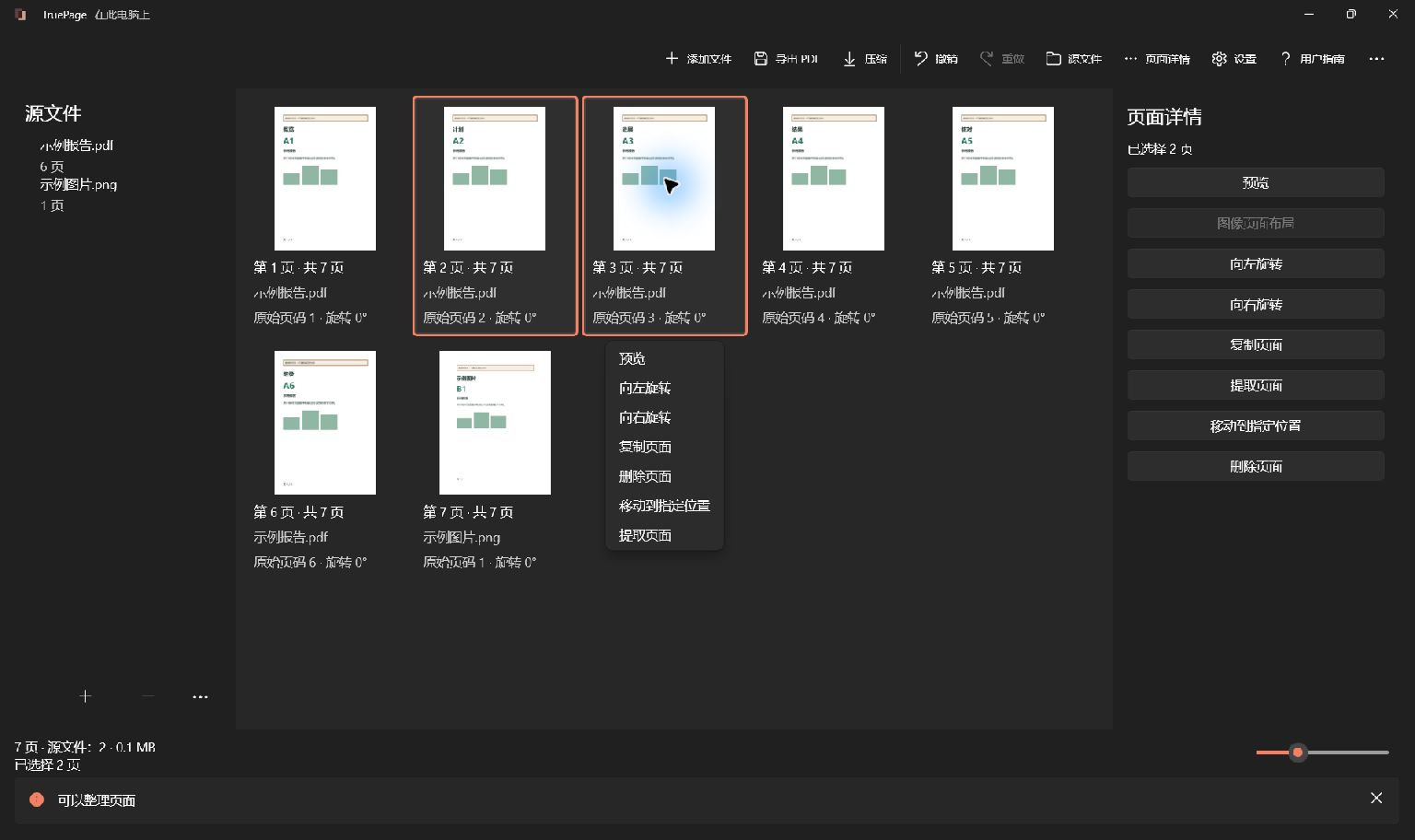
调整排列顺序
- 选择要移动的页面或页面组。
- 拖到页面面板中的插入位置,释放前观察插入标记。
- 小幅调整可用 向前移动 或 向后移动,快捷键为 Ctrl+Alt+Up 和 Ctrl+Alt+Down。
- 精确定位可选择 移动到指定位置。
- 输入移动后页面组的第一个输出位置,编号从 1 开始;也可选择 开头 或 末尾。
- 确认 移动 后检查顺序。如果不符合预期,使用 撤销。
移动的页面组保持内部顺序。位置范围按暂时取出选中页面后的排列计算。例如,在六页排列中移动两页,可指定的起始位置为 1 到 5。
旋转、复制或移除
- 向右旋转 或 Ctrl+R 顺时针旋转选中页面,向左旋转 向相反方向旋转。重复操作会继续改变角度。
- 复制页面 或 Ctrl+D 创建所选页面的新实例,可独立编辑;这不是复制磁盘上的源文件。
- 删除页面 或 Delete 从当前排列移除选中实例,不会擦除原文档中的页面。
- 页面详情 也提供页面操作。预览中的旋转同样会改变工作区,而不是仅改变观看方向。
组合文档时,导入所有源文件,安排页面顺序,去掉不需要的实例,再导出整个排列。不需要维护单独的合并项目。
撤销并检查结果
撤销 使用 Ctrl+Z;重做 使用 Ctrl+Y 或 Ctrl+Shift+Z。每次恢复后检查页数和选择。在撤销后创建新编辑,会改变可重做的历史路径。
确认重新加载已改变的源文件内容,会清空整个工作区的撤销和重做历史,与普通页面编辑不同。导出会创建文件,撤销不能收回已经保存的输出。