
设置与快捷键参考
更改语言和主题,了解特殊重启交接,并使用应用实际支持的键盘命令。
截图来自使用示例文档的真实应用。选择图片即可查看原始截图。
更改语言
- 完成或取消当前活动,并关闭模态对话框。
- 打开 设置,必要时使用工具栏 …。
- 在 语言 中选择英语、德语、西班牙语、法语、意大利语、日语、韩语、巴西葡萄牙语、简体中文或繁体中文。
- 选择 重启并应用,应用重启以加载选定语言资源。
- 重启后核对排列和选择,受加密源文件要求时重新输入密码。
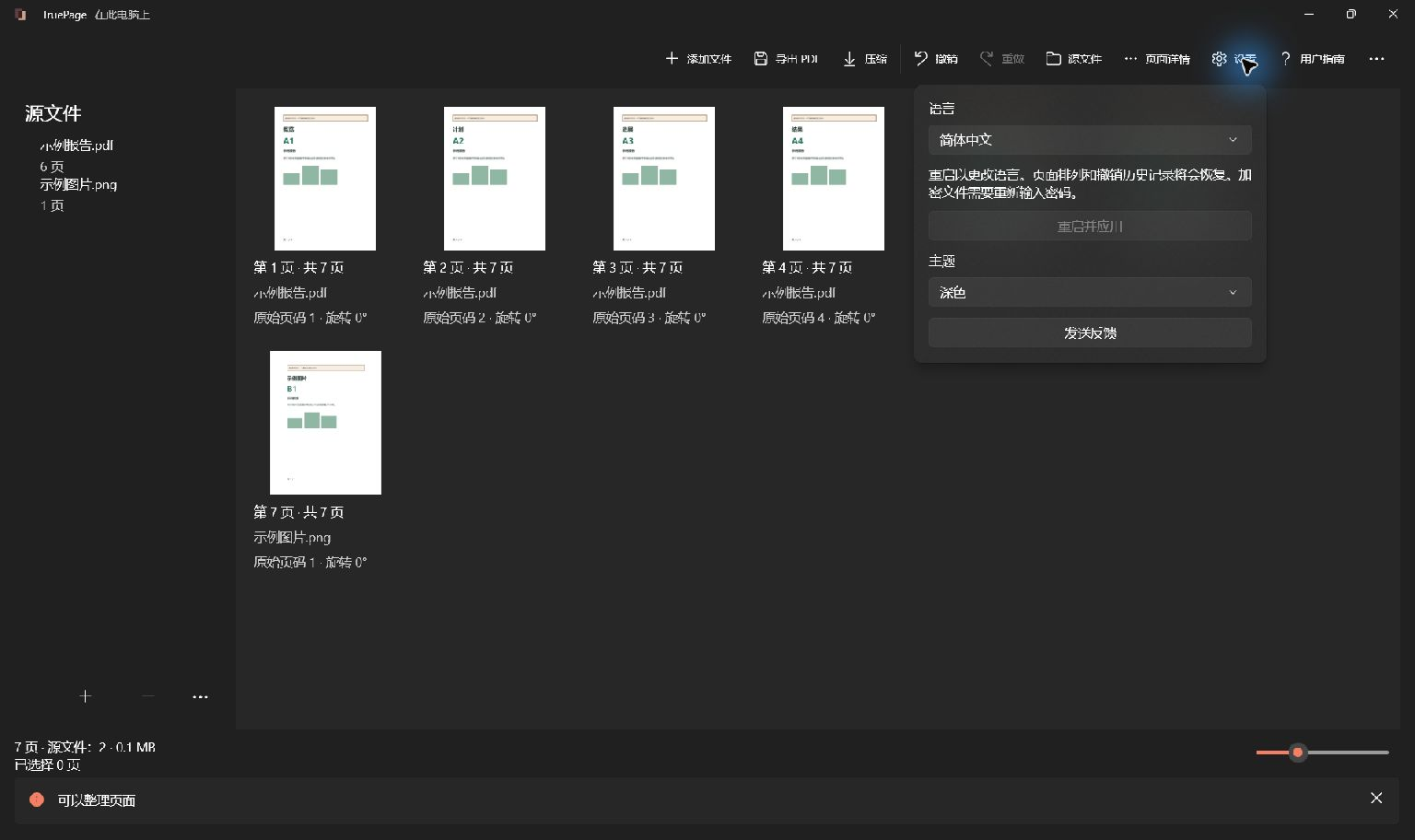
使用 Windows 语言 遵循 Windows 首选项解析出的受支持语言。重复选择相同设置不需要重启。操作忙碌时无法更改语言。
语言重启通过特殊交接保留排列和撤销/重做。如果保存或重启失败,按状态提示处理;恢复不可用或已过期时,请重新添加源文件。该机制不使工作区成为已保存项目。
更改主题
在 主题 下选择 使用 Windows 主题、浅色 或 深色,无需语言重启即可改变外观。主题只影响界面,不改变 PDF 页面、输出背景或图片颜色。
指南截图使用深色外观,浅色中也有相同操作。窗口宽度还会决定哪些命令直接显示、哪些进入 …。
工作区快捷键
工作区处于活动状态时使用。文本框和对话框有自己的焦点行为;输入文件名时,不要假定工作区快捷键仍然适用。
| 按键 | 操作 |
|---|---|
| Ctrl+O | 添加文件 |
| Ctrl+E | 导出 PDF |
| Ctrl+Z | 撤销 |
| Ctrl+Y 或 Ctrl+Shift+Z | 重做 |
| Ctrl+A | 选择全部页面 |
| Ctrl+D | 复制选中页面 |
| Ctrl+R | 向右旋转选中页面 |
| Delete | 从排列移除选中页面 |
| Ctrl+Alt+Up / Ctrl+Alt+Down | 将选中页面向前/向后移动 |
| Ctrl+Plus / Ctrl+Minus | 放大/缩小面板缩略图 |
| Escape | 取消面板拖动并关闭源文件/详情覆盖面板 |
支持数字键盘加减键及兼容的加号、减号键变体。缩略图大小不改变导出分辨率。
选择、预览和对话框
Ctrl+单击 调整选择,Shift+单击 选择范围。触控多选模式允许不按辅助键,通过点按切换页面选择。
预览查看器内,左/右箭头 到前后页,Home/End 到首末页。缩放、适应窗口、实际大小和旋转使用预览工具栏。
用 Tab 和 Shift+Tab 在控件间移动,Enter 激活合适的已聚焦操作,Space 操作复选框等控件。确认对话框前先看焦点位置。应用向辅助技术提供名称和状态信息,但本指南不宣称独立的屏幕阅读器认证。