
Configurações e atalhos
Mude idioma e tema, entenda a restauração especial após reiniciar e consulte os comandos de teclado implementados.
As capturas mostram o aplicativo real com documentos de exemplo. Selecione uma imagem para examinar a captura original.
Mude o idioma
- Conclua ou cancele a atividade atual e feche diálogos.
- Abra Configurações, usando … na barra se necessário.
- Em Idioma, escolha inglês, alemão, espanhol, francês, italiano, japonês, coreano, português do Brasil, chinês simplificado ou chinês tradicional.
- Selecione Reiniciar e aplicar para carregar os recursos do idioma escolhido.
- Depois de reiniciar, confira a montagem e a seleção. Digite novamente as senhas das origens criptografadas quando solicitado.
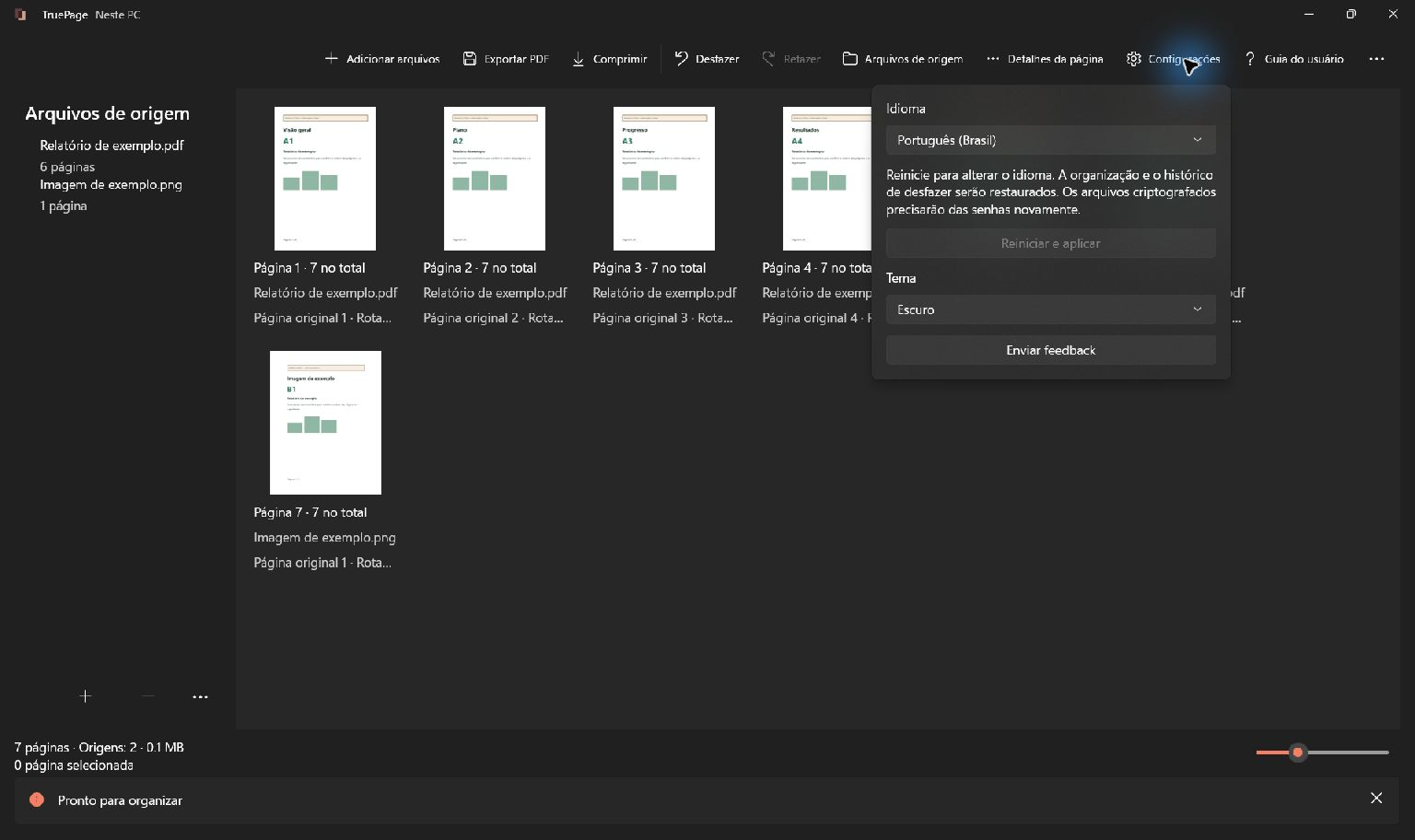
Usar o idioma do Windows segue o idioma suportado determinado pelas preferências do Windows. Escolher novamente a configuração atual não exige reiniciar. Não é possível mudar o idioma durante uma operação.
A reinicialização de idioma preserva montagem e Desfazer/Refazer por um mecanismo especial de transferência. Se salvar ou reiniciar falhar, siga o status; se a restauração não estiver disponível ou tiver expirado, adicione novamente as origens. Isso não transforma o espaço de trabalho em um projeto salvo.
Mude o tema
Em Tema, escolha Usar o tema do Windows, Claro ou Escuro. A aparência muda sem reiniciar o idioma. O tema altera a interface, não páginas PDF, fundos exportados ou cores das imagens.
As capturas do guia usam a aparência escura. As mesmas operações existem na clara. A largura da janela também determina quais comandos aparecem diretamente ou em ….
Atalhos do espaço de trabalho
Use os comandos quando o espaço de trabalho estiver ativo. Campos de texto e diálogos têm seu próprio comportamento de foco; um atalho do quadro pode não se aplicar enquanto você digita um nome.
| Teclas | Ação |
|---|---|
| Ctrl+O | Adicionar arquivos |
| Ctrl+E | Exportar PDF |
| Ctrl+Z | Desfazer |
| Ctrl+Y ou Ctrl+Shift+Z | Refazer |
| Ctrl+A | Selecionar todas as páginas |
| Ctrl+D | Duplicar páginas selecionadas |
| Ctrl+R | Girar páginas selecionadas para a direita |
| Delete | Remover páginas selecionadas da montagem |
| Ctrl+Alt+Up / Ctrl+Alt+Down | Mover páginas selecionadas para antes / depois |
| Ctrl+Plus / Ctrl+Minus | Aumentar / diminuir miniaturas |
| Escape | Cancelar arraste no quadro e fechar sobreposições de origens/detalhes |
São aceitas as teclas de soma/subtração do teclado numérico e as variantes de mais/menos suportadas. O tamanho das miniaturas não altera a resolução exportada.
Seleção, prévia e diálogos
Use Ctrl+clique para ajustar a seleção e Shift+clique para selecionar um intervalo. O modo de seleção múltipla por toque alterna a seleção com toques, sem modificadores de teclado.
No visualizador de prévia, Esquerda/Direita vai à página anterior/seguinte e Home/End à primeira/última. A barra da prévia oferece zoom, ajuste, tamanho real e rotação.
Use Tab e Shift+Tab para percorrer controles, Enter para ativar a ação apropriada com foco e Espaço em controles como caixas de seleção. Confira o foco antes de confirmar um diálogo. O aplicativo fornece nomes e status às ferramentas de acessibilidade, mas este guia não afirma certificação independente com leitores de tela.
Se um comando parecer ausente, confira o menu …, a seleção e se há uma operação ativa. Leia organizar páginas para movimentos e visualizar páginas para detalhes do zoom.