
Visualizar páginas
Inspecione conteúdo, navegue pela composição e diferencie zoom das configurações de saída.
As capturas mostram o aplicativo real com documentos de exemplo. Selecione uma imagem para examinar a captura original.
Abra uma visualização legível
- Selecione ou focalize a página desejada.
- Escolha Prévia em …, no menu de contexto ou em Detalhes da página.
- Espere a renderização e confira página atual, total e porcentagem de zoom.
- Use Ampliar e Reduzir e role quando a página ultrapassar a área disponível.
- Feche para voltar ao painel. A página examinada serve de referência para devolver o foco.
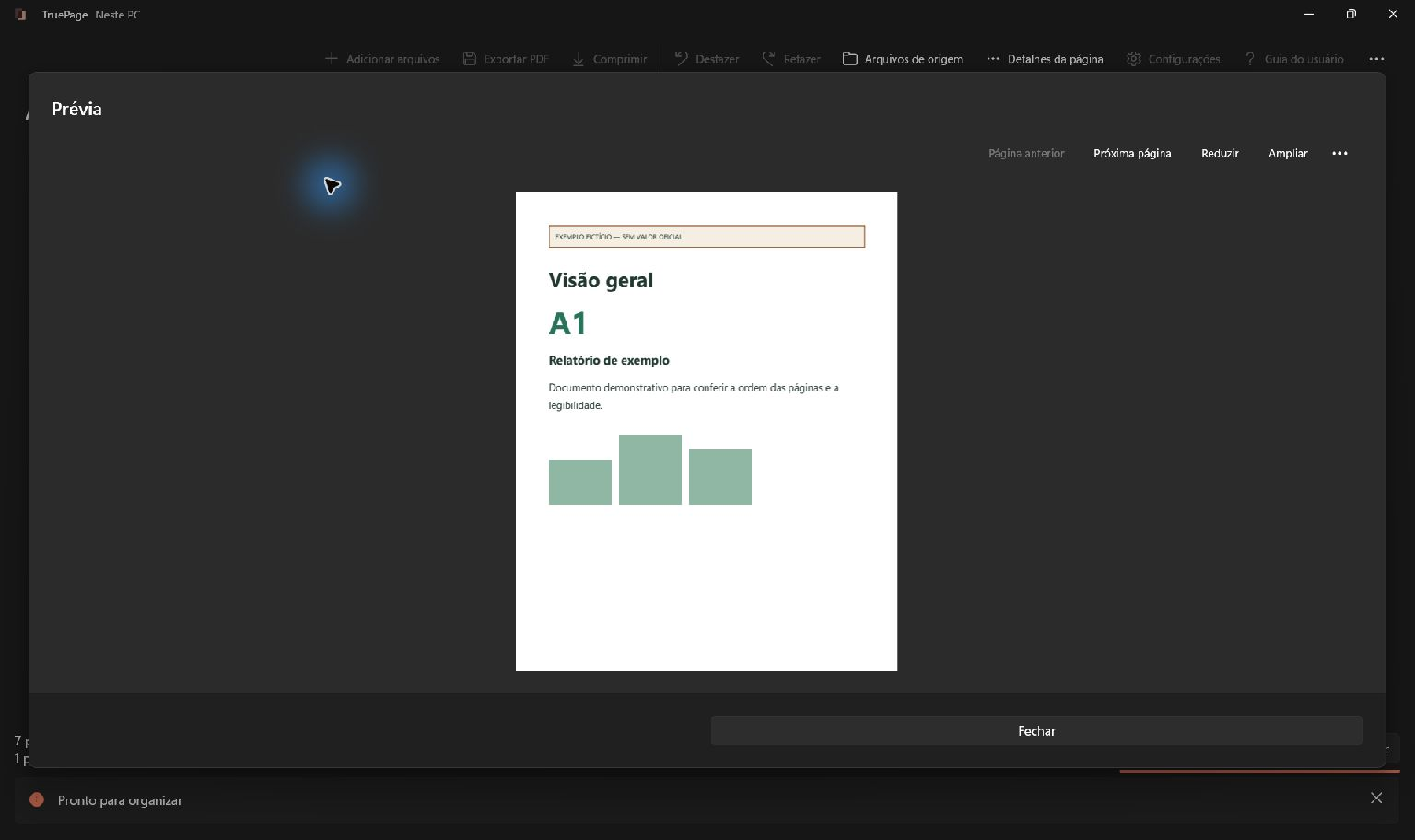
Navegue e amplie
Página anterior e Próxima página seguem a ordem atual, inclusive entre origens diferentes. Com foco no visualizador, Esquerda/Direita mudam de página e Home/End vão à primeira/última. Não é possível ultrapassar a composição.
O menu … oferece Ajustar à janela e Tamanho real. Ajustar recalcula a escala para o espaço disponível. Tamanho real define 100 % no aplicativo, sem garantir medidas físicas iguais ao papel em todos os monitores.
O zoom vai de 10 % a 400 %. Muda a escala exibida, não dimensões do documento nem qualidade de uma imagem exportada. Para PNG/JPG de maior resolução, ajuste os DPI de exportação.
Confira antes de exportar
Inspecione bordas de formulários, recibos e digitalizações. A miniatura pode parecer correta mesmo com um pequeno número cortado. Confira orientação e sequência.
Girar à esquerda e Girar à direita fazem edições reais que afetam a saída e podem ser desfeitas ao voltar. Se girar apenas para ler, desfaça caso não queira conservar a mudança.
Para origens de imagem, veja também a visualização do layout, que mostra margens e cortes não explicados pelo zoom da fonte.
Se a visualização não aparecer
Uma origem protegida pode pedir nova autenticação após uma sessão de visualização ou reinício por idioma. Uma miniatura anterior não demonstra que a sessão autenticada continua ativa.
Se o arquivo foi movido, alterado ou bloqueado, use recuperação de origens. Siga mensagens de incompatibilidade, sem interpretar uma área vazia como documento vazio. Teste outra fonte compatível para identificar um problema específico.
A visualização não adiciona OCR, edição de texto ou suporte seguro a recursos PDF incompatíveis. Confira também o arquivo final, principalmente após avisos sobre preservação de recursos.