
ページのプレビュー
内容を読みやすい倍率で確認し、現在の並びを移動しながら、表示倍率と出力設定を区別します。
画面はサンプル文書を使った実際のアプリです。画像を選択すると元のキャプチャを確認できます。
読みやすいプレビューを開く
- 確認したいページを選ぶか、フォーカスを合わせます。
- ツールバーの …、ページの右クリックメニュー、または ページの詳細 から プレビュー を選びます。
- 描画を待ち、現在のページ番号、総数、倍率を確認します。
- 拡大 と 縮小 で詳細を調べます。ページが表示領域より大きい場合は内部をスクロールします。
- 閉じて一覧に戻ります。表示していたページを基準にフォーカスが戻ります。
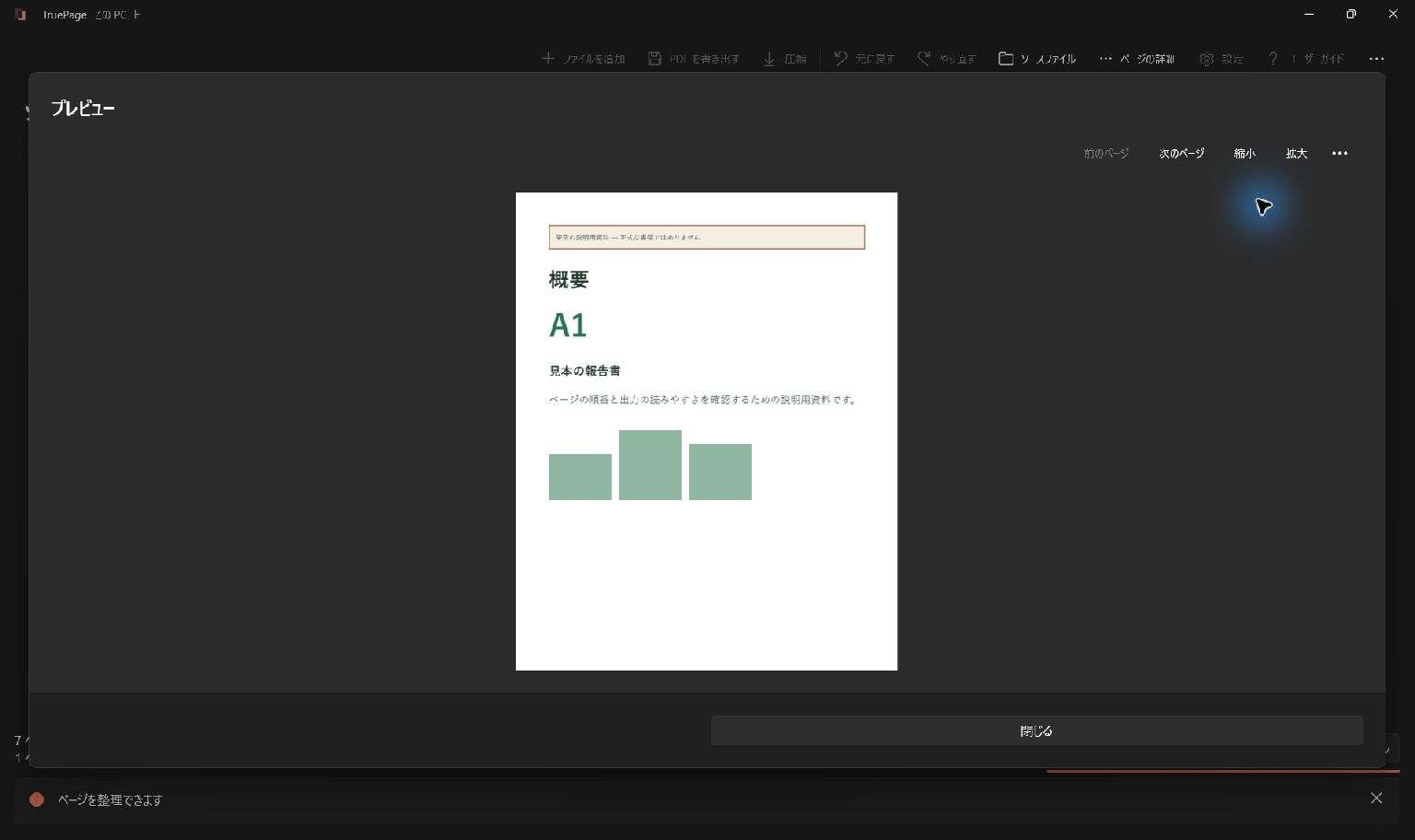
ページ移動と倍率
前のページ と 次のページ は、異なる元文書も含めて現在の作業領域の順序で移動します。プレビュー表示部にフォーカスがあるとき、左矢印/右矢印 で前後、Home で先頭、End で末尾に移動できます。並びの範囲外には移動しません。
プレビューの … には ウィンドウに合わせる と 実際のサイズ があります。前者は表示領域に合わせて倍率を計算し、後者はアプリの 100% 表示にします。100% でも、すべてのモニターで用紙の実寸になるとは限りません。
倍率の範囲は 10% ~ 400% です。拡大しても文書のページ寸法や画像出力の品質は変わりません。PNG や JPG の解像度を上げたい場合は、画像出力の解像度設定を使います。
出力前に確認する
帳票、領収書、スキャンの端を調べます。サムネイルでは問題なく見えても、小さな番号が切れていることがあります。横向きのページが意図した向きか、順序が正しいかも確認してください。
プレビューの 左に回転 と 右に回転 は実際の編集です。出力に反映され、一覧に戻ってから取り消せます。横向きの文字を一時的に読む目的なら、回転を残すか、後で戻す必要があることに注意してください。
画像の場合は、専用の 画像レイアウトのプレビュー も確認します。元画像を拡大するだけでは分からない、出力時の余白や切り取りが表示されます。
プレビューできない場合
保護された元ファイルでは、プレビューセッション終了後や言語変更の再起動後に認証が必要になる場合があります。アプリの要求に従ってパスワードを入力します。以前のサムネイルが見えていても、現在の認証が有効とは限りません。
ファイルが移動・変更・ロックされた場合は 元ファイルの復旧 を使います。未対応のプレビューや利用できないページというメッセージが出たら、空白を空の文書と判断せず、その案内に従います。別の対応ファイルを試すと、特定の文書の問題かを切り分けられます。
プレビューは文書を確認する機能です。OCR や文字編集を追加したり、未対応の PDF 機能を安全に書き換えられるようにしたりするものではありません。特に機能保持の警告が出た場合は、出力後のファイルも確認してください。