
PDF の圧縮
元の PDF 全体の圧縮方法を選び、実測サイズとプレビューを比較して新しいコピーを保存するか判断します。
画面はサンプル文書を使った実際のアプリです。画像を選択すると元のキャプチャを確認できます。
圧縮は元ファイル全体に適用される
圧縮 は元の PDF 全体を最適化します。整理したページ順、削除、回転などの編集は 適用しません。整理後の結果を圧縮したい場合は、まず新しい PDF として出力し、そのファイルを圧縮元にしてください。
読み取り可能な PDF を使います。すでに効率よく保存されたファイルでは、小さくなる保証はありません。同じサイズや、より大きい結果になることもあります。比較画面で実際の結果を確認します。
方法を選ぶ
- ツールバーの 圧縮 で対象 PDF を選ぶか、PDF を 1 つ圧縮ボタンへドロップします。
- 安全な最適化 または ファイルサイズを縮小 を選びます。
- 出力ファイル名と保存先を指定します。
- 提案されたパスを確認し、既存ファイルとの競合を解決します。
- 結果の準備と検査を待ちます。最終確認が終わるまでは、提案された名前のファイルが保存済みだと判断しないでください。
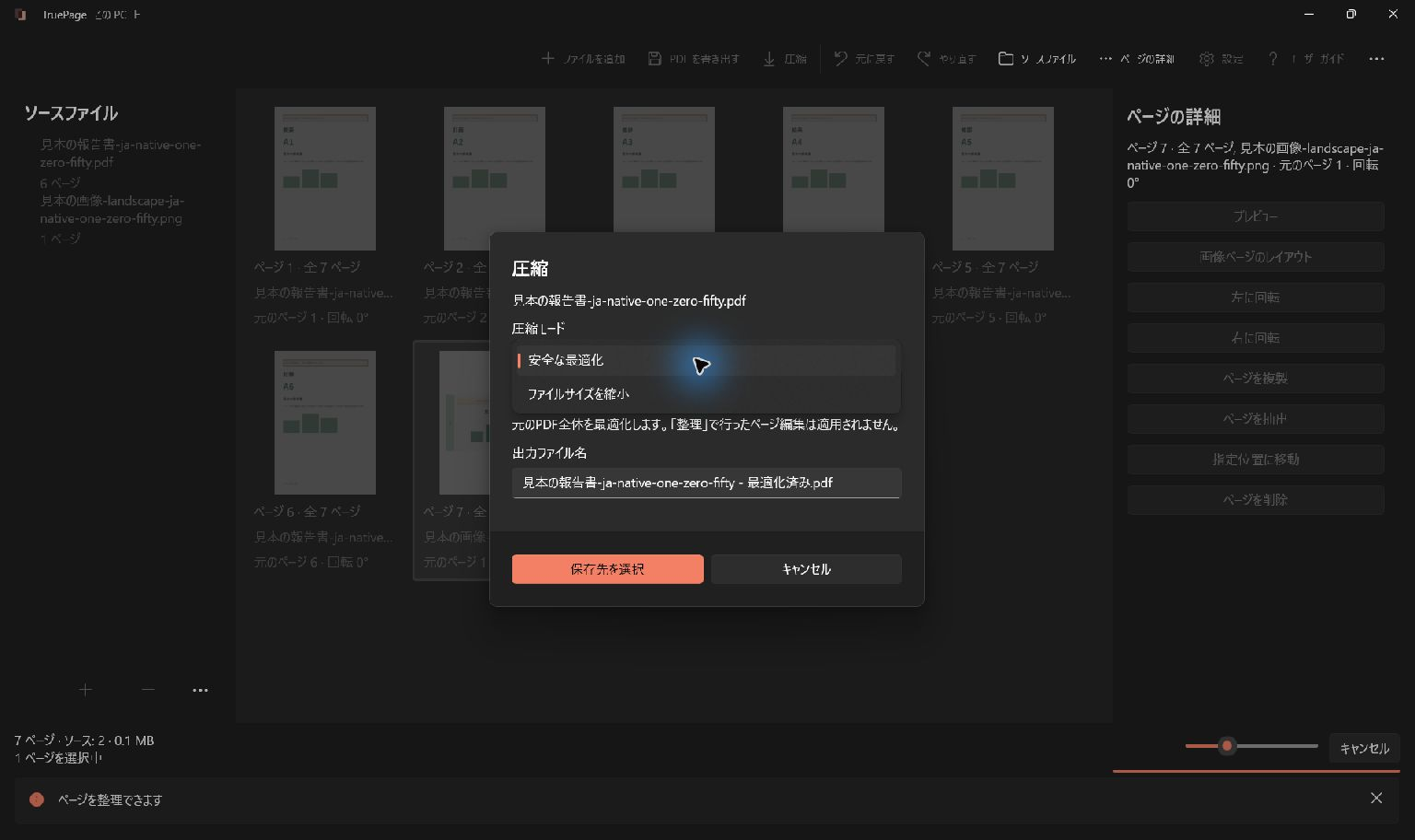
安全な最適化 は、意図的に見た目の品質を変えずに PDF の不要な情報を減らします。画像の解像度と JPEG 品質を保持します。品質が重要な場合や最初の試行に向きます。
ファイルサイズを縮小 は対象となる画像を再圧縮する場合があり、見た目の劣化が生じ得ます。検索可能な文字は保持され、全ページを単なる画像にする操作ではありません。対象画像が少ない文書では効果が小さい場合があります。
保存前に比較する
元サイズ、結果のサイズ、削減バイト数、削減率が表示されます。前後のプレビューで代表的なページを確認できます。該当する場合は、影響を受けた画像のページも含まれます。小さな文字、細い線、署名、スキャンの欠けなどを同じ倍率で比較します。
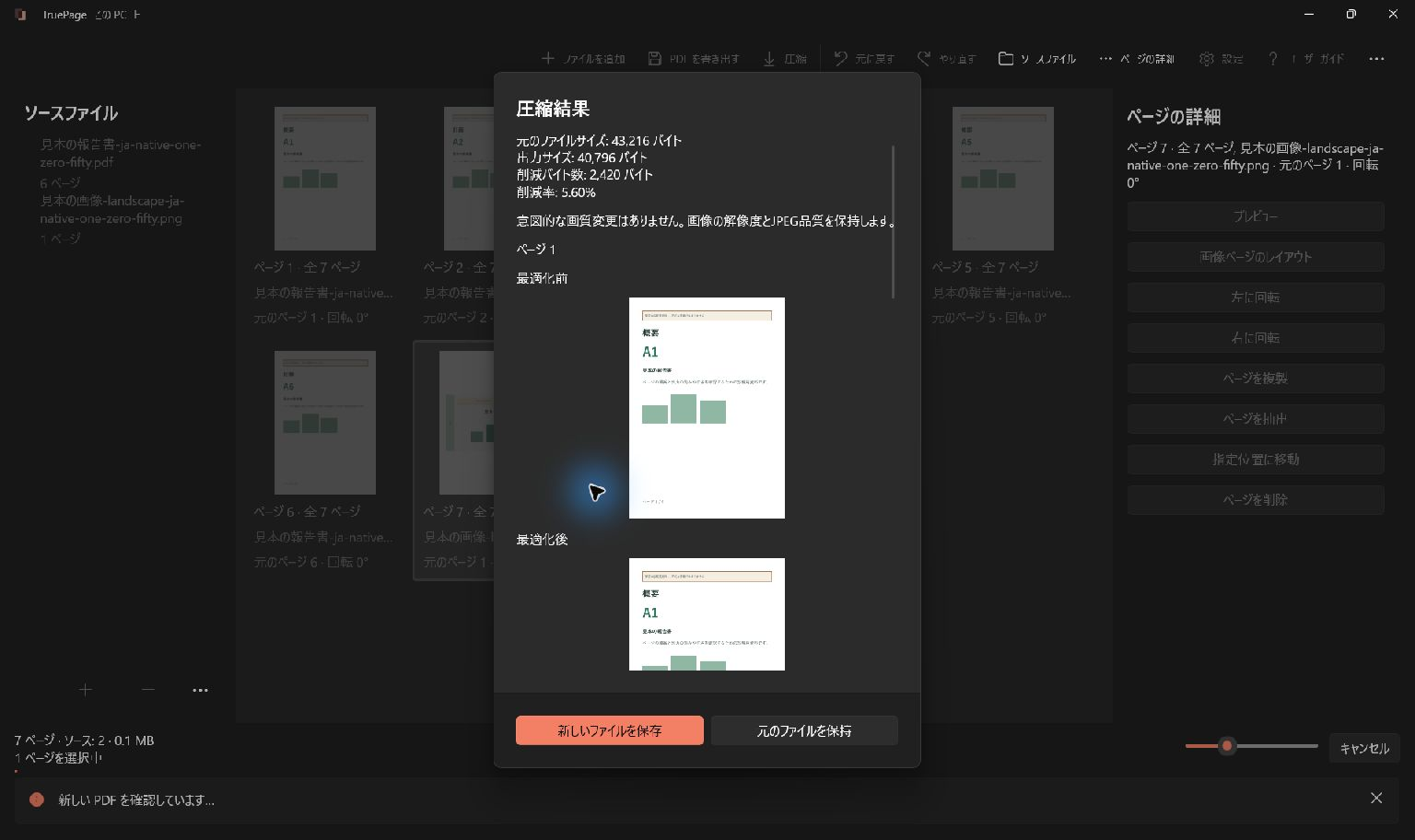
サイズと品質が適切な場合だけ 新しいファイルを保存 を選びます。小さくならなかった場合は説明と 新しいファイルを保存する が表示されます。通常は 元のファイルを保持 が慎重な選択です。元を保持すると候補の保存を断り、元ファイルは削除されません。
代表ページのプレビューは全ページの完全な比較ではありません。保存した PDF を開き、用途に重要なページを確認してください。一定の削減率は保証されません。
保護されたファイルと競合
暗号化された元ファイルの圧縮には有効な認証が必要で、既存のパスワード保護と権限設定が保持されます。保護されたページを整理して保護なしの出力を作る操作とは異なります。
同名の出力がある場合、両方を保存 は両方を残します。置き換え はその出力について明示的に判断します。元ファイルは上書きできません。他のアプリが保存先を変更した場合は、新しく出力を始めて現在の状態を確認します。
予想と違う結果になったら
大きくなった場合は、コピーを残す別の理由がなければ元を保持します。サイズ優先で細部が失われすぎた場合は保存をやめ、安全な最適化を使います。ページが想定と違う場合、圧縮が一覧の編集ではなく元ファイル全体を使うことを確認してください。
結合した文書では、先に PDF の出力 を行います。パスワードについては パスワード保護 を参照してください。
容量と細部の両方で判断する
合成文書による圧縮テストでは、スキャンした文字、スクリーンショット、図、連続階調の画像を分けて比較します。圧縮済みの JPEG や、カラープロファイル・透明度を持つ画像には、再圧縮の余地が少ない場合があります。削減量と処理時間は、ページ数だけでなく内容によって変わります。
検索可能なテキストの保持と、スキャンの読みやすさは別々に確認する必要があります。見えている画像の細部が失われても、非表示のテキスト層では検索できる場合があります。圧縮は OCR を追加しません。小さな数字や細い線を同じ倍率で比較し、容量の追加削減より細部の保持が重要なら「安全な最適化」を選んでください。