
元ファイルの管理と復旧
移動したファイルの場所を指定し、変更された内容を再読み込みして、編集と履歴への影響を理解します。
画面はサンプル文書を使った実際のアプリです。画像を選択すると元のキャプチャを確認できます。
元ファイルを把握する
作業領域は元ファイルを参照します。安定したアクセス可能なフォルダーに置くと中断を減らせます。移動・変更後もサムネイルが残る場合がありますが、出力時には実際のファイルを確認します。
ソースファイル で使用中のファイルを表示します。元ファイルを選ぶと、そのファイルに由来するページ項目が選択されます。操作は元ファイルのコントロールや右クリックメニューから使えます。
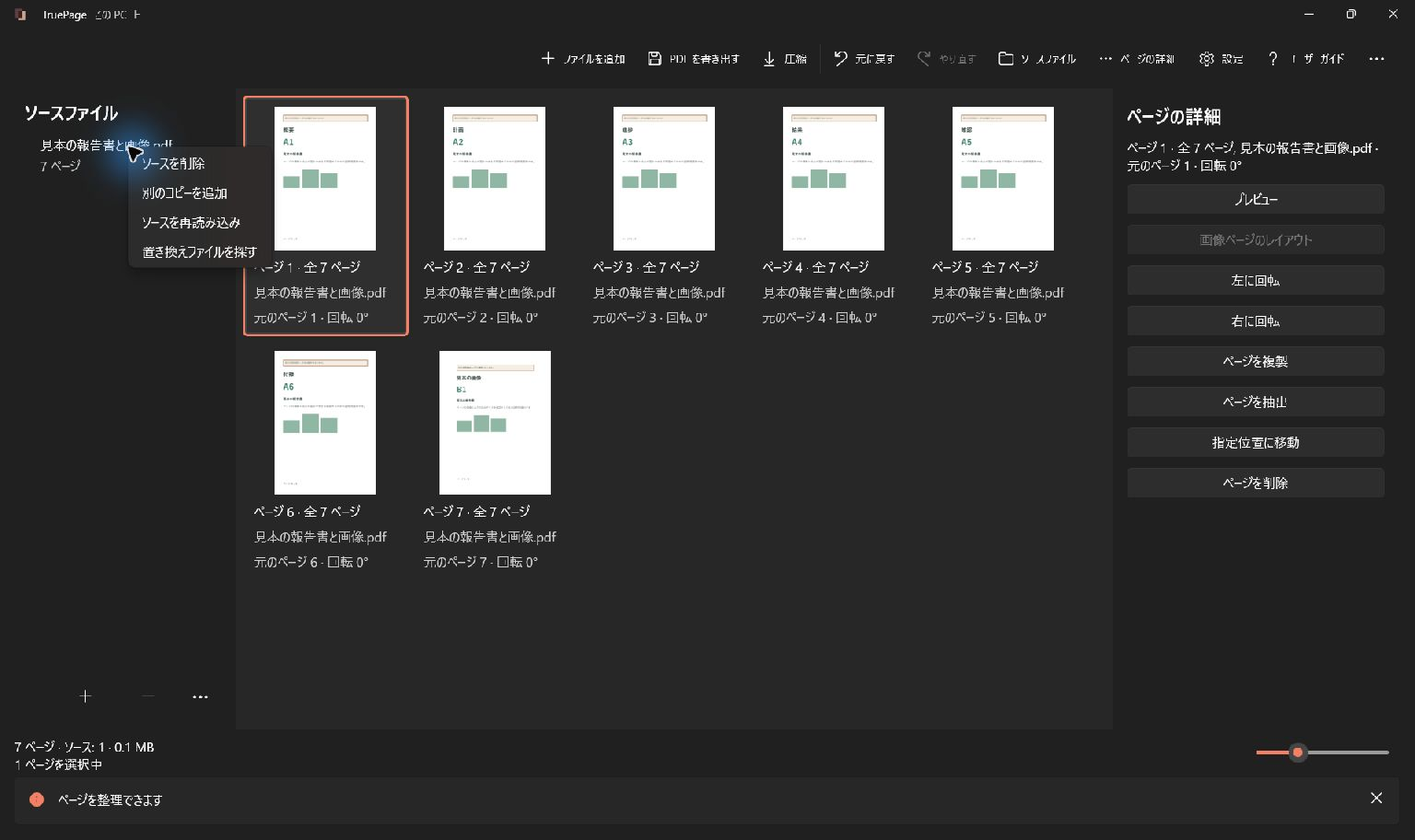
別のコピーを追加 は同じ元ファイルのページをもう一組追加します。ソースを削除 は元ファイルとそのページを作業領域から取り除き、ページが失われる場合は確認を求めます。どちらもディスク上の元ファイルを削除しません。
移動した未変更ファイルを探す
- 対象の元ファイルを選びます。
- 置き換えファイルを探す を選びます。
- 新しい場所にある元ファイル、または内容が変わっていないコピーを選びます。
- 代替ファイルの検証を待ちます。
- 復旧結果とページを確認してから、再び出力します。
データが同じなら、編集、選択、元に戻す・やり直し履歴を保持したまま参照先を更新します。名前が変わっていても構いません。同名であるだけでは不十分です。一覧のラベルではなく内容を比較します。
ファイル選択や復旧確認をキャンセルすると、並びは変わりません。
変更された内容を再読み込みする
他のプログラムで元ファイルを編集した場合は、ソースを再読み込み で現在の内容を読むか、別ファイルを指定します。候補を検証してから内容の置換を確認します。
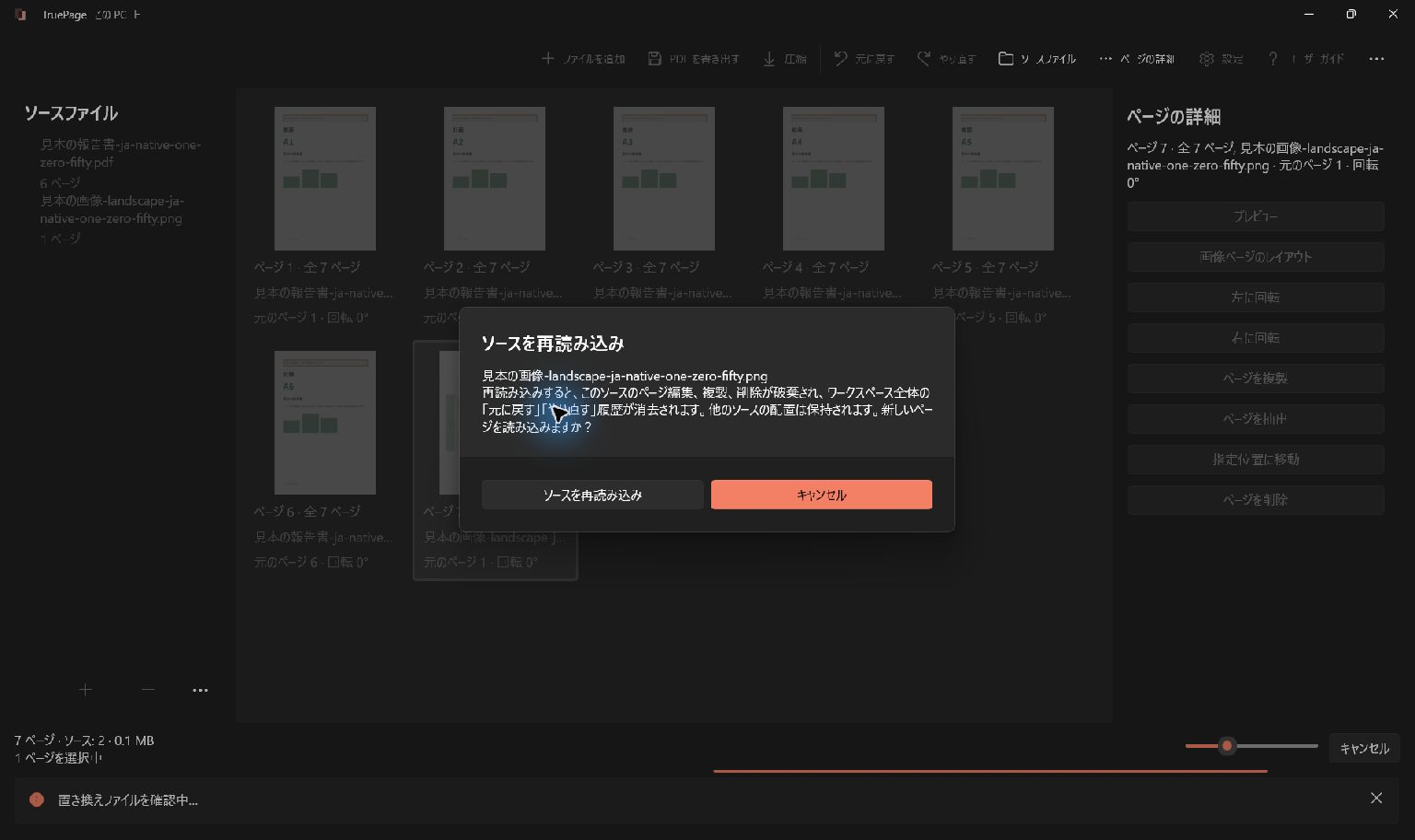
確定前に警告を読んでください。変更内容の再読み込みは、その元ファイルのページ編集、複製、削除を破棄し、作業領域全体の元に戻す・やり直し履歴を消去します。他の元ファイルの現在の並びは残りますが、消えた履歴で以前の編集を取り消すことはできません。
古い並びを保ちたい場合はキャンセルし、内容が変わっていないコピーを指定してください。新しい内容への置換は、単なるサムネイルの更新ではありません。
出力失敗後に復旧する
元ファイルに関する出力エラーでは、ソースを再読み込み、置き換えファイルを探す、キャンセル が示されることがあります。移動しただけなら場所の指定、変更内容を意図的に採用するなら再読み込みを選びます。
ロックされている場合は、書き込み中または排他的に開いているプログラムを閉じて再試行します。紛失した場合は復元するか、読み取り可能なコピーを指定します。警告を消すためだけに無関係な文書や画像へ置き換えないでください。
保護された代替ファイルは認証を求められる場合があります。未対応・無効なファイルは拒否され、作業領域が黙って変わることはありません。
再開前に確認する
復旧後は元ファイルの識別、ページ数、順序、選択を確認します。内容の再読み込みでページ数が変わると、以前の出力範囲が意図と合わなくなる場合があります。
言語変更後に並びが復元されても、元ファイルへの対処が必要と表示された場合は同じ操作を使います。再起動時の引き継ぎは文書の永久バックアップではありません。