
Seiten in der Vorschau prüfen
Prüfen Sie Inhalte in passender Größe, navigieren Sie durch die Anordnung und unterscheiden Sie Vorschauzoom von Ausgabeeinstellungen.
Die Bildschirmaufnahmen zeigen die echte App mit Beispieldokumenten. Wählen Sie ein Bild aus, um die Originalaufnahme zu betrachten.
Eine lesbare Vorschau öffnen
- Wählen oder fokussieren Sie die gewünschte Seite.
- Öffnen Sie Vorschau über das Überlaufmenü, das Seitenkontextmenü oder Seitendetails.
- Warten Sie auf die Darstellung. Der Vorschaustatus zeigt aktuelle Seitenzahl, Gesamtzahl und Zoom.
- Prüfen Sie Details mit Vergrößern und Verkleinern. Scrollen Sie innerhalb der Seite, wenn diese größer als der sichtbare Bereich ist.
- Schließen Sie die Vorschau, um zur Übersicht zurückzukehren. Die zuletzt betrachtete Seite dient als Bezugspunkt für die Rückkehr des Fokus.
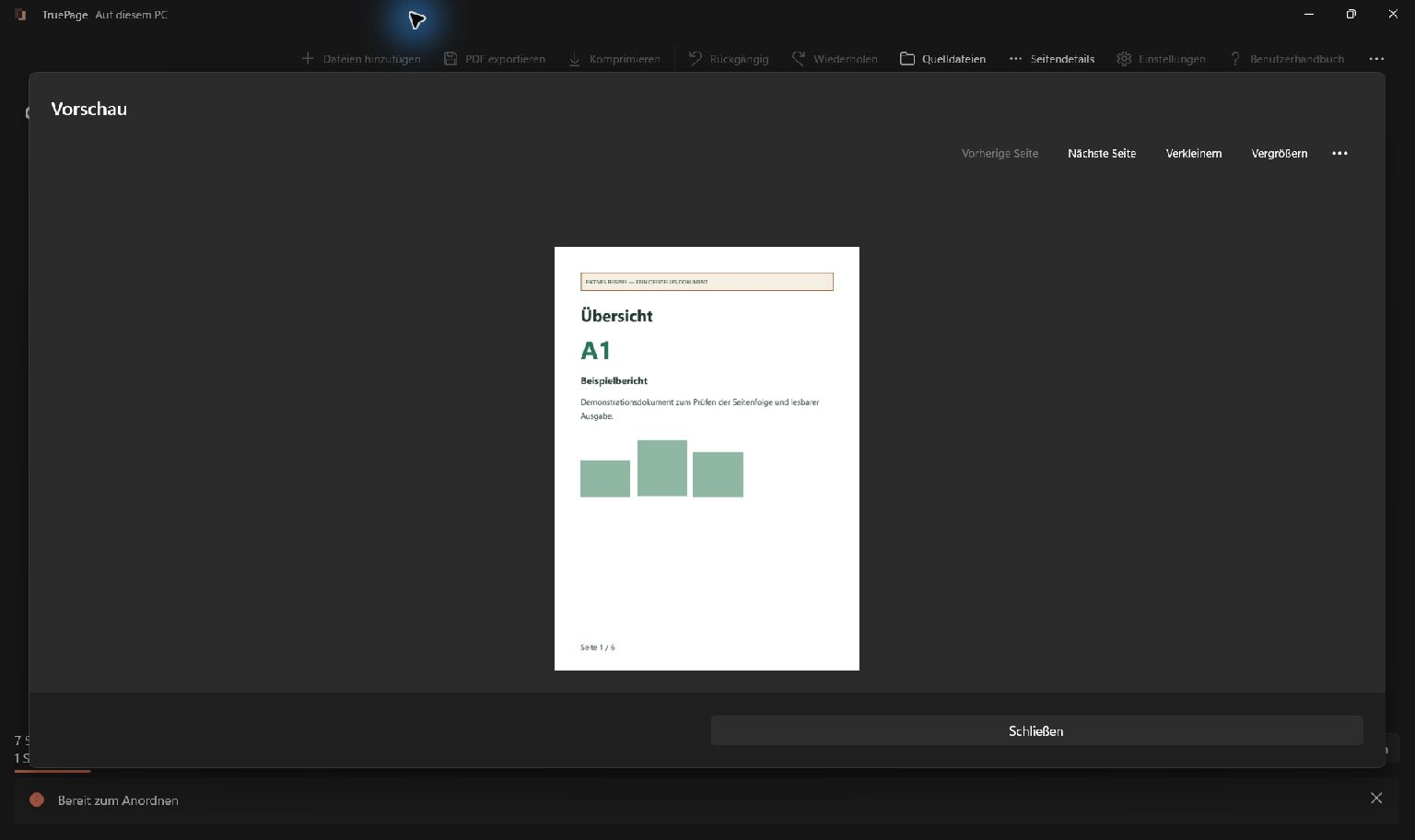
Navigieren und zoomen
Vorherige Seite und Nächste Seite folgen der aktuellen Arbeitsbereichsreihenfolge, auch über mehrere Quellen hinweg. Liegt der Fokus in der Vorschauansicht, navigieren Links/Rechts; Pos1 springt zur ersten und Ende zur letzten Seite. Über die Grenzen der Anordnung hinaus lässt sich nicht navigieren.
Im Menü … der Vorschau finden Sie An Fenster anpassen und Originalgröße. Die Fensteranpassung berechnet die Größe für den verfügbaren Raum neu. Die tatsächliche Größe setzt den App-Zoom auf 100 %; sie garantiert nicht auf jedem Monitor die physische Papiergröße.
Der Zoom reicht von 10 % bis 400 %. Er verändert weder Dokumentmaße noch die Qualität eines späteren Bildexports. Für höher aufgelöste PNG- oder JPG-Dateien verwenden Sie die Auflösungseinstellung beim Bildexport.
Vor dem Export prüfen
Kontrollieren Sie die Ränder von Formularen, Belegen und Scans. Eine Miniatur kann richtig wirken, obwohl eine kleine Referenznummer abgeschnitten ist. Prüfen Sie die Ausrichtung querliegender Seiten und die Reihenfolge der Ausgabe.
Nach links drehen und Nach rechts drehen in der Vorschau sind echte Arbeitsbereichsbearbeitungen. Sie wirken sich auf den Export aus und lassen sich nach der Rückkehr zur Übersicht rückgängig machen. Drehen Sie eine Seite zum bloßen Lesen nur, wenn Sie die Änderung anschließend behalten oder rückgängig machen möchten.
Prüfen Sie bei Bildquellen auch die spezielle Bildlayoutvorschau. Sie zeigt Ränder und Zuschnitt der Ausgabeseite, die ein bloß vergrößertes Quellbild nicht erklärt.
Wenn keine Vorschau verfügbar ist
Eine geschützte Quelle kann nach dem Ende ihrer Vorschausitzung oder einem Sprachneustart erneut eine Anmeldung verlangen. Geben Sie das Passwort in der App ein. Eine ältere Miniatur beweist nicht, dass noch eine gültige authentifizierte Sitzung besteht.
Wurde die Datei verschoben, verändert oder gesperrt, nutzen Sie die Quellenwiederherstellung. Bei einer nicht unterstützten Vorschau oder nicht verfügbaren Seite folgen Sie der Meldung, statt eine leere Fläche als leeres Dokument zu behandeln. Eine andere unterstützte Quelle hilft bei der Unterscheidung dateispezifischer Probleme.
Die Vorschau dient der Prüfung. Sie fügt keine Texterkennung hinzu, bearbeitet keinen Text und macht das Umschreiben nicht unterstützter PDF-Funktionen nicht sicher. Prüfen Sie auch die exportierte Datei, insbesondere nach einem Hinweis zur Funktionserhaltung.