整理
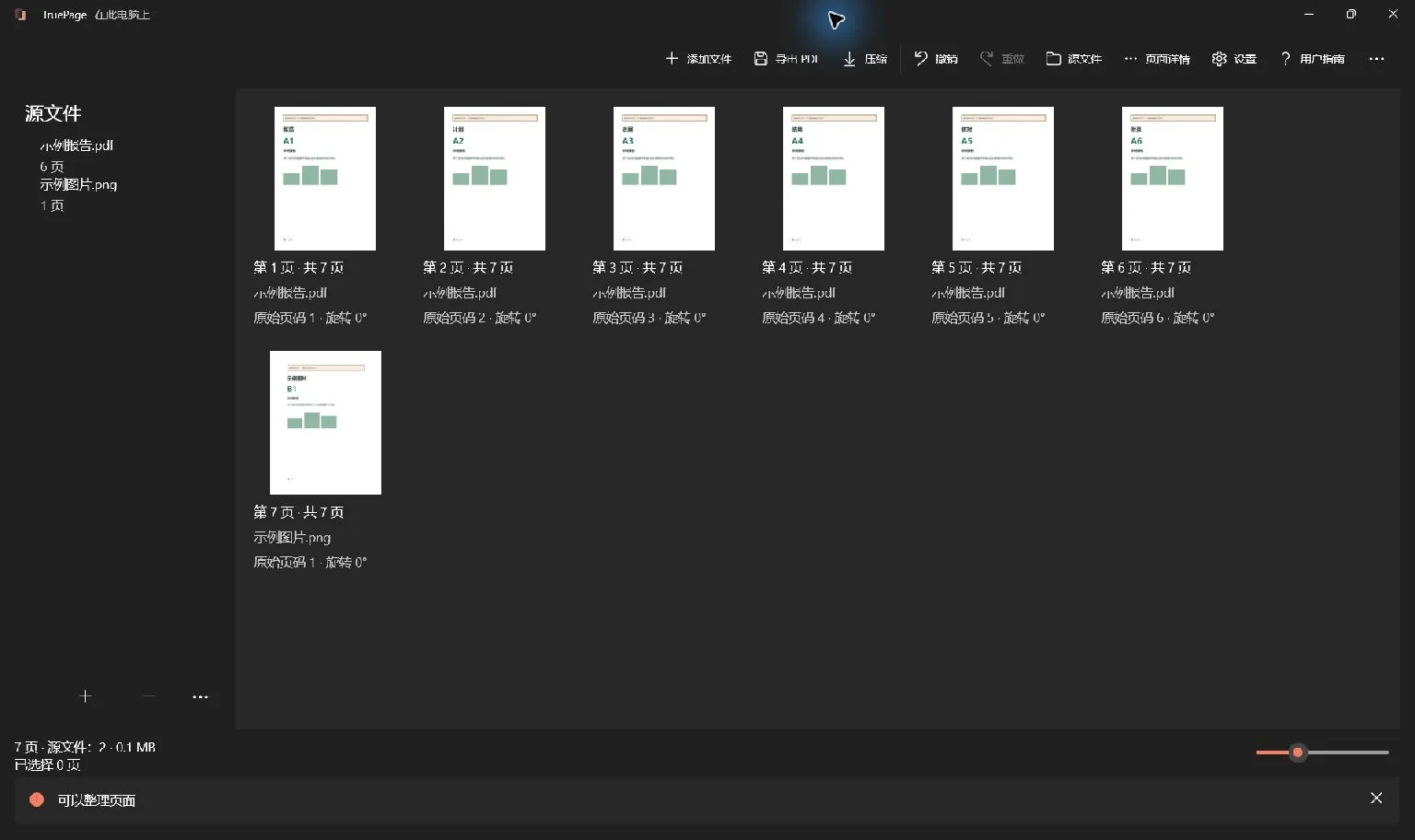
01将整个文档掌握在手中。在可视化工作区合并、排序、旋转、复制、移除、提取和拆分页面。
一点整理,大有帮助。 TruePage. 现已登陆 Windows 11
私密的 PDF 工作区
让工作更从容。在自己的电脑上完成 PDF 整理、压缩、转换和保护。
US$19.99一次性购买
免费试用 7 天
如需继续使用,请另行购买。
无订阅或自动扣费。
价格因地区而异。你所在地区的价格和条款会显示在 Microsoft Store 中。
现已登陆 Windows 11
好用的工具。
始终如一的原则。
01 / 每一页都有自己的位置
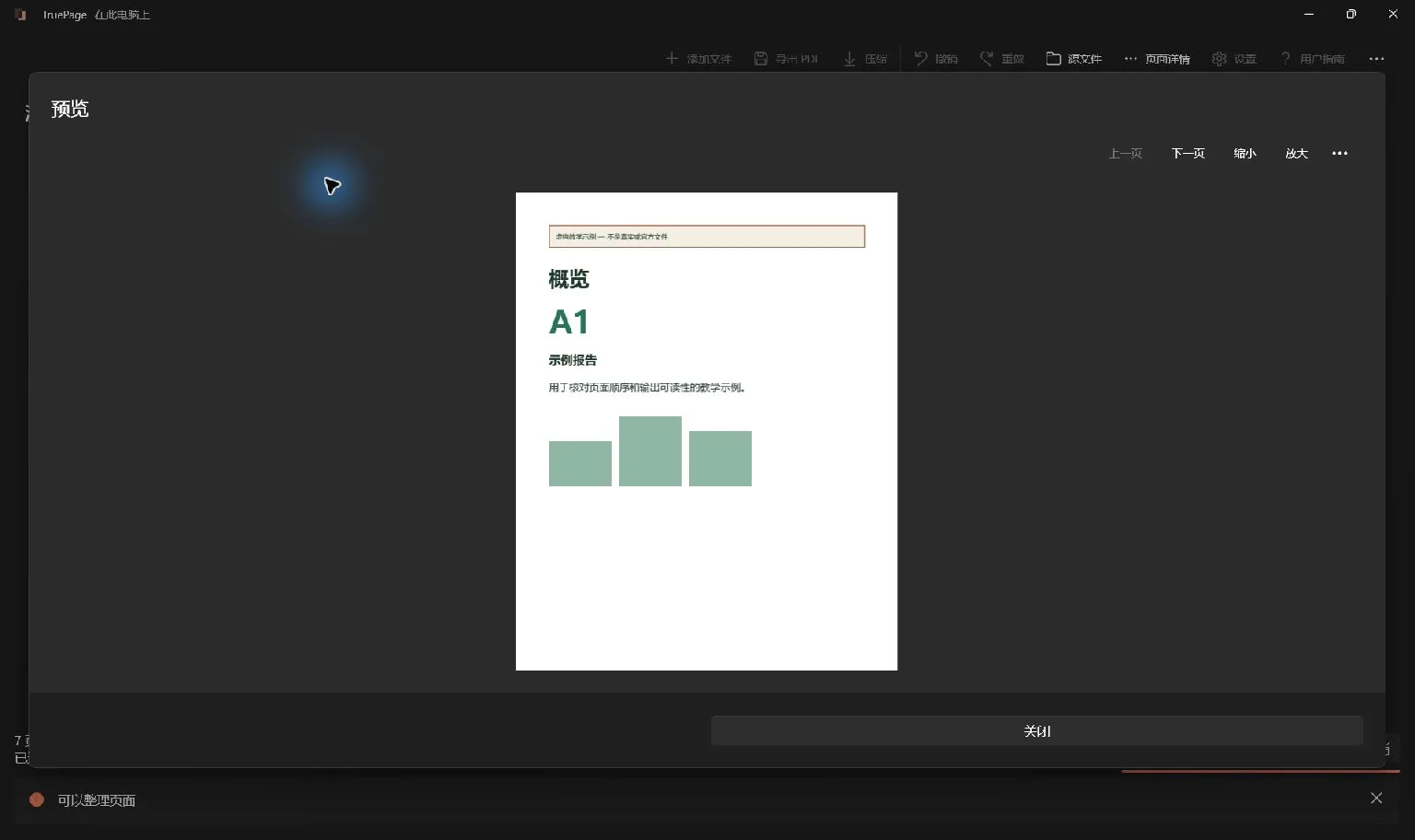
将 PDF 和图片汇聚一处。查看全貌,排列页面,导出全新副本。一切从一个可视化工作区开始。
将 PDF、JPG 和 PNG 添加到同一个工作区。
重新排列、旋转、复制或移除页面。改变主意时可以撤销。
在保护源文档的同时,将页面排列导出为新文件。
02 / 日常所需,一应俱全
从一叠扫描件到可供分享的文档。专注于打开文件到完成工作之间的每一步。
将整个文档掌握在手中。在可视化工作区合并、排序、旋转、复制、移除、提取和拆分页面。
一点整理,大有帮助。先尝试“安全优化”。如果可以用一些图像质量换取空间,再选择“更小的文件”,并在保存前检查结果。
了解区别将 JPG 和 PNG 放入 PDF。选择页面大小、放置方式和边距,也可以将 PDF 页面转为 JPG 或 PNG 图片。
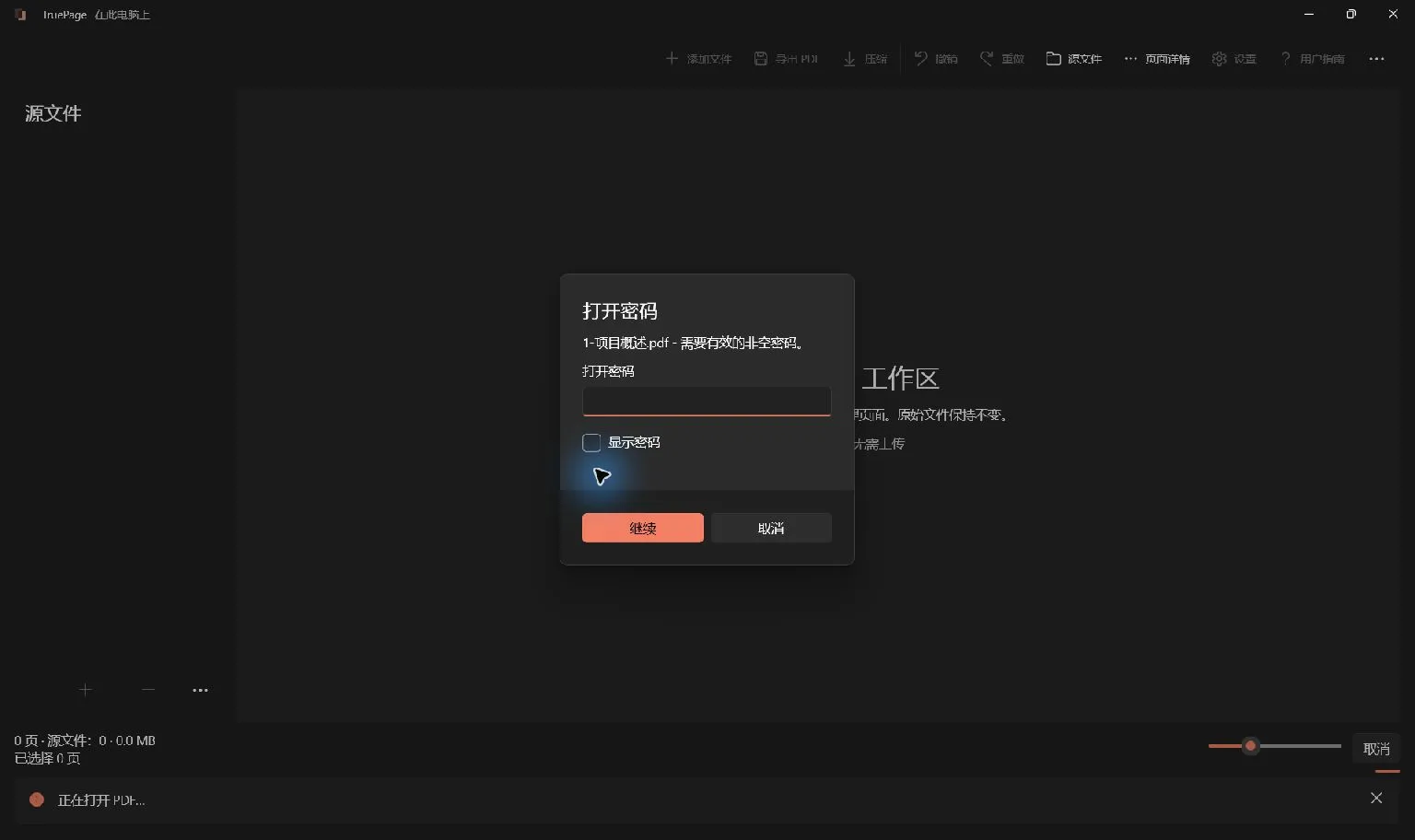
从图片到页面。反之亦然。使用 256 位 PDF 加密添加密码。密码操作在你的电脑上完成,并在导出前明确确认。
最后一步,也要用心。文档操作在应用及其本地工作进程中运行。
打开应用,从自己的文档开始。
Windows、备份和云同步文件夹都有各自的行为。隐私页面解释了其中的区别。
04 / TruePage 日志
再多一点清晰
可以。TruePage 现已在 Microsoft Store 上架,适用于 Windows 11。
TruePage 支持运行受支持 Windows 11 版本的 x64 电脑,系统内部版本须为 26100 或更高。暂不支持 Windows on ARM、Windows 10 和 macOS。
文档处理在 TruePage 及其工作进程中本地运行。整理、压缩、转换和保护功能按离线使用设计,无需账户或云端处理。下载应用及 Store 更新与文档处理是两回事。
源文档以只读方式打开。编辑更改的是工作区中的页面排列,导出会生成新的输出。同名输出文件已存在时,默认选择“保留两者”。
工作区接受 PDF、JPG 和 PNG。PDF 页面可导出为 JPG 或 PNG 图片。应用包含十种语言目录:英语、德语、西班牙语、法语、意大利语、日语、韩语、巴西葡萄牙语、简体中文和繁体中文。翻译审核仍在进行中。
现已登陆 Windows 11
免费试用 TruePage 7 天US$19.99一次性购买
免费试用 7 天
如需继续使用,请另行购买。
无订阅或自动扣费。
价格因地区而异。你所在地区的价格和条款会显示在 Microsoft Store 中。