
工作区与导入
把 PDF 和图片放在一起,区分源页码与输出位置,并找到不同窗口宽度下的操作命令。
截图来自使用示例文档的真实应用。选择图片即可查看原始截图。
理解工作区
源文档是原始 PDF、JPG 或 PNG。页面引用是源页面在当前排列中的一个实例。复制页面后,两个实例引用同一原页,但可以分别移动或旋转。
输出页码是页面在当前排列中从 1 开始的位置。它可能不同于源文档页码,也不同于页面上印刷的数字。导出范围使用输出位置。
中间的页面面板显示当前排列。源文件 打开源文件列表;选择某个源文件会选中它贡献的页面。页面详情 显示选中页面的信息和操作。窗口较窄时,这些面板可能覆盖在页面面板上,而不是并排显示。
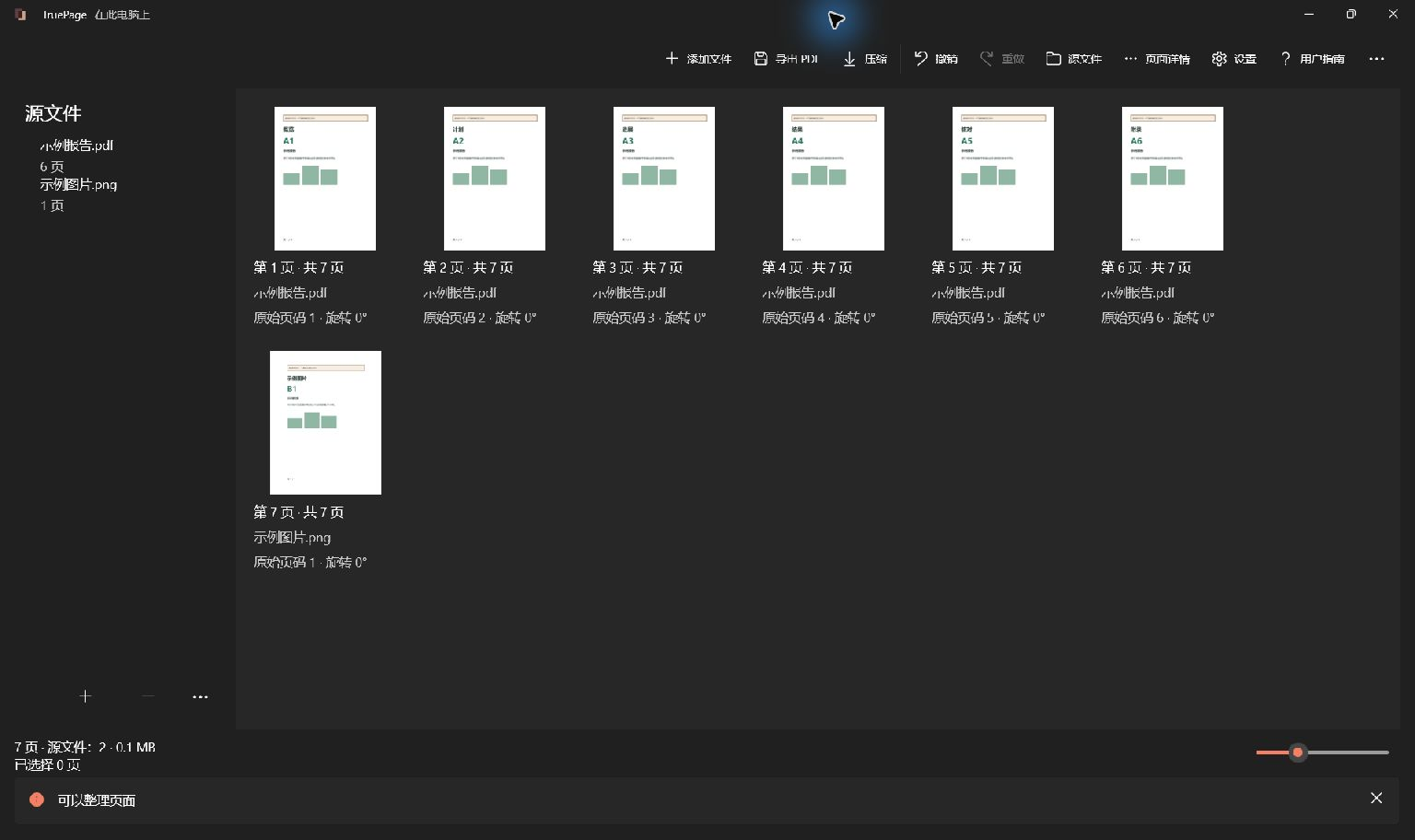
添加文档
- 选择 添加文件 或按 Ctrl+O。
- 在文件选择窗口中选择一个或多个支持的 PDF 或图片。
- 确认并等待页面出现。PDF 添加其各个页面,每张图片添加一个图片页面。
- 检查状态区域和总页数。即使部分文件导入失败,成功添加的源文件和已有编辑仍会保留。
- 打开 源文件 检查文件列表。整理之前,可以通过 页面详情 或 预览 核对具体页面。
也可以把支持的文件拖到工作区。如果把 PDF 拖到 压缩 按钮上,会进入独立的整份源文件压缩流程。想添加页面时,请拖到页面面板。
受保护的 PDF 可能在显示预览前要求密码。请输入有效密码,或取消后继续处理其他文件;错误密码不能绕过导入验证。
找到所需操作
工具栏随窗口宽度调整。… 中包含提取、拆分、图片布局、设置等额外命令或放不下的命令。页面右键菜单提供相关操作;工具栏上找不到时可以尝试右键。
依赖页面的操作需要先选择对象。选中数量可以帮助确认批量操作。清除选择 清空选择;不按选择辅助键而点击另一页会改变选择。
缩略图滑块可用于查看更大的整体范围或读清页面标签。它只影响面板,不改变导出纸张尺寸、图片分辨率或预览缩放。
使用多个源文件
先添加所有文档,再把各页面实例排成需要的顺序。同一源文件的页面不必相邻。添加另一个副本 添加该源文件的另一组页面,复制页面 只复制当前选中的实例。
移除源文件 会在需要时确认,然后从工作区移除该源文件及其页面,不会删除磁盘文件。操作期间尽量不要在外部移动、替换或编辑源文件。发生变化时,请使用 源文件恢复,不要仅凭缩略图判断原件未变。