
페이지 정리
선택, 이동, 회전, 복제, 삭제를 익히고 정확한 출력 위치와 되돌릴 수 있는 편집을 이해합니다.
스크린샷은 예제 문서를 사용한 실제 앱 화면입니다. 이미지를 선택하면 원본 캡처를 자세히 볼 수 있습니다.
대상 페이지 선택하기
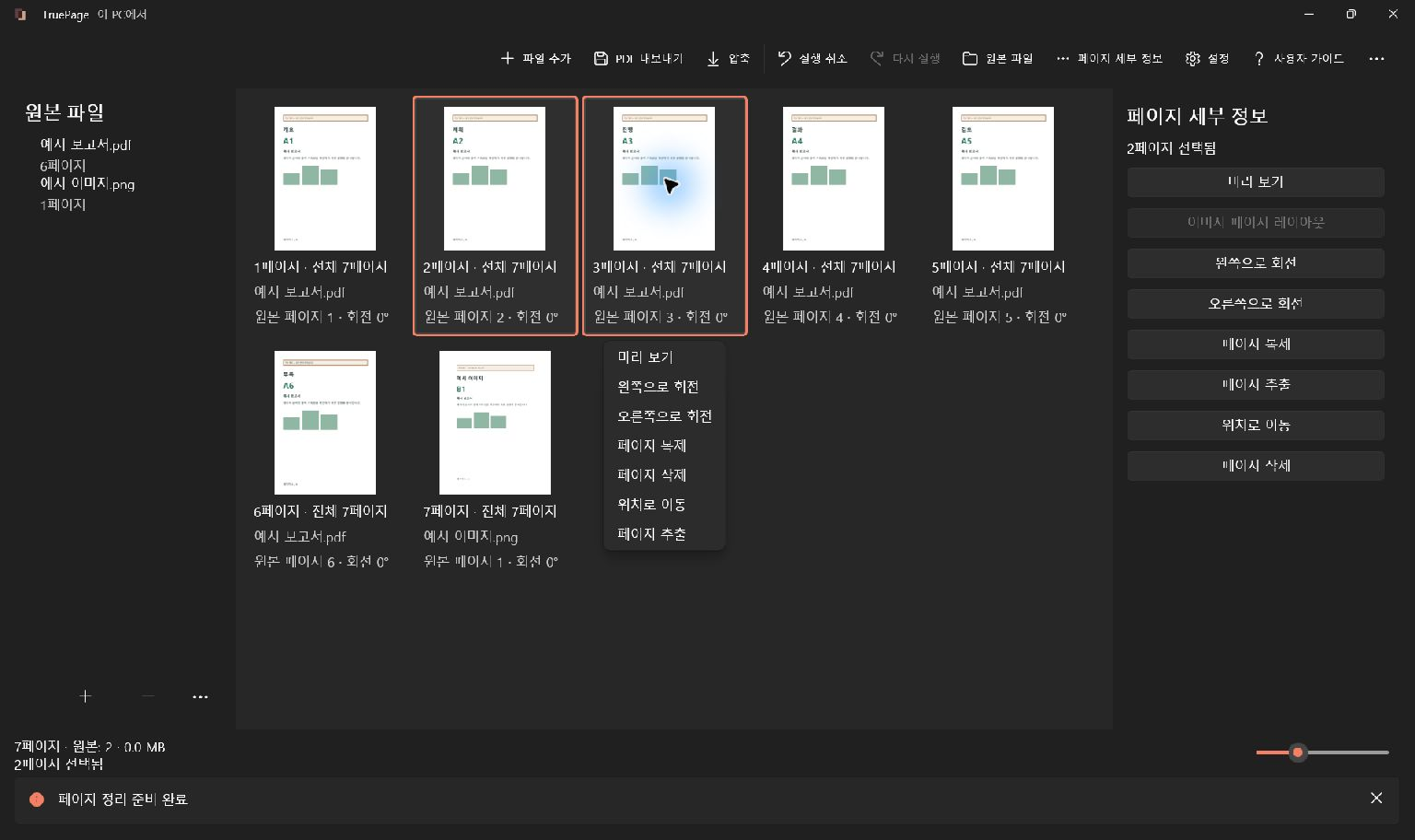
페이지를 클릭해 선택합니다. Ctrl+클릭으로 복수 선택을 조정하고 Shift+클릭으로 범위를 선택합니다. Ctrl+A 또는 모두 선택은 전체를, 선택 해제은 선택 해제를 수행합니다. 터치에서는 터치 다중 선택를 켠 뒤 원하는 페이지를 누릅니다.
작업 전에 선택 수를 확인하세요. 원본 파일에서 원본을 선택하면 그 파일의 페이지 항목들이 선택됩니다. 선택과 키보드 포커스는 관련이 있지만 같지 않습니다. 단축키 전에 강조 표시를 확인하세요.
순서 바꾸기
- 옮길 페이지나 묶음을 선택합니다.
- 보드의 삽입 위치로 끕니다. 놓기 전에 삽입 표시를 확인합니다.
- 조금씩 옮기려면 앞으로 이동 또는 뒤로 이동를 사용합니다. 키보드 명령은 Ctrl+Alt+Up, Ctrl+Alt+Down입니다.
- 정확한 위치는 위치로 이동으로 지정합니다.
- 이동한 묶음의 첫 출력 위치를 1부터 입력하거나 처음 또는 끝를 선택합니다.
- 이동를 확정하고 순서를 확인합니다. 의도와 다르면 실행 취소로 되돌립니다.
묶음 내부 순서는 유지됩니다. 위치의 허용 범위는 선택한 페이지를 빼낸 뒤의 구성에 따라 정해집니다. 예를 들어 6페이지 중 2페이지를 옮기면 첫 위치는 1부터 5까지 가능합니다.
회전, 복제, 제거
- 오른쪽으로 회전 또는 Ctrl+R은 시계 방향, 왼쪽으로 회전는 반대 방향으로 회전합니다. 반복하면 각도가 다시 바뀝니다.
- 페이지 복제 또는 Ctrl+D는 선택 페이지의 새 항목을 만듭니다. 각각 편집할 수 있지만 디스크의 원본을 복사하는 것은 아닙니다.
- 페이지 삭제 또는 Delete는 선택 항목을 구성에서 뺍니다. 원본 문서의 페이지는 지우지 않습니다.
- 페이지 세부 정보에서도 페이지 동작을 찾을 수 있습니다. 미리 보기의 회전 역시 보기만 바꾸는 것이 아니라 실제 구성을 편집합니다.
문서를 합치려면 원본들을 가져와 원하는 순서로 배치하고 불필요한 항목을 제거한 뒤 전체를 내보냅니다. 별도의 병합 프로젝트를 유지할 필요는 없습니다.
되돌리고 결과 확인하기
실행 취소는 Ctrl+Z, 다시 실행는 Ctrl+Y 또는 Ctrl+Shift+Z입니다. 되돌린 뒤 페이지 수와 선택을 확인하세요. 실행 취소 후 새 편집을 만들면 다시 실행할 수 있는 경로가 바뀝니다.
변경된 원본 내용의 다시 로드를 확정하면 전체 작업 공간의 실행 취소와 다시 실행 기록이 지워집니다. 일반 페이지 편집과 다릅니다. 내보내기는 파일을 만드므로 실행 취소로 이미 저장한 파일을 철회할 수 없습니다.
내보내기 전에 미리 보기로 방향과 내용을 확인하고 PDF 내보내기를 읽으세요. 일부만 필요하면 추출과 분할을 사용합니다.