
Organizar páginas
Seleccione, mueva, gire, duplique y quite páginas con posiciones precisas y ediciones reversibles.
Las capturas muestran la aplicación real con documentos de ejemplo. Selecciona una imagen para ver la captura original.
Seleccione las páginas correctas
Haga clic para seleccionar una página. Ctrl+clic modifica una selección múltiple y Mayús+clic selecciona un intervalo. Ctrl+A o Seleccionar todo marca todas las páginas; Borrar selección las desmarca. Para uso táctil, active Selección múltiple táctil y toque las páginas deseadas.
Compruebe siempre el contador antes de aplicar una operación. Seleccionar una fuente en Archivos de origen marca las apariciones de sus páginas. El foco de teclado y la selección no son lo mismo: verifique el resaltado antes de usar un atajo.
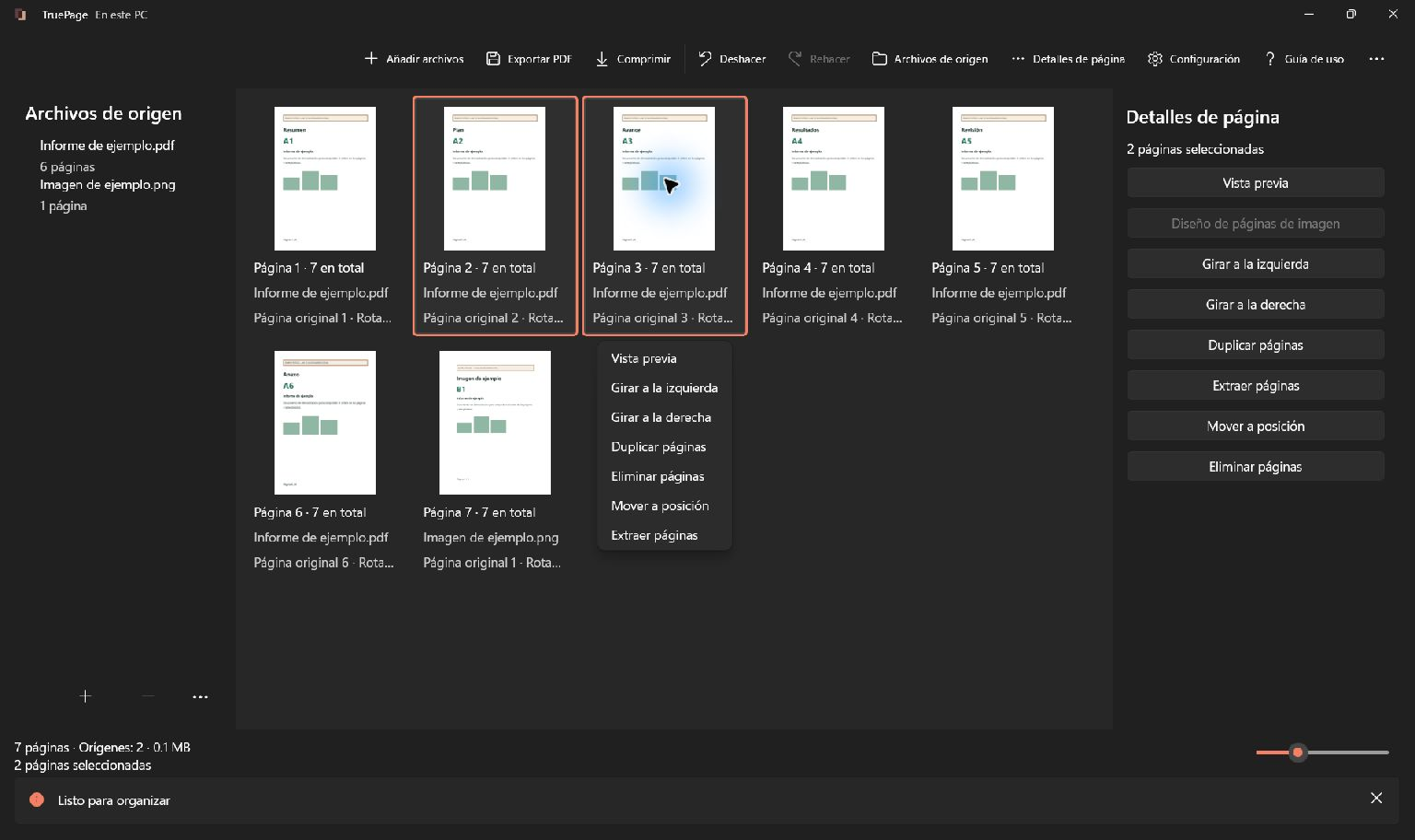
Cambie el orden
- Seleccione una página o un grupo.
- Arrástrelo hasta la posición de inserción. Observe el indicador antes de soltar.
- Para ajustes pequeños, use Mover antes o Mover después, o Ctrl+Alt+Arriba/Abajo.
- Para un destino exacto, elija Mover a posición.
- Introduzca la primera posición de salida del grupo, empezando por 1, o use Inicio o Final.
- Confirme con Mover e inspeccione el orden. Use Deshacer si no es el deseado.
El grupo conserva su orden interno. El límite se calcula después de retirar temporalmente las páginas seleccionadas. Por ejemplo, al mover dos páginas de una composición de seis, la primera posición permitida está entre 1 y 5.
Gire, duplique o quite
- Girar a la derecha o Ctrl+R gira la selección en sentido horario; Girar a la izquierda lo hace al contrario. Repetir la acción cambia el ángulo de nuevo.
- Duplicar páginas o Ctrl+D crea apariciones independientes de las páginas seleccionadas. No duplica el archivo en disco.
- Eliminar páginas o Supr quita apariciones de la composición, sin borrar páginas del original.
- Detalles de página también ofrece acciones. Girar dentro de la vista previa modifica la composición, no solo la visualización.
Para combinar documentos, importe las fuentes, ordene sus páginas, quite lo que no necesite y exporte toda la composición. No hay un proyecto de fusión independiente que mantener.
Deshaga y compruebe
Ctrl+Z ejecuta Deshacer; Ctrl+Y o Ctrl+Mayús+Z, Rehacer. Compruebe cantidad y selección después. Una edición nueva tras deshacer cambia la secuencia disponible para rehacer.
Recargar contenido de origen cambiado y confirmar vacía Deshacer y Rehacer de todo el espacio de trabajo. No equivale a una edición ordinaria. Deshacer tampoco retira un archivo que ya se haya exportado.
Antes de exportar, compruebe la vista previa y lea exportar PDFs. Para una parte de la composición, use extracción y división.