
암호 보호
보호된 PDF를 열고 새 복사본에 암호를 추가하거나 제거하며 어떤 출력이 보호되지 않는지 이해합니다.
스크린샷은 예제 문서를 사용한 실제 앱 화면입니다. 이미지를 선택하면 원본 캡처를 자세히 볼 수 있습니다.
보호된 PDF 열기
평소처럼 PDF를 추가합니다. 열기 암호를 요청하면 유효한 사용자 또는 소유자 암호를 입력하고 계속를 선택합니다. 잘못된 암호 안내가 나오면 유효한 암호로 다시 시도하거나 취소합니다. TruePage는 모르는 암호를 복구하지 않습니다.
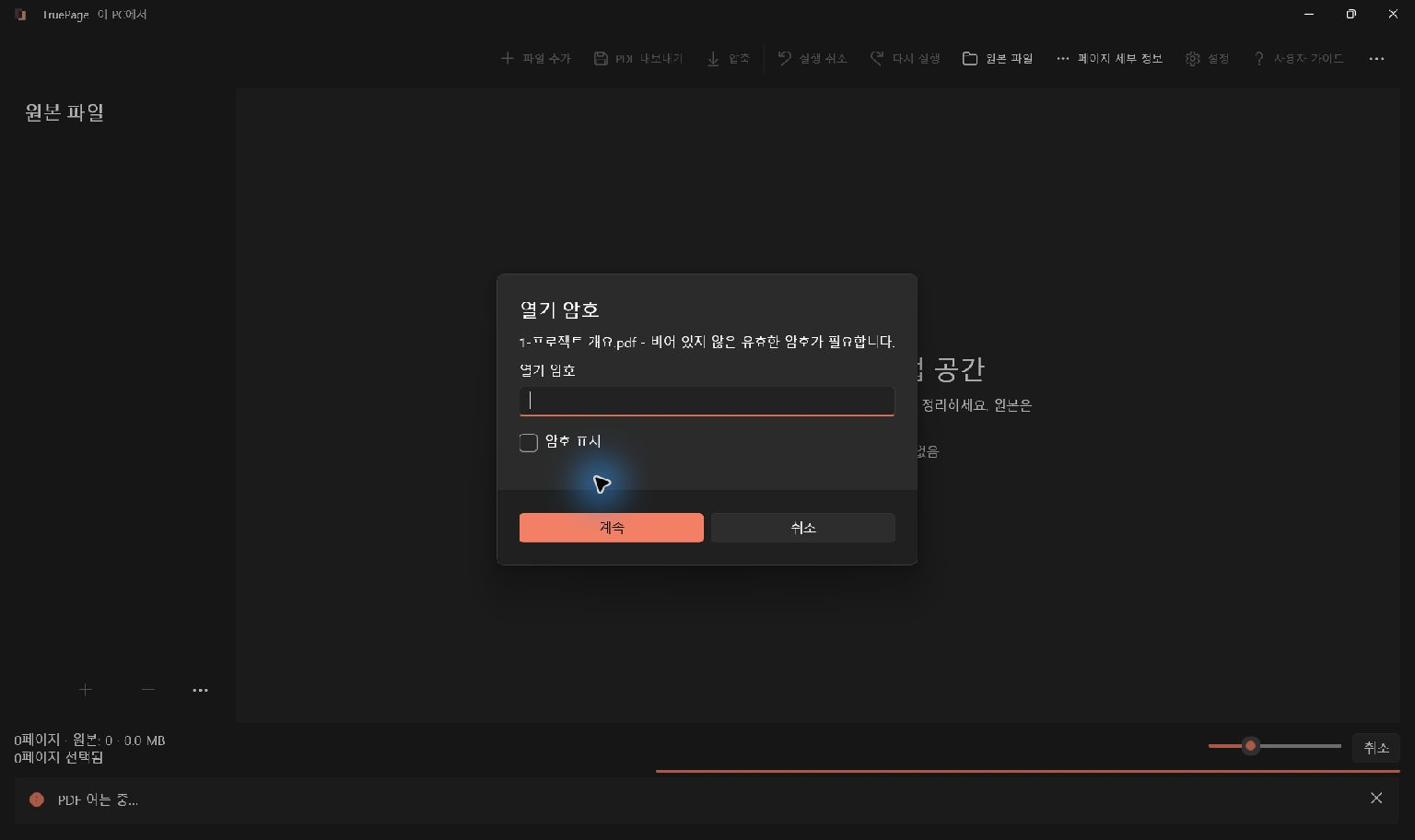
암호 표시는 입력 내용을 드러내므로 주변에서 화면을 볼 수 있는지 고려하세요. 새 미리 보기 세션, 내보내기, 언어 재시작 후 암호를 다시 요구할 수 있습니다. 잠금 해제된 썸네일이 이후 인증을 건너뛰게 하지는 않습니다.
새 복사본에 암호 추가하기
암호 작업은 편집한 구성이 아닌 원본 PDF 전체에 적용합니다. 합치거나 재배열한 문서를 보호하려면 먼저 결과를 내보낸 뒤 그 PDF에 보호를 추가하세요.
- 도구 모음 **…**에서 암호 추가를 선택합니다. PDF 원본이 여러 개면 원하는 것을 고릅니다.
- 새 출력 이름과 대상을 지정합니다.
- 원본과 출력 경로를 검토하고 기존 파일 처리 선택을 확인합니다.
- 원본이 암호화돼 있으면 요청에 따라 인증합니다.
- 새 암호를 입력하고 암호 확인에 똑같이 입력합니다.
- 계속하여 암호화된 복사본을 만들고 공유 전에 열리는지 시험합니다.
길고 고유한 암호문을 사용하고 안전하게 보관하세요. 확인은 입력과 정확히 같아야 합니다. 암호 준비 후 제한은 UTF-8 127바이트이며 127글자가 아닙니다. 지원하지 않는 제어 문자, 이모지, 일부 Unicode 조합은 거부됩니다. 안내에 따라 호환되는 문자를 사용하세요.
암호화는 무단 열람을 막는 데 도움이 됩니다. 수신자가 연 후에는 그 소프트웨어나 장치가 복사, 인쇄, 내보내기, 촬영을 허용할 수 있습니다. 암호가 재배포 방지를 보장하지는 않습니다.
보호 제거를 명확히 결정하기
암호화된 원본과 암호 제거를 선택합니다. 출력 이름과 대상을 정해 검토합니다. 명시적인 보호되지 않은 사본 경고를 확인하고 요청된 원본 인증을 수행합니다.
새 복사본은 보호되지 않으며 암호화된 원본은 그대로입니다. 암호화되지 않은 PDF를 선택하면 제거할 보호가 없다고 안내합니다. 이 기능은 모르는 암호를 알아내거나 우회하지 않습니다.
암호화된 입력 정리와 변환
암호화된 원본에서 정리한 PDF나 이미지/ZIP을 출력하려면 결과가 암호로 보호되지 않는다는 확인이 필요합니다. 원본을 이미 열었어도 경고를 읽으세요.
정리한 결과를 암호와 함께 공유하려면 구성을 내보내고 새 PDF에 보호를 추가합니다. 입력이 암호화됐다고 이미지나 ZIP에 암호가 자동으로 붙지는 않습니다. 반면 압축은 기존 원본 보호를 유지합니다.
오류 처리하기
확인이 다르면 두 필드를 다시 입력합니다. 지원하지 않는 문자나 준비 후 길이로 거절되면 호환되는 암호문을 사용합니다. 암호가 수락돼도 미리 보기나 기능이 지원되지 않을 수 있습니다. 인증은 모든 PDF 작업의 사용 가능성을 보장하지 않습니다.